
Việc xác định quỹ lương chính là cơ sở để công ty đưa ra quyết định có nên tăng hoặc giảm số lượng nhân viên và các khoản lương thưởng dựa theo doanh thu/ nhu cầu của công ty hay không. Xây dựng quỹ lương là một trong những yếu tố “ quan trọng” để tối ưu năng suất sử dụng nguồn lao động của công ty bạn.
Vậy việc cấu hình quỹ lương và xem báo cáo quỹ lương thực hiện như sau:
Phiên bản Web
I. Cấu hình quỹ lương:
Bước 1: Trên thanh công cụ chọn Tính lương → Cấu hình quỹ lương → Thêm mới
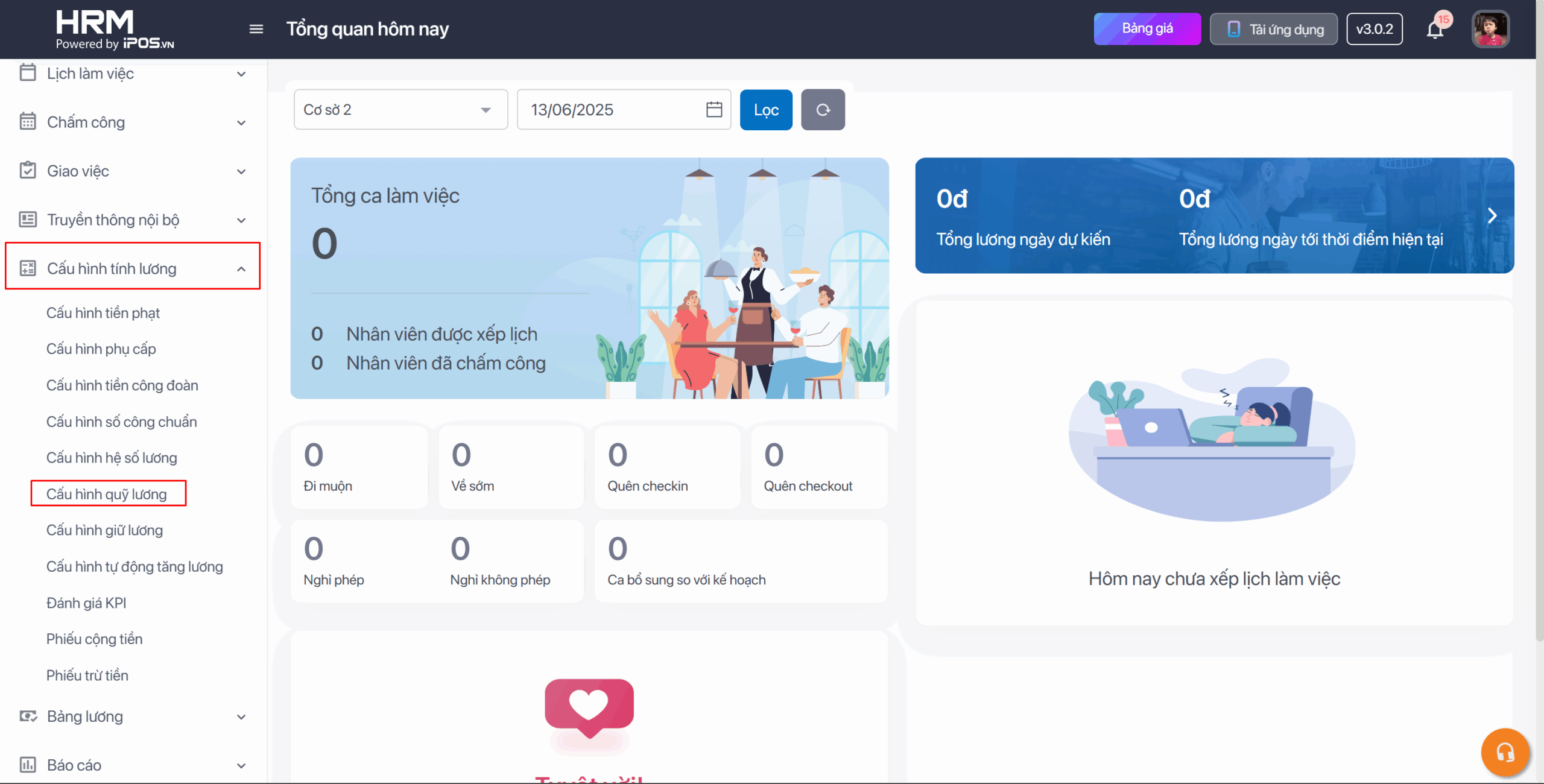
Bước 2: Cấu hình quỹ lương:
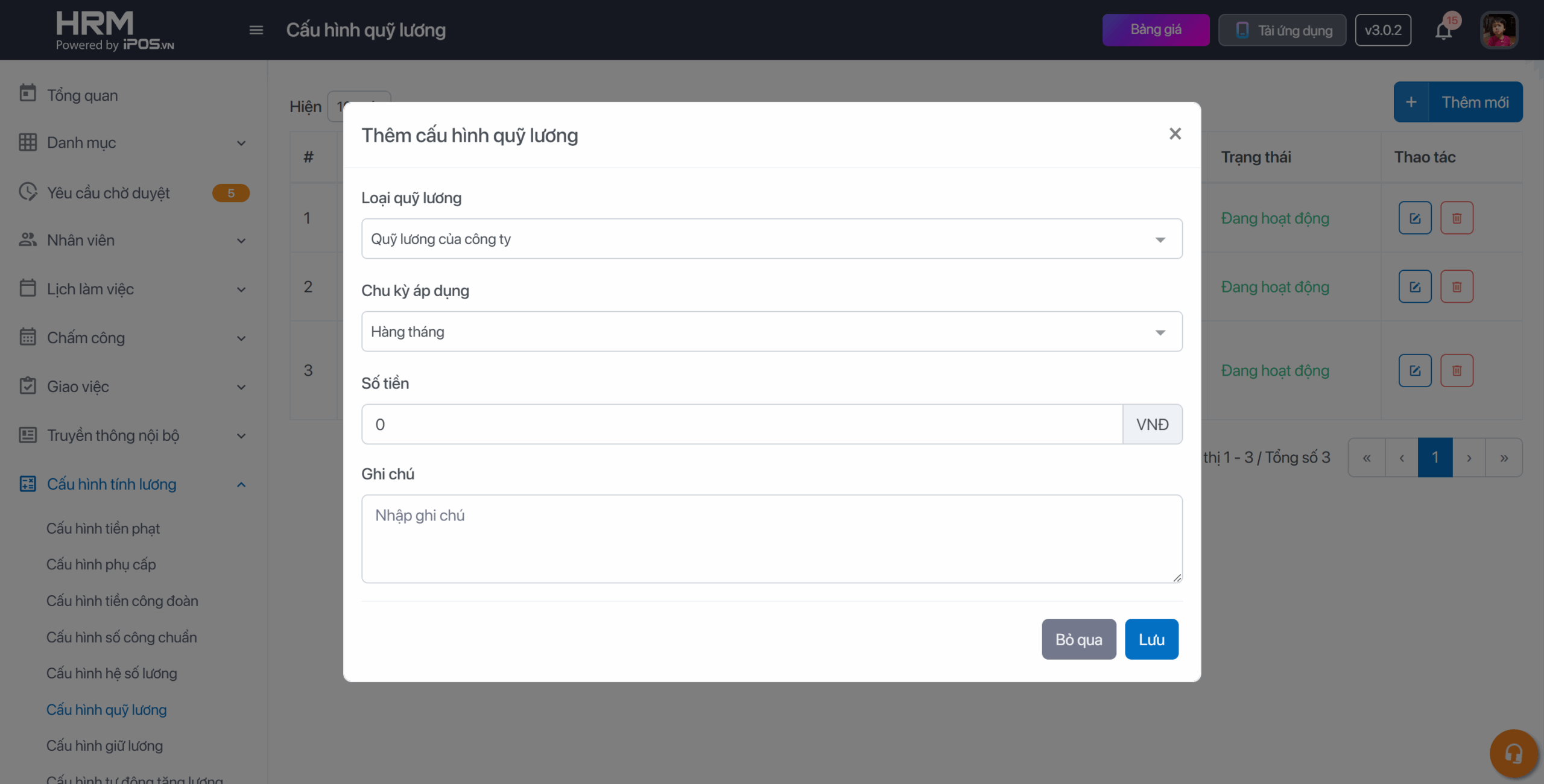
- Loại quỹ lương: Cấu hình cho quỹ lương cho:
– Cả công ty
– Từng chi nhánh (có thể chọn nhiều chi nhánh cùng lúc) - Chu kỳ áp dụng:
– Hằng tháng: lặp lại mỗi tháng
– Hằng tuần: lặp lại mỗi tuần
– Tháng cụ thể: cấu hình quỹ lương cho từng tháng cụ thể trong năm. Nếu mỗi tháng khác nhau, phải cấu hình mỗi tháng trong năm 1 lần.
– Tuần cụ thể: cấu hình quỹ lương cho từng tuần cụ thể trong năm. Nếu mỗi tuần khác nhau, phải cấu hình mỗi tuần trong năm 1 lần.
Lưu ý:
– Nếu bạn cấu hình 2 chu kỳ song song là hằng tuần và 1 tuần nào đó cụ thể (áp dụng cho các tuần có ngày lễ, tết vv mà nhân viên được tăng hệ số lương), khi đến tuần cụ thể hệ thống sẽ ưu tiên lấy theo cấu hình tuần cụ thể.
– Nếu bạn cấu hình 1 loại quỹ lương có cùng 1 chu kỳ làm nhiều lần, hệ thống sẽ chỉ lấy cấu hình đầu tiên. - Số tiền: Điền giá trị quỹ lương
- Ghi chú: thêm thông tin để người đồng cấp có thể cùng theo dõi
Sau khi cấu hình xong quỹ lương, bạn có thể theo dõi báo cáo quỹ lương tại màn Báo cáo quỹ lương. Kèm theo khi xếp lịch làm việc khi có cấu hình quỹ lương tuần của điểm bán, mỗi khi xếp lịch hệ thống sẽ tính toán lương dự chi theo lịch đã xếp để hiển thị cảnh báo cho người xếp lịch nếu vượt quá quỹ lương.
Hiển thị trên lịch làm việc như sau:
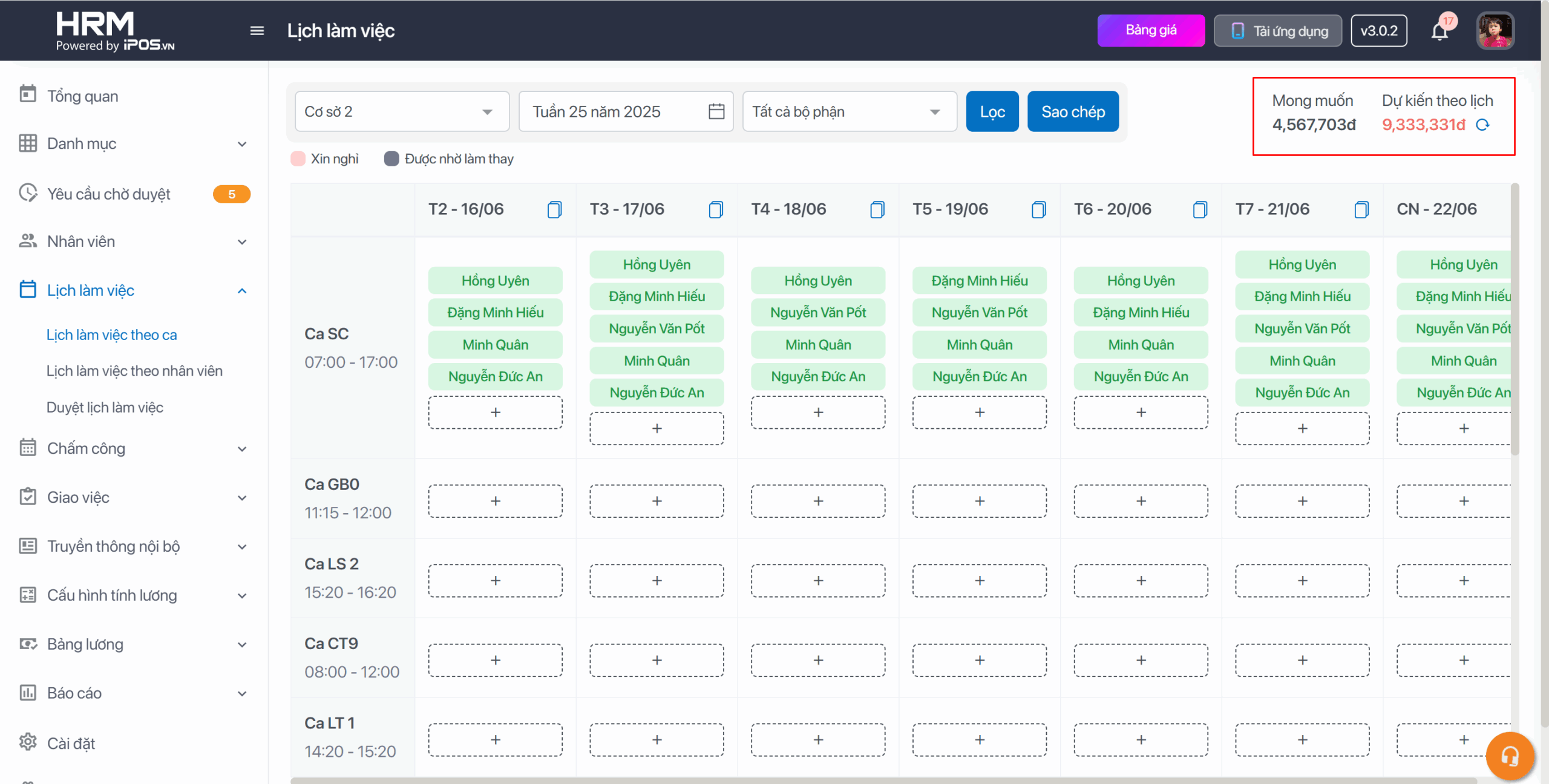
Ngoài ra Cảnh báo vỡ quỹ lương tuần sẽ được gửi đến cho Chủ khi:
- Lương dự kiến chi theo lịch làm việc của tuần tiếp theo lớn hơn quỹ lương tuần cho phép.
- Khi công làm thực tế của nhân viên trong tuần lớn hơn quỹ lương tuần cho phép
II. Xem báo cáo quỹ lương và cơ cấu lương:
A. Báo cáo cơ cấu lương
Bước 1: Trên thanh công cụ chọn Báo Cáo → Cơ cấu lương
Bước 2: Chọn xem cơ cấu lương theo Toàn công ty/ chi nhánh và theo chu kỳ xem sẽ là chu kỳ chốt lương của công ty bạn.
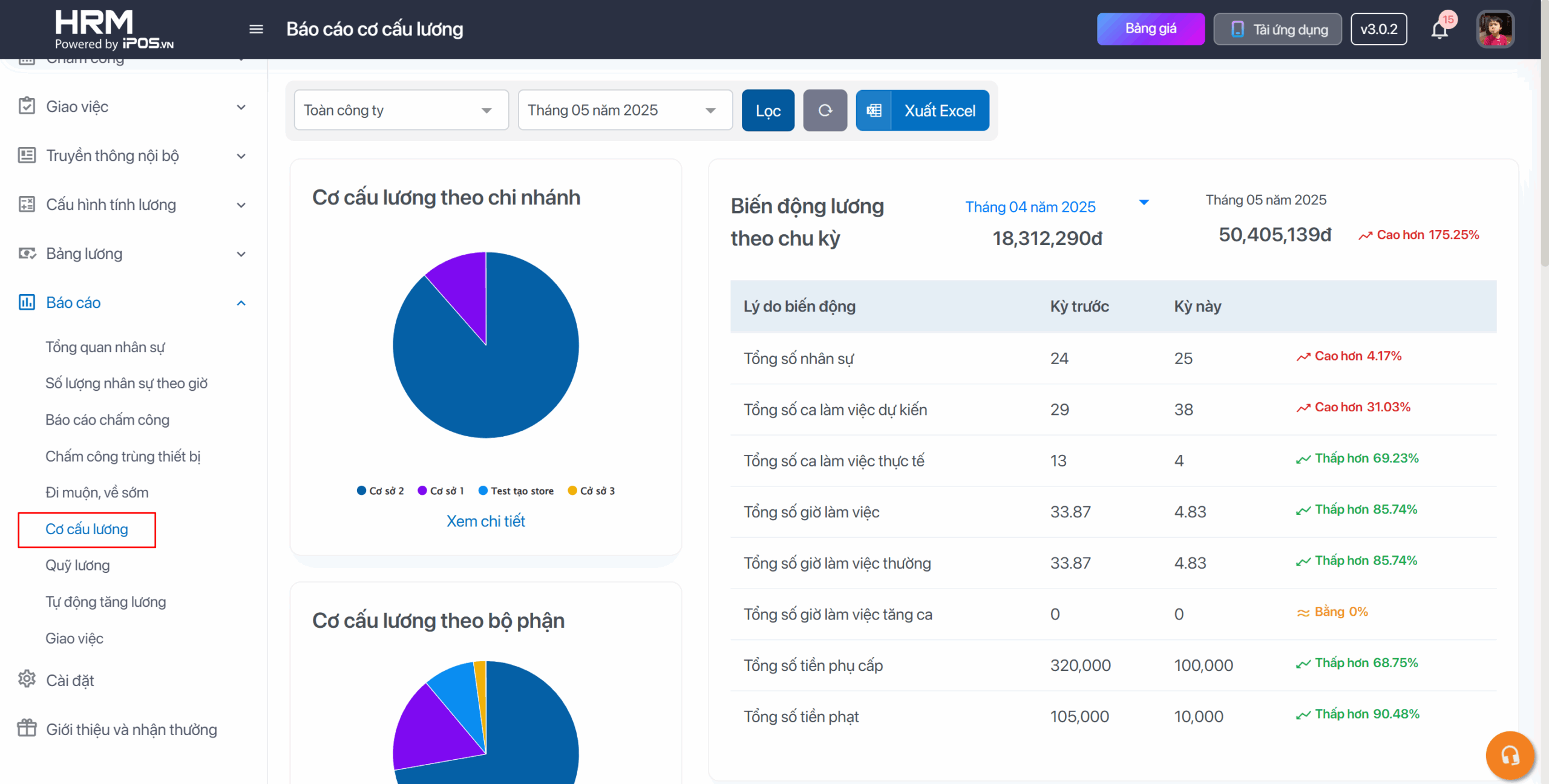
Tại báo cáo này bạn có thể xem được các thông tin sau:
- Cơ cấu lương của công ty phân bố cho từng chi nhánh.
- Cơ cấu lương theo bộ phận
- Cơ cấu lương theo hình thức làm việc ( toàn thời gian/ bán thời gian)
- Biến động lương theo chu kỳ: so sánh chu kỳ lương hiện tại bạn đang xem báo cáo với các chu kỳ lương tùy chọn trong quá khứ.
– Tổng số nhân sự
– Tổng số ca làm dự kiến/thực tế
– Tổng số giờ làm việc/thường/tăng ca
– Tổng số tiền phụ cấp/ phạt - So sánh lương giữa hai chi nhánh cùng chu kỳ.
– Tổng số nhân sự
– Tổng số ca làm dự kiến/thực tế
– Tổng số giờ làm việc/thường/tăng ca
– Tổng số tiền phụ cấp/ phạt - Mức lương trung bình của nhân viên: bạn có thể xem được mức lương trung bình mà bạn cần phải chi trả cho một nhân sự theo hình thức làm việc: toàn thời gian/ bán thời gian
- So sánh tổng lương nhân viên HRM và doanh thu bán hàng trên FABi: Nếu công ty bạn sử dụng phần mềm bán hàng FABi, chúng tôi sẽ hiển thị doanh thu thuần của chi nhánh đó và tổng lương phải trả cho nhân viên tại
- chi nhánh tương ứng. Việc này giúp bạn có cái nhìn nhanh nhất về tỉ lệ % chi phí nhân sự giao động như thế nào với tổng doanh thu của các điểm bán.
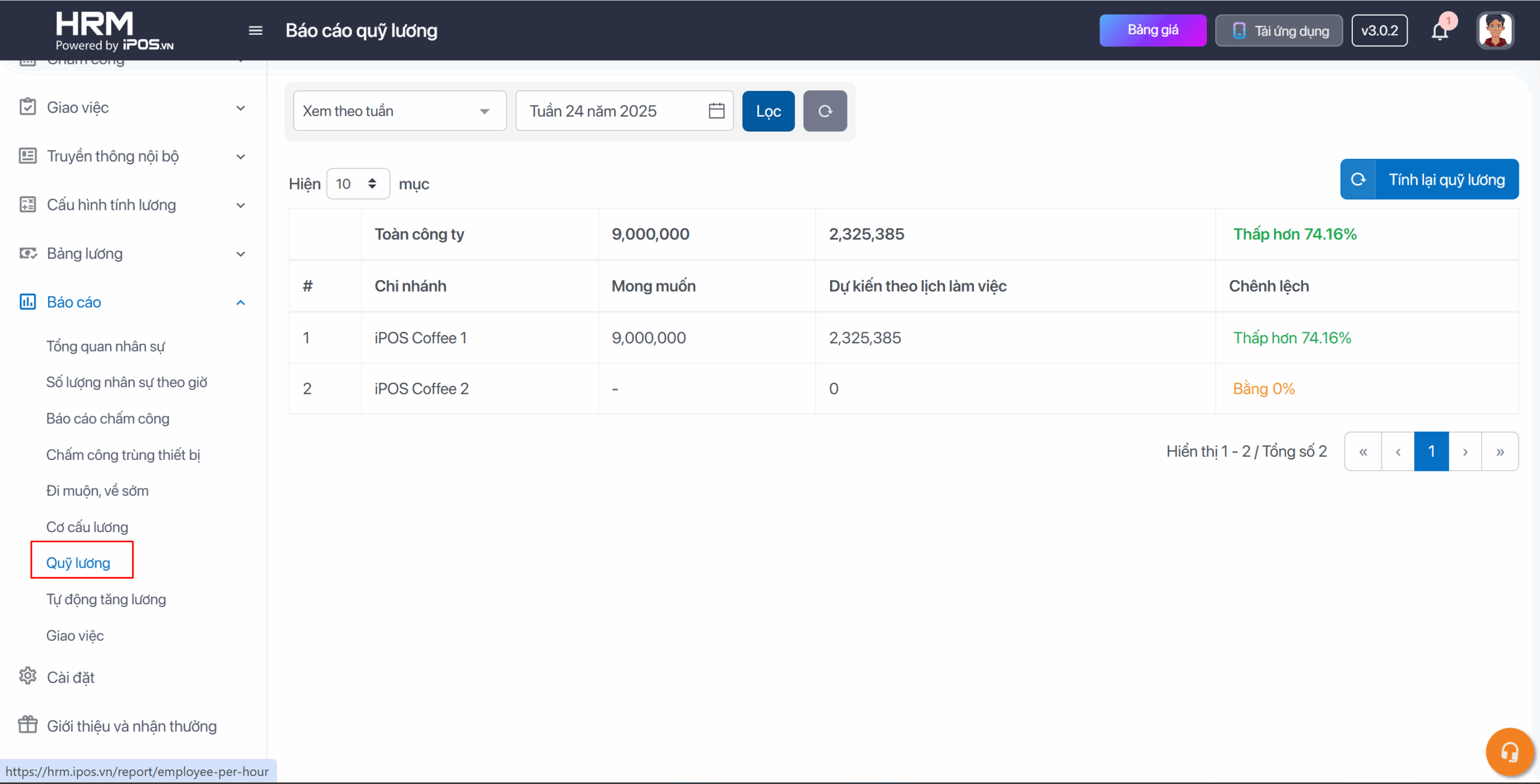
B. Báo cáo quỹ lương :
Bước 1: Trên thanh công cụ chọn Báo Cáo -> Báo cáo quỹ lương
Bước 2: Chọn xem cơ cấu lương theo Toàn công ty/Chi nhánh và theo chu kỳ xem sẽ là Chu kỳ chốt lương của công ty bạn.
Tài khoản chủ thương hiệu và các tài khoản được cấp quyền toàn chi nhánh sẽ xem được báo cáo lương dự kiến phải chi của tuần. Cách tính lương dự chi như sau:
- Với các tuần/tháng kế tiếp : lương dự chi được tính theo lịch làm việc được xếp
- Với các tuần/tháng quá khứ : lương dự chi được tính theo công làm việc thực tế của nhân viên
- Với tuần/tháng hiện tại: những ngày đã qua sẽ tính theo công thực tế của nhân viên, ngày sắp tới sẽ tính theo lịch làm việc được xếp
Phiên bản App
I. Cấu hình quỹ lương:
Bước 1: Trên thanh công cụ chọn Tính lương → Cấu hình quỹ lương → Thêm mới
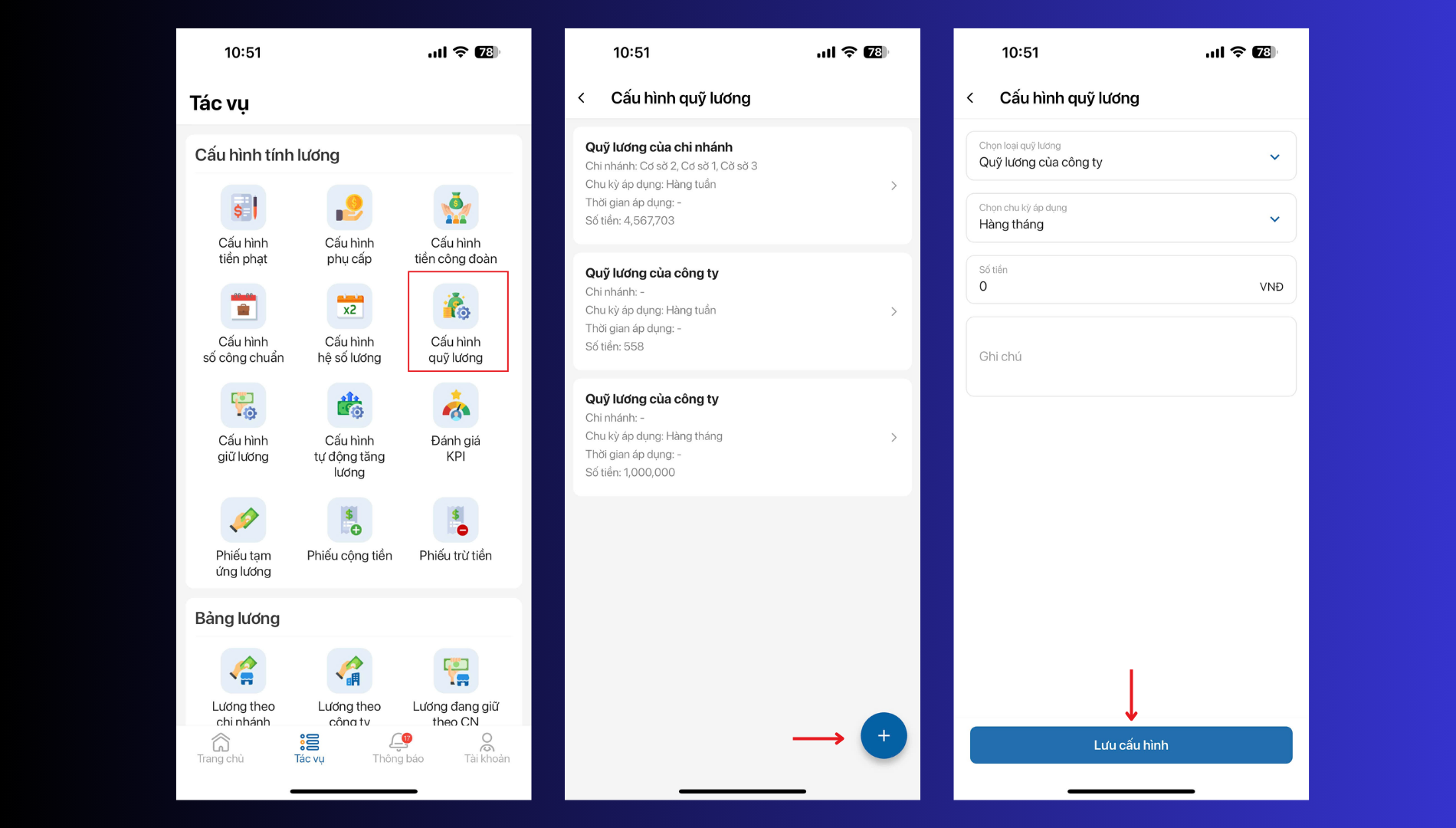
Bước 2: Cấu hình quỹ lương:
- Loại quỹ lương: Cấu hình cho quỹ lương cho:
– Cả công ty
– Từng chi nhánh ( có thể chọn nhiều chi nhánh cùng lúc) - Chu kỳ áp dụng:
– Hằng tháng: lặp lại mỗi tháng
– Hằng tuần: lặp lại mỗi tuần
– Tháng cụ thể: cấu hình quỹ lương cho từng tháng cụ thể trong năm. Nếu mỗi tháng khác nhau, phải cấu hình mỗi tháng trong năm 1 lần.
– Tuần cụ thể: cấu hình quỹ lương cho từng tuần cụ thể trong năm. Nếu mỗi tuần khác nhau, phải cấu hình mỗi tuần trong năm 1 lần.
Lưu ý:
– Nếu bạn cấu hình 2 chu kỳ song song là hằng tuần và 1 tuần nào đó cụ thể ( áp dụng cho các tuần có ngày lễ, tết vv mà nhân viên được tăng hệ số lương), khi đến tuần cụ thể hệ thống sẽ ưu tiên lấy theo cấu hình tuần cụ thể.
– Nếu bạn cấu hình 1 loại quỹ lương có cùng 1 chu kỳ làm nhiều lần, hệ thống sẽ chỉ lấy cấu hình đầu tiên. - Số tiền: Điền giá trị quỹ lương
- Ghi chú: thêm thông tin để người đồng cấp có thể cùng theo dõi
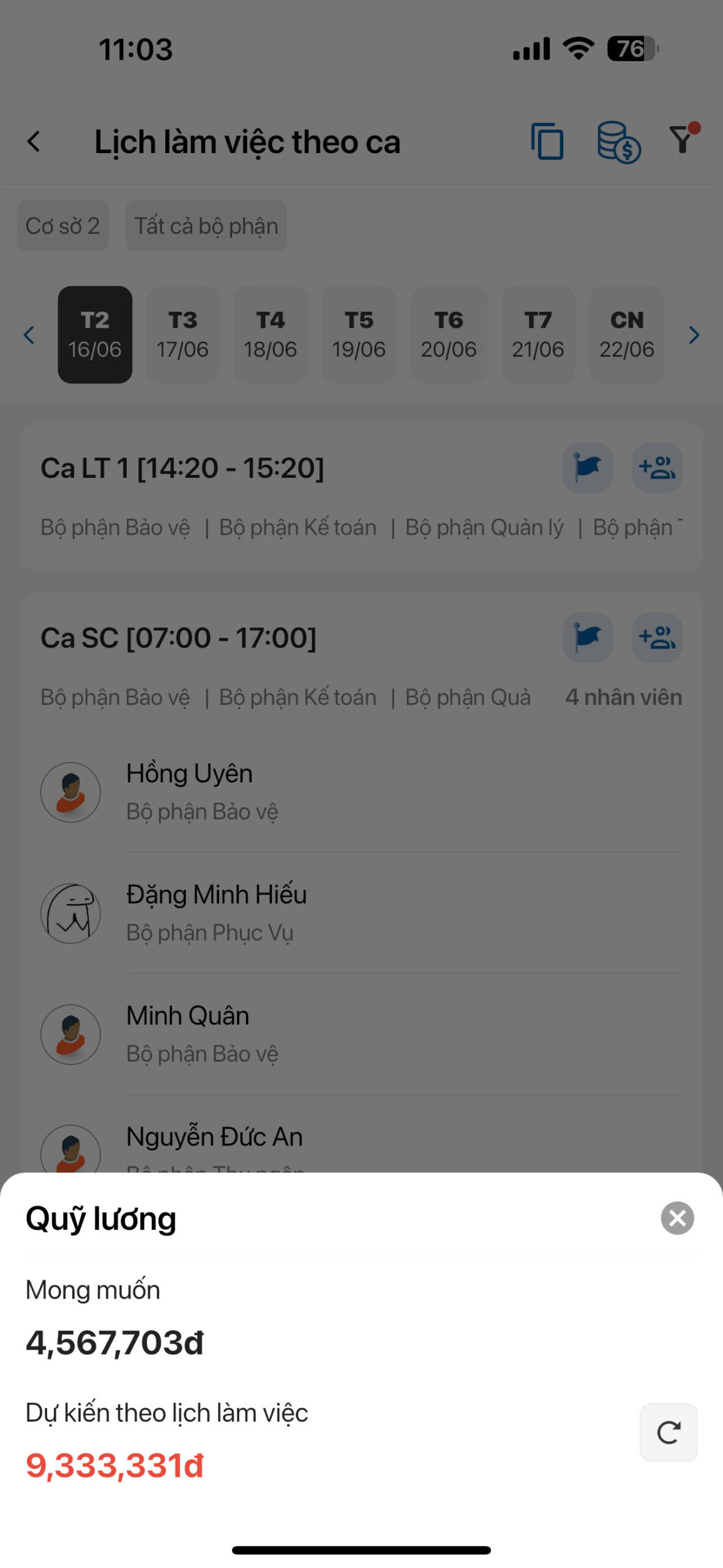
Sau khi cấu hình xong quỹ lương, bạn có thể theo dõi báo cáo quỹ lương tại màn Báo cáo quỹ lương. Kèm theo khi xếp lịch làm việc khi có cấu hình quỹ lương tuần của điểm bán, mỗi khi xếp lịch hệ thống sẽ tính toán lương dự chi theo lịch đã xếp để hiển thị cảnh báo cho người xếp lịch nếu vượt quá quỹ lương.
Hiển thị trên lịch làm việc như sau:
II. Xem báo cáo quỹ lương và cơ cấu lương:
A. Báo cáo cơ cấu lương
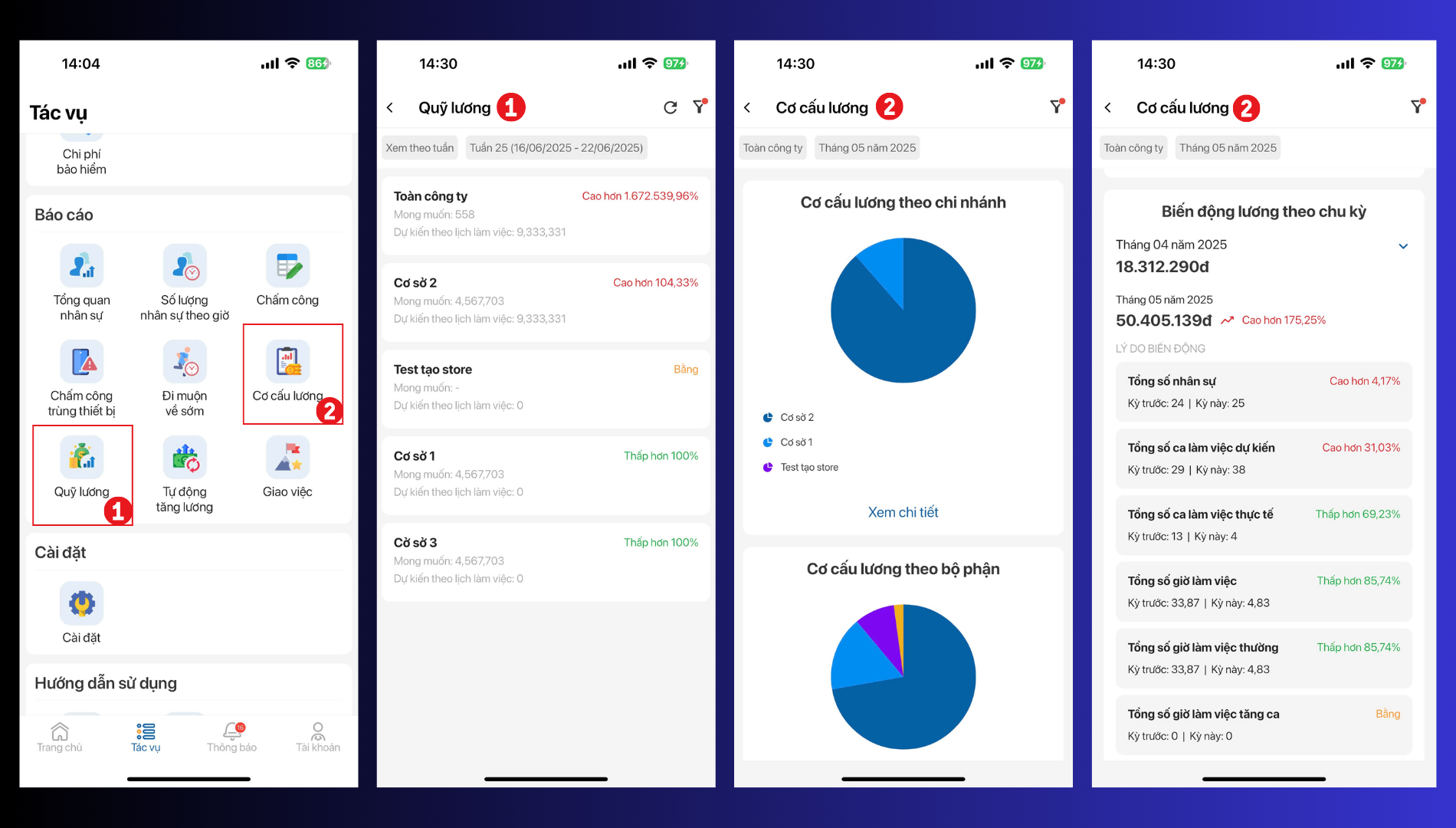
Bước 1: Trên thanh công cụ chọn Báo Cáo → Cơ cấu lương
Bước 2: Chọn xem cơ cấu lương theo Toàn công ty/ chi nhánh và theo chu kỳ xem sẽ là chu kỳ chốt lương của công ty bạn. Tại báo cáo này bạn có thể xem được các thông tin sau:
- Cơ cấu lương của công ty phân bố cho từng chi nhánh.
- Cơ cấu lương theo bộ phận
- Cơ cấu lương theo hình thức làm việc ( toàn thời gian/ bán thời gian)
- Biến động lương theo chu kỳ: so sánh chu kỳ lương hiện tại bạn đang xem báo cáo với các chu kỳ lương tùy chọn trong quá khứ.
– Tổng số nhân sự
– Tổng số ca làm dự kiến/thực tế
– Tổng số giờ làm việc/thường/tăng ca
– Tổng số tiền phụ cấp/ phạt - So sánh lương giữa hai chi nhánh cùng chu kỳ.
– Tổng số nhân sự
– Tổng số ca làm dự kiến/thực tế
– Tổng số giờ làm việc/thường/tăng ca
– Tổng số tiền phụ cấp/ phạt - Mức lương trung bình của nhân viên: bạn có thể xem được mức lương trung bình mà bạn cần phải chi trả cho một nhân sự theo hình thức làm việc: toàn thời gian/ bán thời gian
- So sánh tổng lương nhân viên HRM và doanh thu bán hàng trên FABi: Nếu công ty bạn sử dụng phần mềm bán hàng FABi, chúng tôi sẽ hiển thị doanh thu thuần của chi nhánh đó và tổng lương phải trả cho nhân viên tại
- chi nhánh tương ứng. Việc này giúp bạn có cái nhìn nhanh nhất về tỉ lệ % chi phí nhân sự giao động như thế nào với tổng doanh thu của các điểm bán.
B. Báo cáo quỹ lương :
Bước 1: Trên thanh công cụ chọn Báo Cáo → Báo cáo quỹ lương
Bước 2: Chọn xem cơ cấu lương theo Toàn công ty/chi nhánh và theo chu kỳ xem sẽ là chu kỳ chốt lương của công ty bạn.
Tài khoản chủ thương hiệu và Quản lý nhân sự sẽ xem được báo cáo lương dự kiến phải chi của tuần. Cách tính lương dự chi như sau:
- Với các tuần/tháng kế tiếp: lương dự chi được tính theo lịch làm việc được xếp
- Với các tuần/tháng quá khứ: lương dự chi được tính theo công làm việc thực tế của nhân viên
- Với tuần/tháng hiện tại: những ngày đã qua sẽ tính theo công thực tế của nhân viên, ngày sắp tới sẽ tính theo lịch làm việc được xếp