
Bạn có thể cấu hình các khung giờ làm việc sáng, chiều và đêm cho từng chi nhánh. Cấu hình này không dùng để xác định ca làm việc của nhân viên — ca làm việc vẫn do bạn xếp lịch riêng. Khung giờ chỉ giúp hệ thống phân loại thời gian trong ngày, phục vụ ba việc:
- Xác định đi muộn/về sớm khi nhân viên nghỉ nửa ngày
- Xử lý giờ nghỉ giữa ca khi tính đi muộn/về sớm
- Phân loại và tổng hợp giờ làm việc ban ngày/ban đêm trên bảng lương
Ví dụ cấu hình: Chi nhánh làm việc trong ngày từ 08:00 – 17:00, có thể cấu hình:
- Khung sáng: 08:00 – 12:00
- Khung chiều: 13:30 – 17:00
- Khung đêm: theo thời gian làm việc ban đêm thực tế của chi nhánh (nếu có)
1. Xác định đi muộn/về sớm khi nghỉ nửa ngày
Khi nhân viên đăng ký nghỉ nửa ngày, hệ thống dựa vào khung sáng/chiều đã cấu hình để biết nhân viên nghỉ buổi nào, và chỉ đánh giá chấm công trong khung giờ nhân viên thực tế phải làm việc.
Ví dụ: Chi nhánh A cấu hình Khung sáng 08:00–12:00, Khung chiều 13:30–17:00. Nhân viên đăng ký nghỉ sáng, chỉ làm buổi chiều. Nếu chấm công lúc 13:45, hệ thống căn cứ khung chiều → tính đi muộn 15 phút. Ngược lại, nếu nghỉ chiều, hệ thống chỉ xét khung sáng để tính về sớm.
Trường hợp có giờ nghỉ giữa ca: Nếu ca làm việc có giờ nghỉ giữa ca kết thúc muộn hơn giờ bắt đầu ca, hệ thống lấy giờ kết thúc nghỉ giữa ca làm mốc tính đi muộn (thay vì giờ bắt đầu ca). Tương tự, lấy giờ bắt đầu nghỉ giữa ca làm mốc khi tính về sớm.
Ví dụ: Ca chiều bắt đầu 13:00, nghỉ giữa ca 12:00–13:30 → nghỉ giữa ca kết thúc muộn hơn giờ bắt đầu ca (13:30 > 13:00) → hệ thống lấy mốc 13:30. Nhân viên chấm công sau 13:30 mới bị tính đi muộn.
2. Phân loại và tổng hợp giờ làm việc ban ngày, ban đêm
- Giờ ban ngày = khung sáng + khung chiều
- Giờ ban đêm = khung đêm
Ví dụ: Sáng 08:00–12:00 (4h), Chiều 13:30–17:00 (3,5h), Đêm 22:00–02:00 (4h) → tổng hợp 7,5h ban ngày, 4h ban đêm, dùng cho bảng lương theo ngày.
Cách cấu hình trên hệ thống như sau:
Phiên bản Web
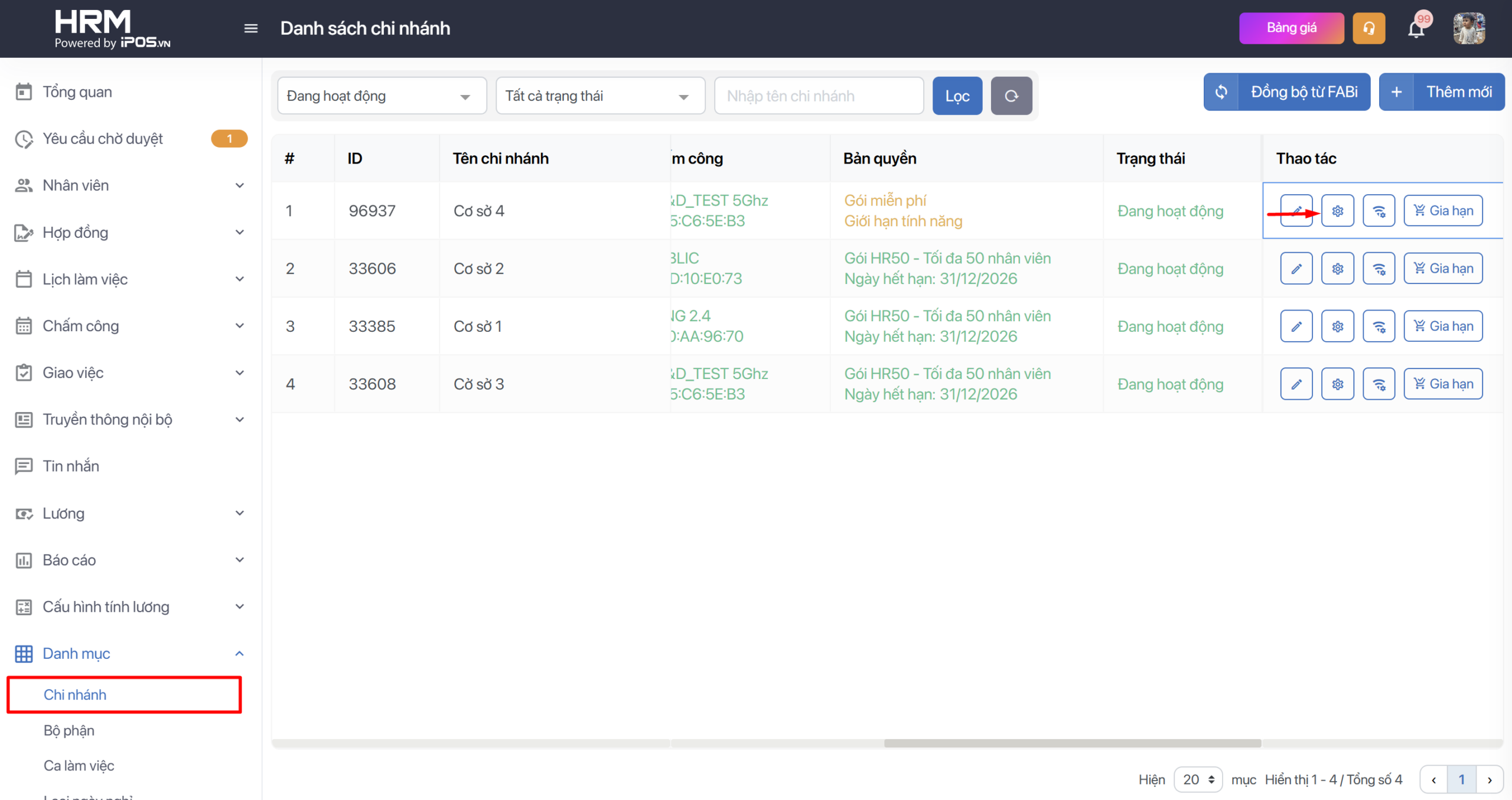
Bước 1: Trên thanh tác vụ chọn Danh mục, chọn Chi Nhánh → Cấu hình Chi nhánh
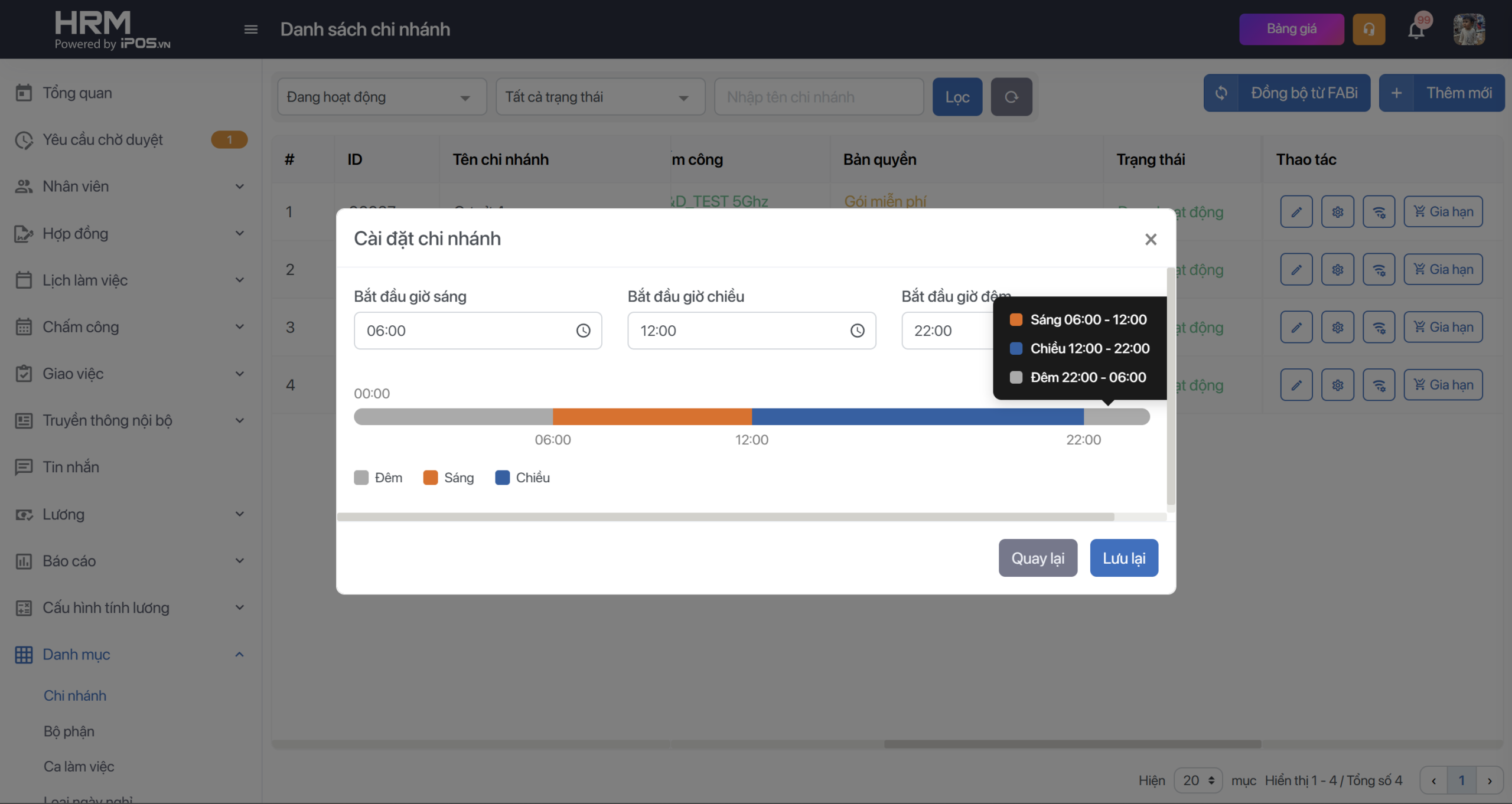
Bước 2: Điền giờ bắt đầu khung sáng, chiều đêm và bấm lưu lại để hoàn thành công việc.
Phiên bản App
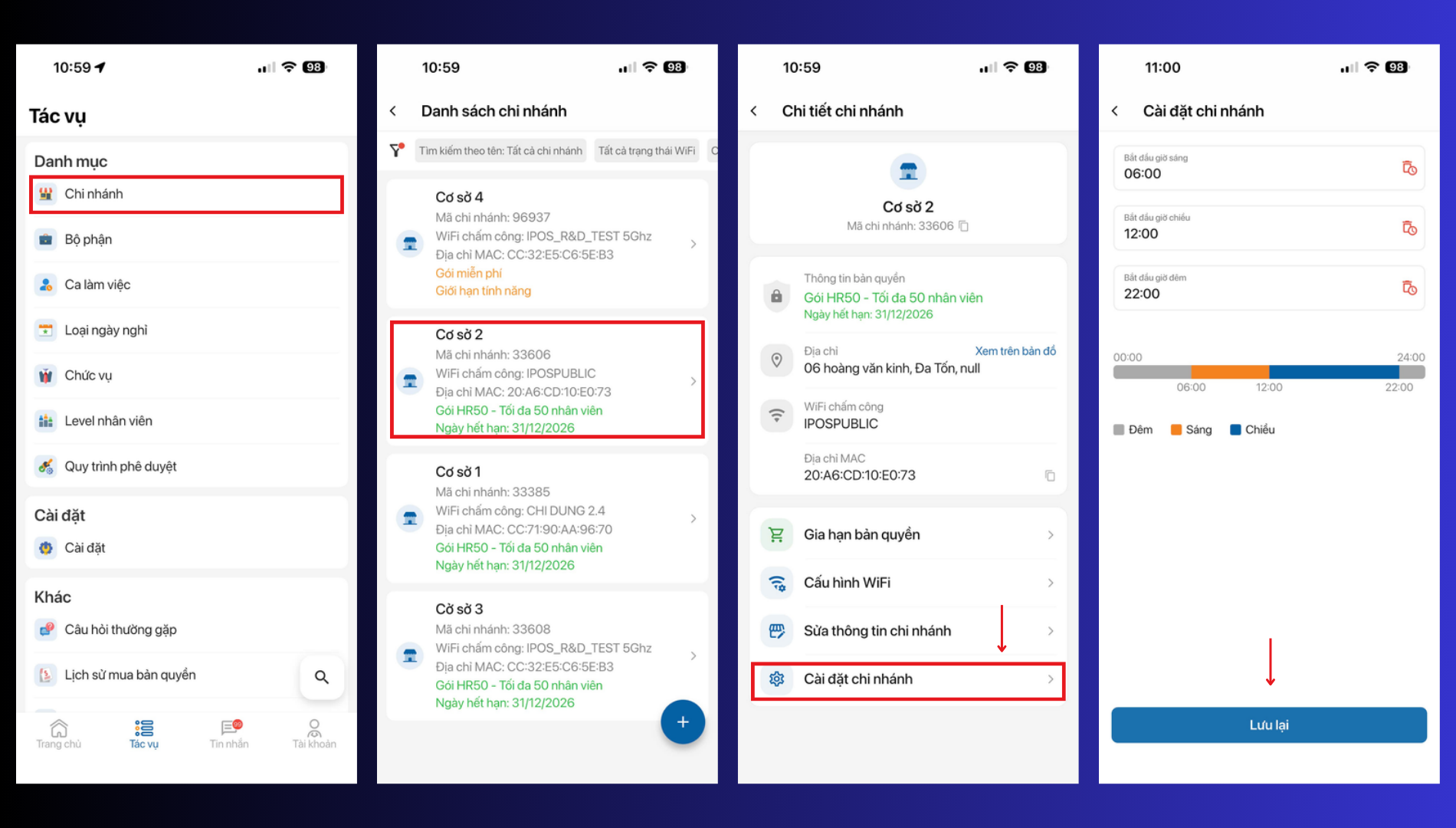
Bước 1: Trên thanh tác vụ chọn Danh mục, chọn Chi Nhánh → Cấu hình Chi nhánh
Bước 2: Điền giờ bắt đầu khung sáng, chiều đêm và bấm lưu lại để hoàn thành công việc.