
Tính năng Tuyển dụng trên iPOS HRM giúp công ty tạo tin tuyển dụng chuyên nghiệp theo mẫu chuẩn, với AI hỗ trợ soạn mô tả công việc nhanh chóng. Bạn có thể dễ dàng chia sẻ tin qua Facebook, Zalo hoặc mã QR tại chi nhánh để tiếp cận ứng viên. Toàn bộ hồ sơ, CV và quy trình tuyển dụng được quản lý tập trung ngay trên HRM, giúp tiết kiệm thời gian và nâng cao hiệu quả tuyển dụng.
Tổng quan quy trình
| Bước | Việc cần làm |
| 1 | Tạo tin tuyển dụng, đăng tin |
| 2 | Chia sẻ link lên mạng xã hội, in mã QR dán tại chi nhánh để ứng viên ứng tuyển online |
| 3 | Nhận hồ sơ, xử lý ứng viên: liên hệ, phỏng vấn, nhận việc hoặc từ chối |
| 4 | Theo dõi hiệu quả từng tin và từng kênh |
Lưu ý: Mọi hồ sơ ứng tuyển online đều tự động đổ về mục Ứng viên trong HRM, không cần gom từ các kênh Zalo, Facebook hay Email.
I. Tin tuyển dụng
1.Tạo tin tuyển dụng
Bước 1: Trên thanh tác vụ chọn Tuyển dụng → Tin tuyển dụng → Tạo tin tuyển dụng
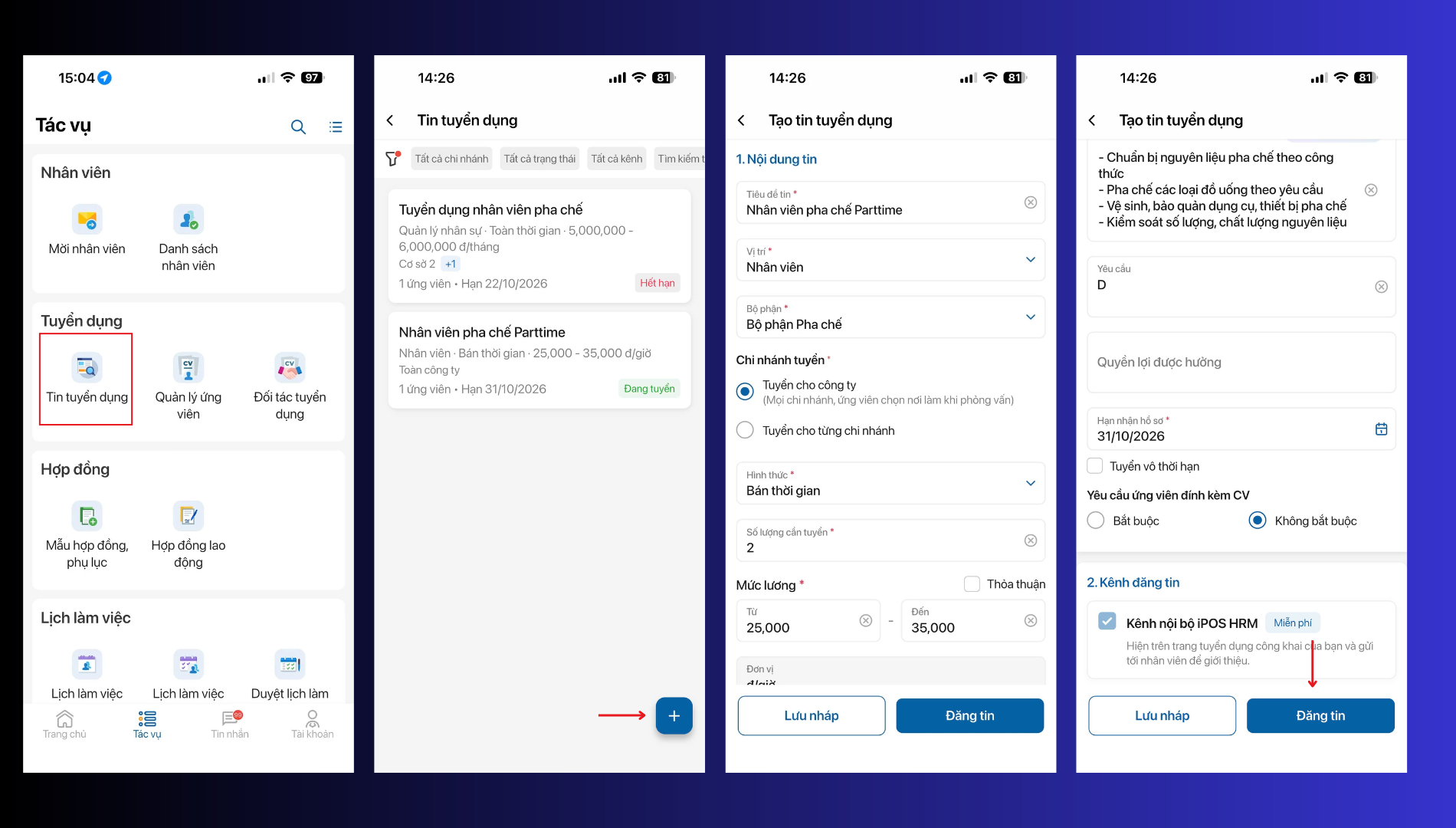
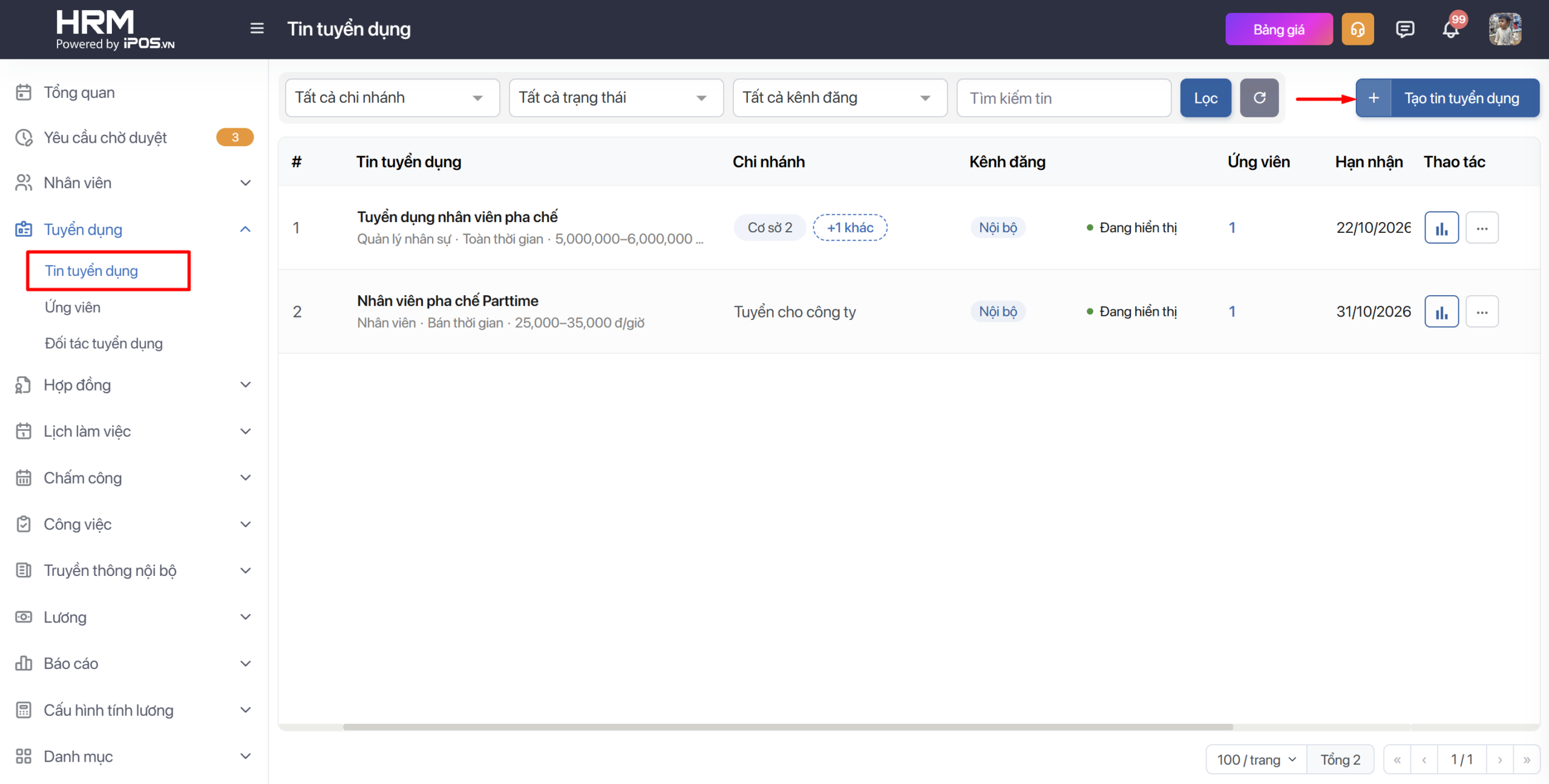
Bước 2: Điền đầy đủ form tuyển dụng
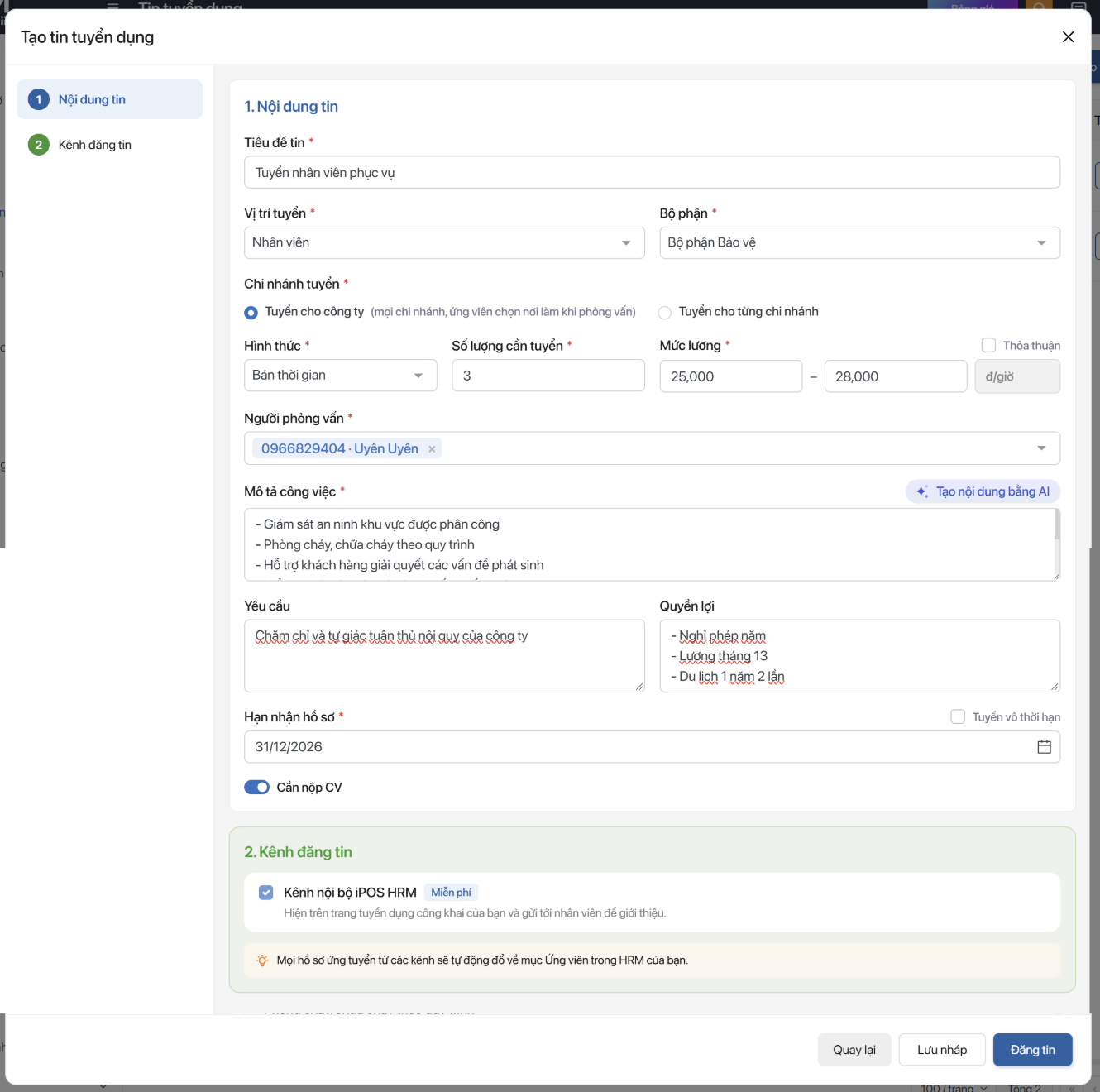
Để tạo tin tuyển dụng gồm 2 mục: Nội dung tin và Kênh đăng tin.
| Trường | Cách điền |
| Tiêu đề tin* | Tên tin hiển thị với ứng viên, VD “Tuyển nhân viên phục vụ” |
| Vị trí tuyển*, Bộ phận* | Chọn vị trí (chức danh) và bộ phận cần tuyển |
| Chi nhánh tuyển* | Tuyển cho công ty: mọi chi nhánh, ứng viên tự chọn nơi làm khi phỏng vấn. Tuyển cho từng chi nhánh: chọn một hoặc nhiều chi nhánh cụ thể |
| Hình thức* | Bán thời gian hoặc Toàn thời gian |
| Số lượng cần tuyển* | Số người cần tuyển |
| Mức lương* | Nhập khoảng lương hoặc chọn dạng Thỏa thuận nếu không muốn công khai mức lương. |
| Người phỏng vấn* | Nhân viên phụ trách phỏng vấn (chọn được nhiều người) |
| Mô tả công việc* | Mô tả vị trí. Có nút Tạo nội dung bằng AI để gợi ý nhanh |
| Yêu cầu, Quyền lợi | Yêu cầu đối với ứng viên và quyền lợi khi làm việc |
| Hạn nhận hồ sơ* | Chọn ngày hết hạn tuyển dụng, hoặc tích Tuyển vô thời hạn ( tin sẽ không có ngày hết hạn) |
| Cần nộp CV | Bật nếu bắt buộc ứng viên nộp CV, Tắt thì ứng viên không cần đính kèm CV |
| Kênh đăng tin | Kênh nội bộ iPOS HRM (miễn phí): tin hiện trên trang tuyển dụng công khai của merchant và gửi tới nhân viên để giới thiệu |
Sau đó chọn Đăng tin để hoàn thành việc tạo tin, nếu vẫn phân vân có thể chọn Lưu nháp – lưu ở trạng thái Bản nháp để sửa tiếp sau.
2. Thao tác sau khi đăng tin thành công
Bấm biểu tượng ··· ở cột Thao tác của tin với bản Web hoặc Tác vụ với bản App. Menu thay đổi theo trạng thái của tin.
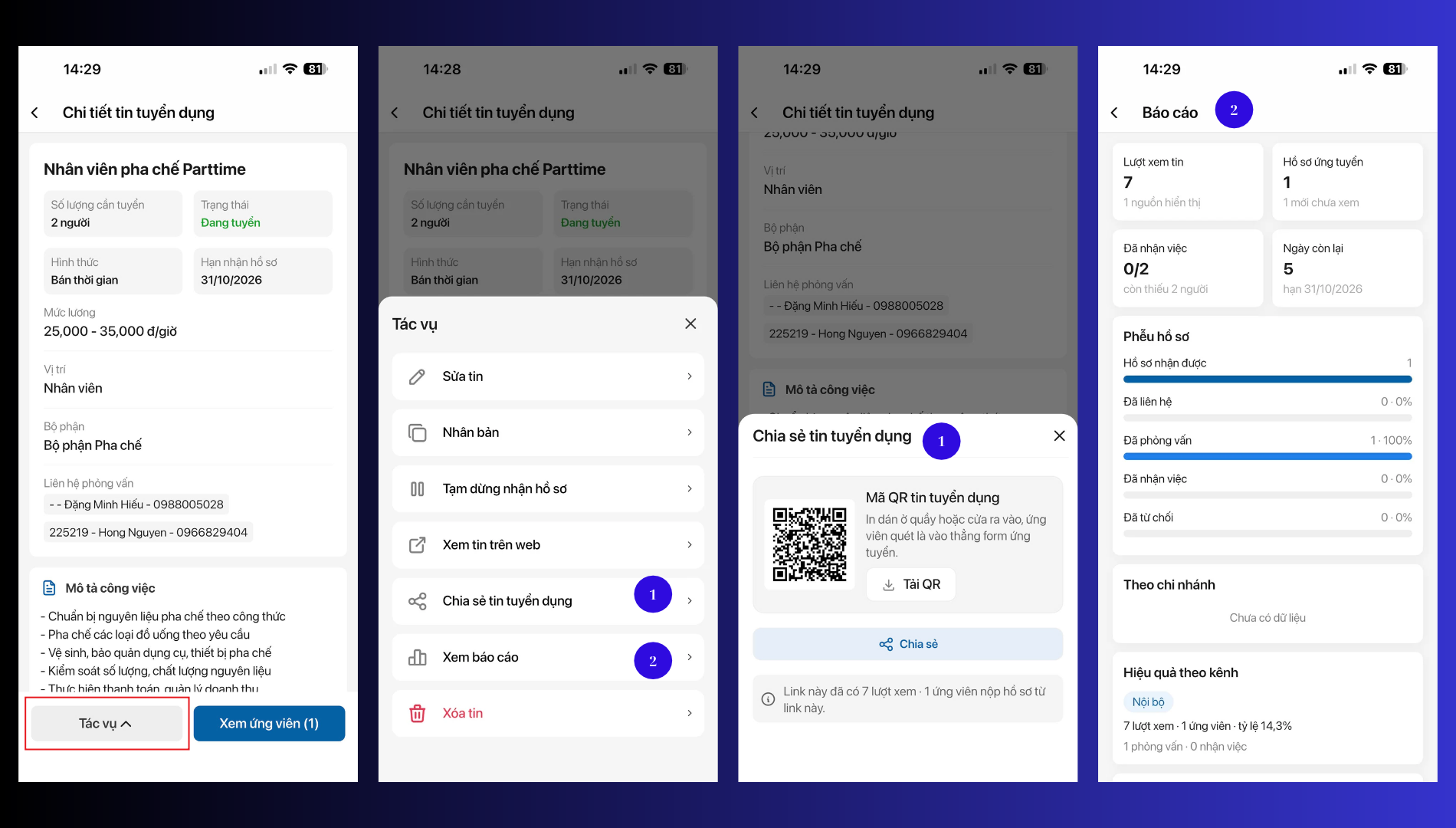
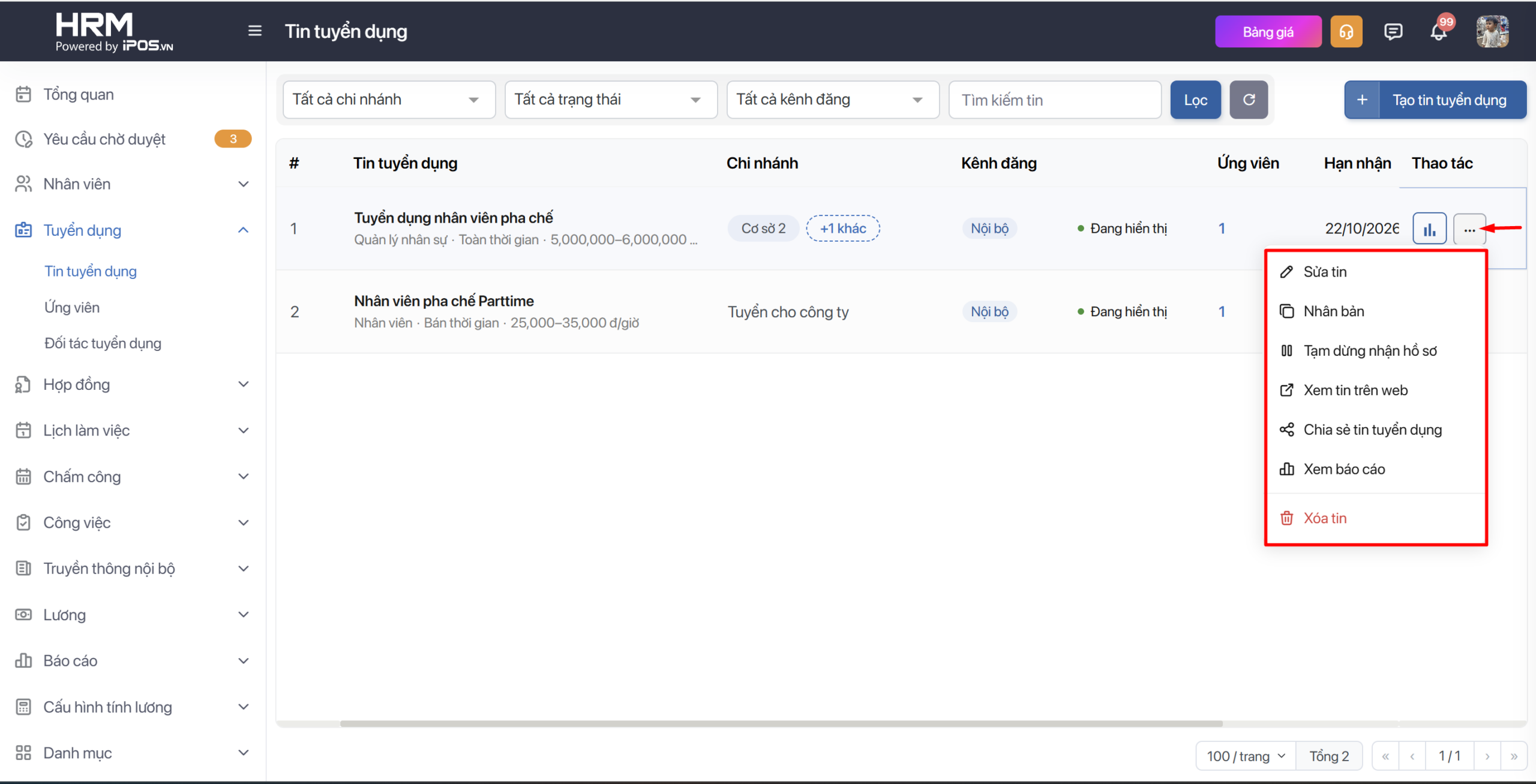
| Thao tác | Tác dụng |
| Sửa tin | Mở form giống lúc tạo, đã điền sẵn. Sửa xong bấm Lưu thay đổi |
| Nhân bản | Mở form tạo tin mới đã điền sẵn nội dung của tin này; chỉnh phần khác biệt rồi Lưu nháp hoặc Đăng tin |
| Tạm dừng nhận hồ sơ | Ngừng nhận hồ sơ mới, tin chuyển sang trạng thái Tạm dừng |
| Xem tin trên web | Mở trang tin công khai như trang mà ứng viên nhìn thấy để ứng tuyển. |
| Chia sẻ tin tuyển dụng | Lấy link công khai và mã QR của tin |
| Xem báo cáo | Mở báo cáo hiệu quả của tin |
| Xóa tin | Xoá hẳn tin, không khôi phục được |
a, Trạng thái: Tạm dừng và đăng lại
Tạm dừng: bấm Tạm dừng nhận hồ sơ, hệ thống hiện thông báo “Tạm dừng nhận hồ sơ”, tin chuyển sang trạng thái Tạm dừng (màu xám trong danh sách).
Đăng lại: khi tin đang tạm dừng, mục Tạm dừng nhận hồ sơ được thay bằng Đăng lại. Bấm Đăng lại để nhận hồ sơ trở lại.
Giới hạn: khi đang tạm dừng, Xem tin trên web và Chia sẻ tin tuyển dụng bị làm mờ vì tin không còn hiển thị công khai. Sửa tin, Nhân bản, Xem báo cáo, Xóa tin vẫn dùng bình thường.
Lưu ý: Xóa tin là xoá hẳn. Nếu chỉ muốn ngừng nhận hồ sơ để dùng lại sau, hãy chọn Tạm dừng nhận hồ sơ.
b. Trang tin công khai, chia sẻ và mã QR
Mỗi tin được đăng thành một trang tuyển dụng công khai của merchant. Mỗi khi 1 tin được đăng, hệ thống sẽ gửi thông báo tới toàn thể nhân viên công ty. Nhân viên công ty có thể share tin tuyển dụng đó trên các trang mạng xã hội để tìm kiếm ứng viên cho công ty mình.
| Mục | Cách dùng |
| Link công khai | Bấm biểu tượng sao chép rồi dán lên Facebook, Zalo, nhóm tuyển dụng. Ứng viên mở link là vào thẳng trang tin, apply trực tiếp |
| Mã QR tin tuyển dụng | Bấm Tải QR, in dán ở quầy hoặc cửa chi nhánh đang tuyển. Ứng viên quét mã là vào thẳng form ứng tuyển |
| Số lượt xem của link | Dòng cuối cho biết link đã có bao nhiêu lượt xem |
c. Báo cáo tin đăng
Bấm biểu tượng biểu đồ ở cột Thao tác (hoặc Xem báo cáo trong menu ···).
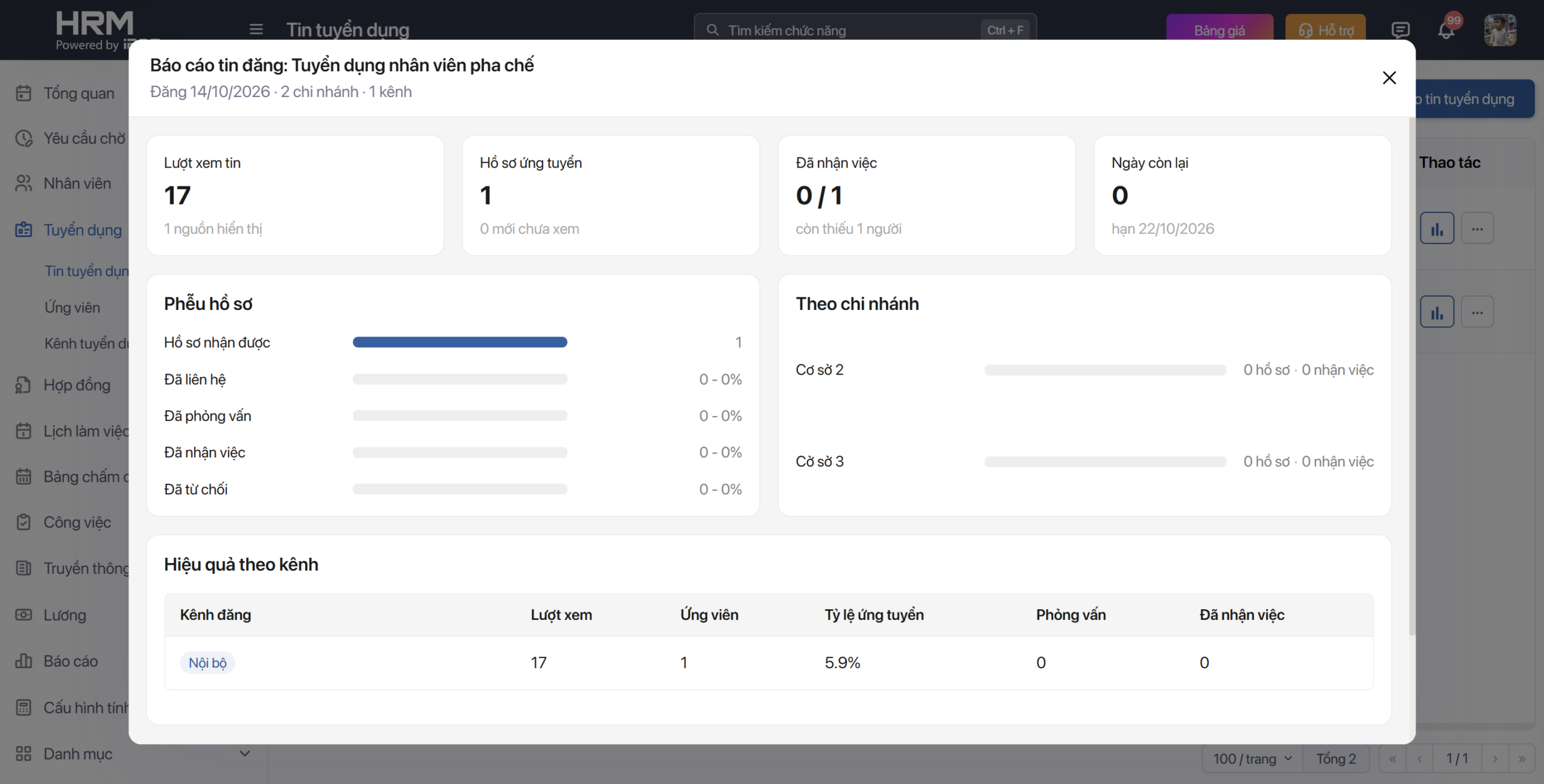
| Mục | Ý nghĩa |
| Lượt xem tin | Số lượt xem, kèm số nguồn hiển thị |
| Hồ sơ ứng tuyển | Tổng hồ sơ nhận được, kèm số hồ sơ mới chưa xem |
| Đã nhận việc | Số người đã nhận việc / số cần tuyển (VD 0 / 1, còn thiếu 1 người) |
| Ngày còn lại | Số ngày còn lại tới hạn nhận hồ sơ |
| Phễu hồ sơ | Hồ sơ nhận được, Đã liên hệ, Đã phỏng vấn, Đã nhận việc và Đã từ chối, kèm tỷ lệ phần trăm |
| Theo chi nhánh | Số hồ sơ và số người nhận việc của từng chi nhánh |
| Hiệu quả theo kênh | Mỗi kênh: lượt xem, ứng viên, tỷ lệ ứng tuyển, phỏng vấn, đã nhận việc |
II. Ứng viên
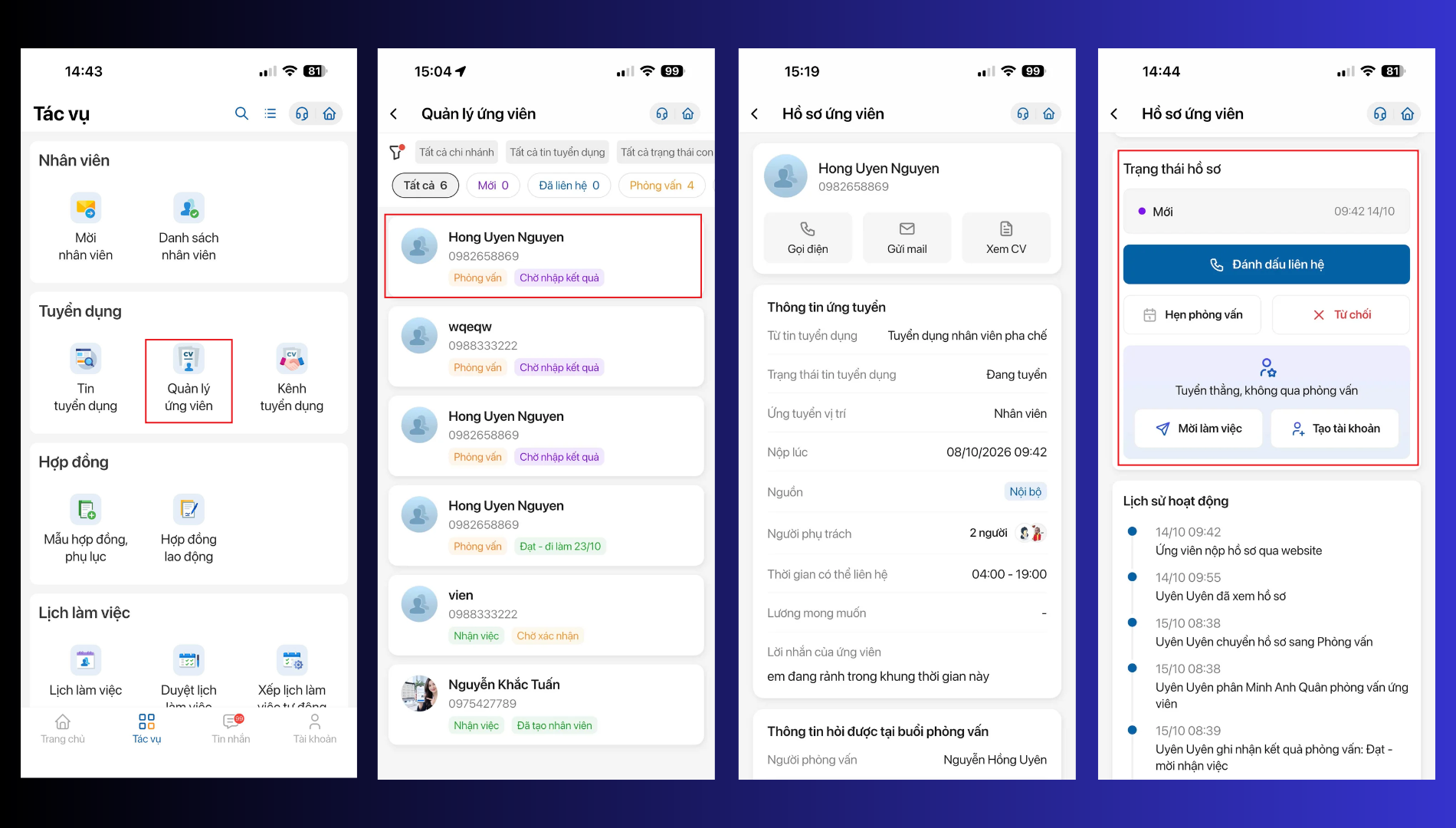
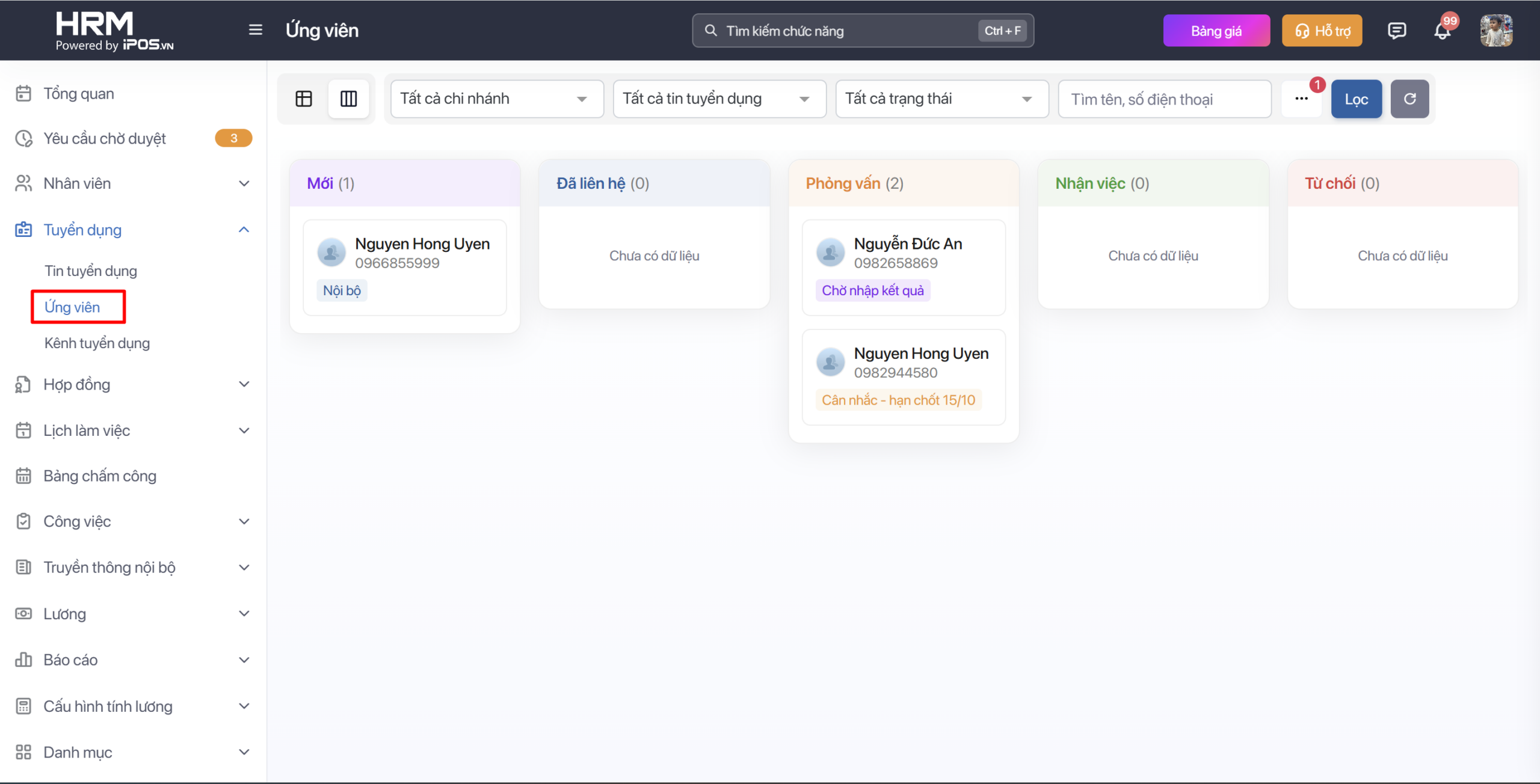
Vào: Tuyển dụng → Ứng viên ( Cả Web/App) . Hồ sơ ứng tuyển online từ mọi tin tự động hiển thị tại đây.
1. Danh sách ứng viên
Có hai kiểu xem, đổi bằng hai biểu tượng ở góc trái thanh công cụ: dạng bảng và dạng cột (bảng Kanban). Ở dạng cột, hồ sơ được xếp theo trạng thái và có số lượng từng cột:
| Trạng thái hồ sơ | Ý nghĩa |
| Mới | Hồ sơ vừa nhận, chưa xử lý |
| Đã liên hệ | Đã liên hệ với ứng viên |
| Phỏng vấn | Đã hẹn hoặc đang phỏng vấn; thẻ hồ sơ có nhãn phụ như Chờ nhập kết quả, Đạt – đi làm ngày… |
| Nhận việc | Ứng viên đạt, chuẩn bị đi làm; nhãn phụ như Chờ xác nhận, Đã tạo nhân viên |
| Từ chối | Hồ sơ đã bị từ chối |
Mỗi thẻ ứng viên hiển thị tên, số điện thoại và nhãn trạng thái phụ. Bấm vào thẻ để mở hồ sơ chi tiết.
2. Hồ sơ ứng viên
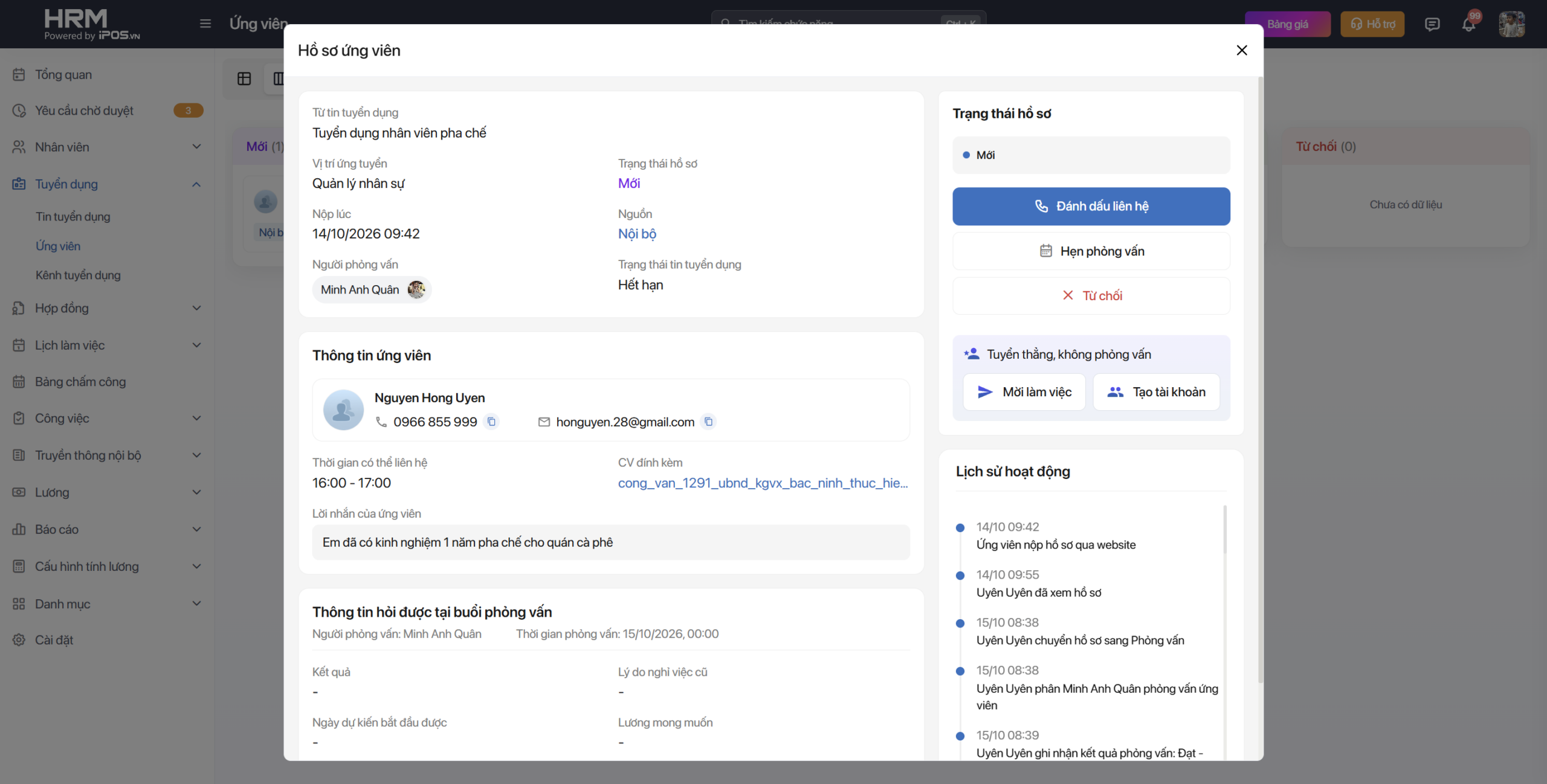
Màn hình Hồ sơ ứng viên gồm các phần:
| Phần | Nội dung |
| Thông tin ứng tuyển | Từ tin tuyển dụng nào, Vị trí ứng tuyển, Trạng thái hồ sơ, Nộp lúc, Nguồn, Người phỏng vấn và Trạng thái tin tuyển dụng |
| Thông tin ứng viên | Họ tên, số điện thoại, email (có nút sao chép), Thời gian có thể liên hệ, CV đính kèm, Lời nhắn của ứng viên |
| Thông tin hỏi được tại buổi phỏng vấn | Người phỏng vấn, thời gian phỏng vấn, Kết quả, Lý do nghỉ việc cũ, Ngày dự kiến bắt đầu được, Lương mong muốn, Ghi chú khác |
| Trạng thái hồ sơ | Trạng thái hiện tại và các nút xử lý (xem 2.3) |
| Lịch sử hoạt động | Nhật ký từng bước: ứng viên nộp hồ sơ qua website, ai đã xem hồ sơ, ai chuyển trạng thái và lý do (VD từ chối do thiếu kinh nghiệm) |
3. Xử lý hồ sơ
Ở cột Trạng thái hồ sơ bên phải, các nút hiển thị theo trạng thái hiện tại. Ví dụ khi hồ sơ đang ở Phỏng vấn (Chờ nhập kết quả):
| Nút | Tác dụng |
| Nhập kết quả phỏng vấn | Ghi kết quả buổi phỏng vấn (kết quả, lý do nghỉ việc cũ, ngày dự kiến bắt đầu, lương mong muốn, ghi chú) |
| Ứng viên không đến | Đánh dấu ứng viên không đến phỏng vấn |
| Từ chối | Từ chối hồ sơ, hồ sơ chuyển sang Từ chối |
| Mời làm việc | Mời ứng viên đạt phỏng vấn vào làm việc, hệ thống điều hướng sang màn ” Gửi lời mời nhân viên”, nhân viên làm theo hướng dẫn để gia nhập hệ thống HRM |
| Tạo tài khoản | Tạo tài khoản cho ứng viên nhận việc để đưa vào hệ thống HRM. |
Lưu ý: Mọi thao tác chuyển trạng thái đều được ghi lại trong Lịch sử hoạt động của hồ sơ.
4. Kênh tuyển dụng
Vào: Tuyển dụng → Kênh tuyển dụng. Màn này quản lý các kênh đăng tin của merchant.
| Cột | Ý nghĩa |
| Kênh | Tên kênh, hiện có Kênh nội bộ |
| Loại kênh | Nội bộ |
| Thông tin hiển thị | Thông tin merchant hiển thị trên trang tuyển dụng: tên, ngành nghề, logo |
| Lượt xem | Tổng lượt xem của kênh |
| Trạng thái | Đang hoạt động hoặc không |
| Thao tác | Biểu tượng sửa thông tin kênh và biểu tượng mở trang tuyển dụng |
Câu hỏi thường gặp
| Câu hỏi | Trả lời |
| Hồ sơ ứng viên nằm ở đâu? | Mọi hồ sơ ứng tuyển online tự động về mục Ứng viên. Số hồ sơ của từng tin hiện ở cột Ứng viên trong Tin tuyển dụng. |
| Muốn tuyển cùng vị trí cho nhiều chi nhánh? | Chọn Tuyển cho từng chi nhánh rồi chọn nhiều chi nhánh, hoặc dùng Nhân bản để tạo tin mới từ tin có sẵn. |
| Đã đủ hồ sơ, muốn ngừng nhận? | Chọn Tạm dừng nhận hồ sơ. Cần nhận lại thì chọn Đăng lại. |
| Tạm dừng rồi nhưng không chia sẻ được link? | Khi tin ở trạng thái Tạm dừng, Chia sẻ tin và Xem tin trên web bị tắt. Bấm Đăng lại để dùng lại. |
| Xoá nhầm tin có lấy lại được không? | Không. Xóa tin xoá hẳn, nên dùng Tạm dừng nếu chỉ muốn ngừng tạm thời. |
| Lưu nháp khác Đăng tin thế nào? | Lưu nháp giữ tin ở trạng thái Bản nháp để sửa sau, chưa hiển thị với ứng viên. Đăng tin sẽ đăng lên các kênh đã chọn. |
| Làm sao để ứng viên biết đến tin? | Chia sẻ link lên Facebook, Zalo, nhóm tuyển dụng, và in mã QR dán tại cửa chi nhánh đang tuyển. |