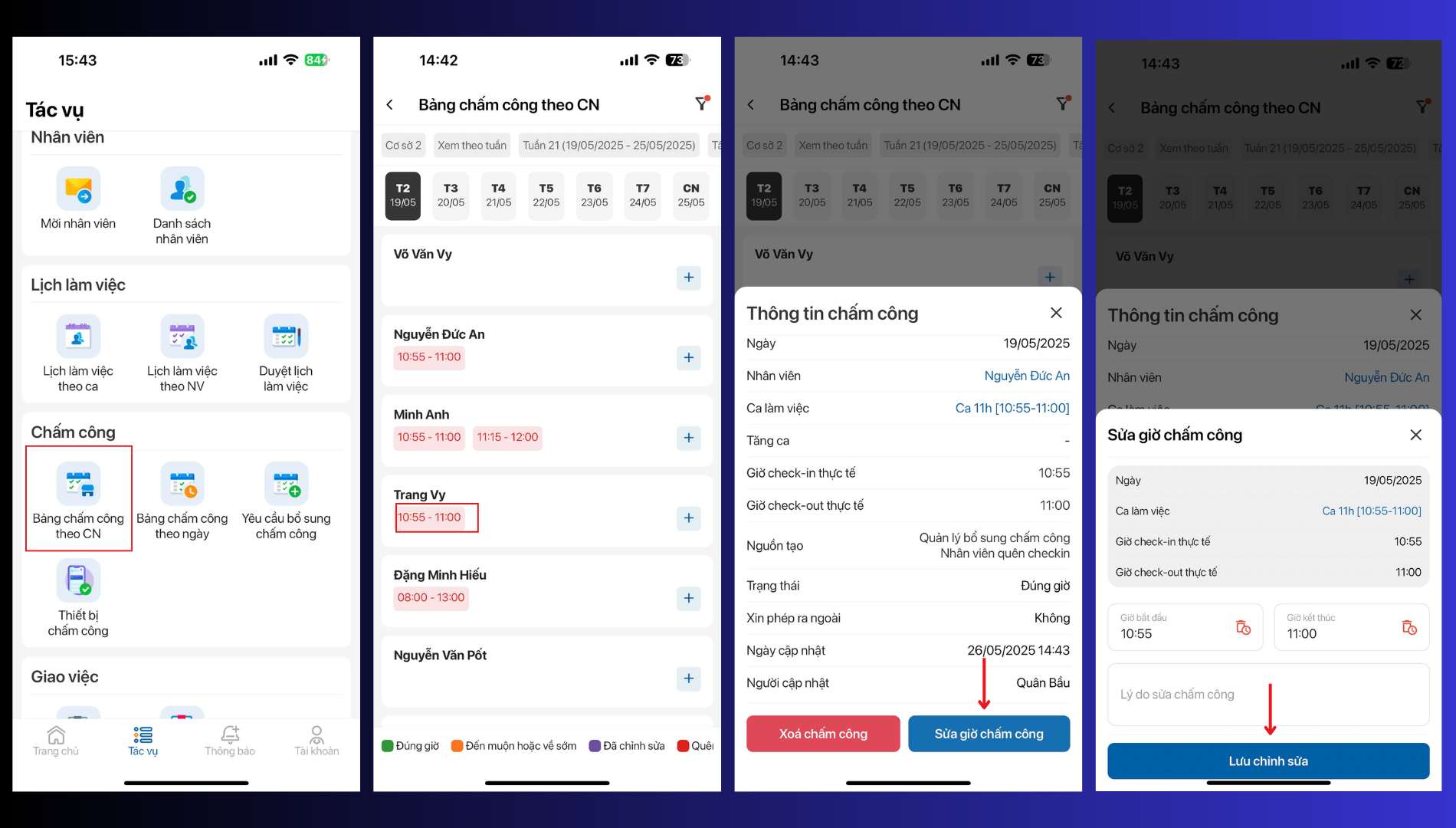
Để bổ sung, xóa, sửa, kiểm tra giờ chấm công thì bạn vào mục Bảng chấm công theo chi nhánh
- Bổ sung chấm công
- Bổ sung chấm công tăng ca
- Xóa chấm công
- Sửa giờ chấm công
- Xuất file excel (chỉ áp dụng cho phiên bản web)
Phiên bản Web
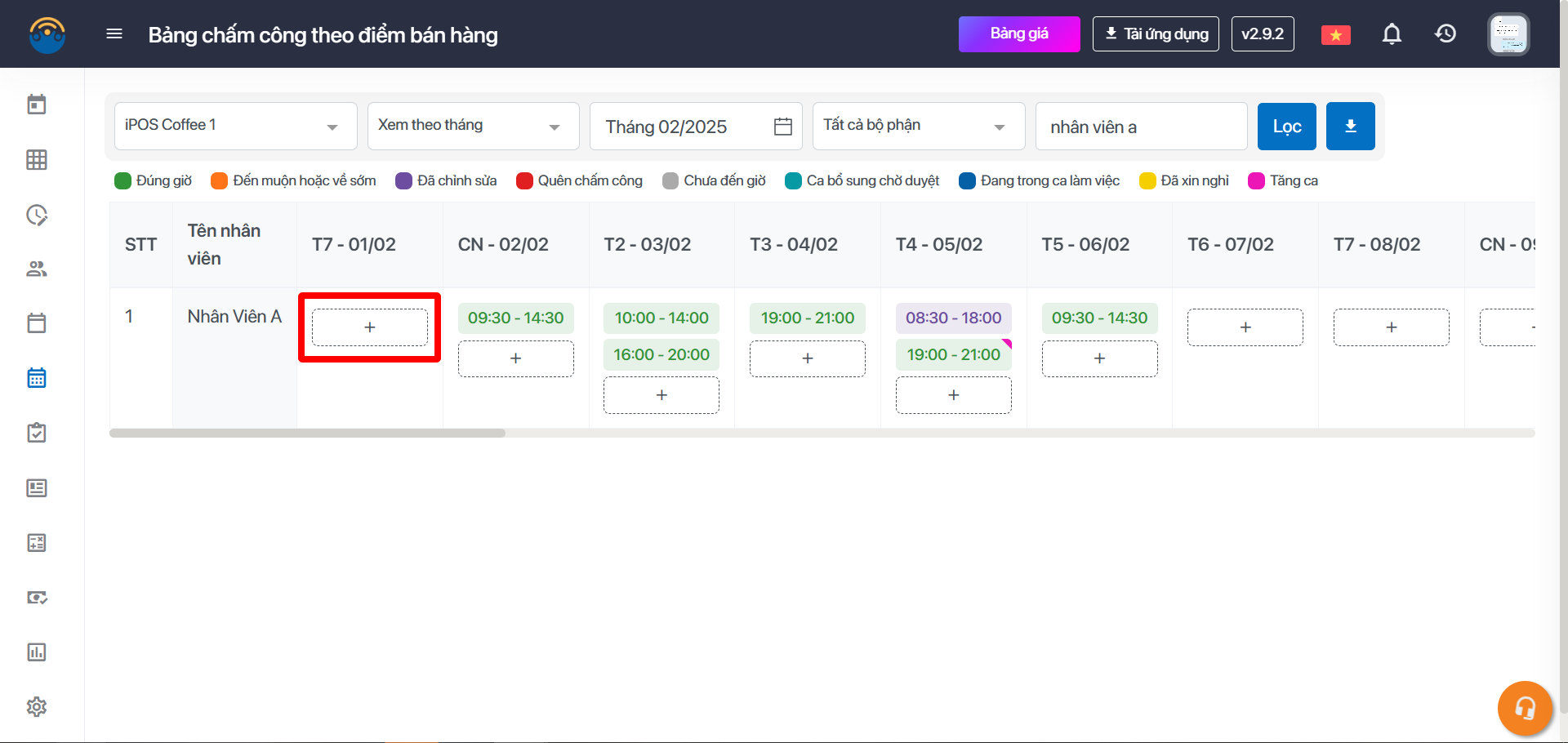
Để thao tác thì bạn vào mục Chấm công – Bảng chấm công theo chi nhánh, chọn thông tin mà bạn muốn rồi bấm nút Lọc
1. Bổ sung chấm công
Bước 1: Chọn vào tên nhân viên muốn bổ sung công → Chọn vào dấu + để thêm công
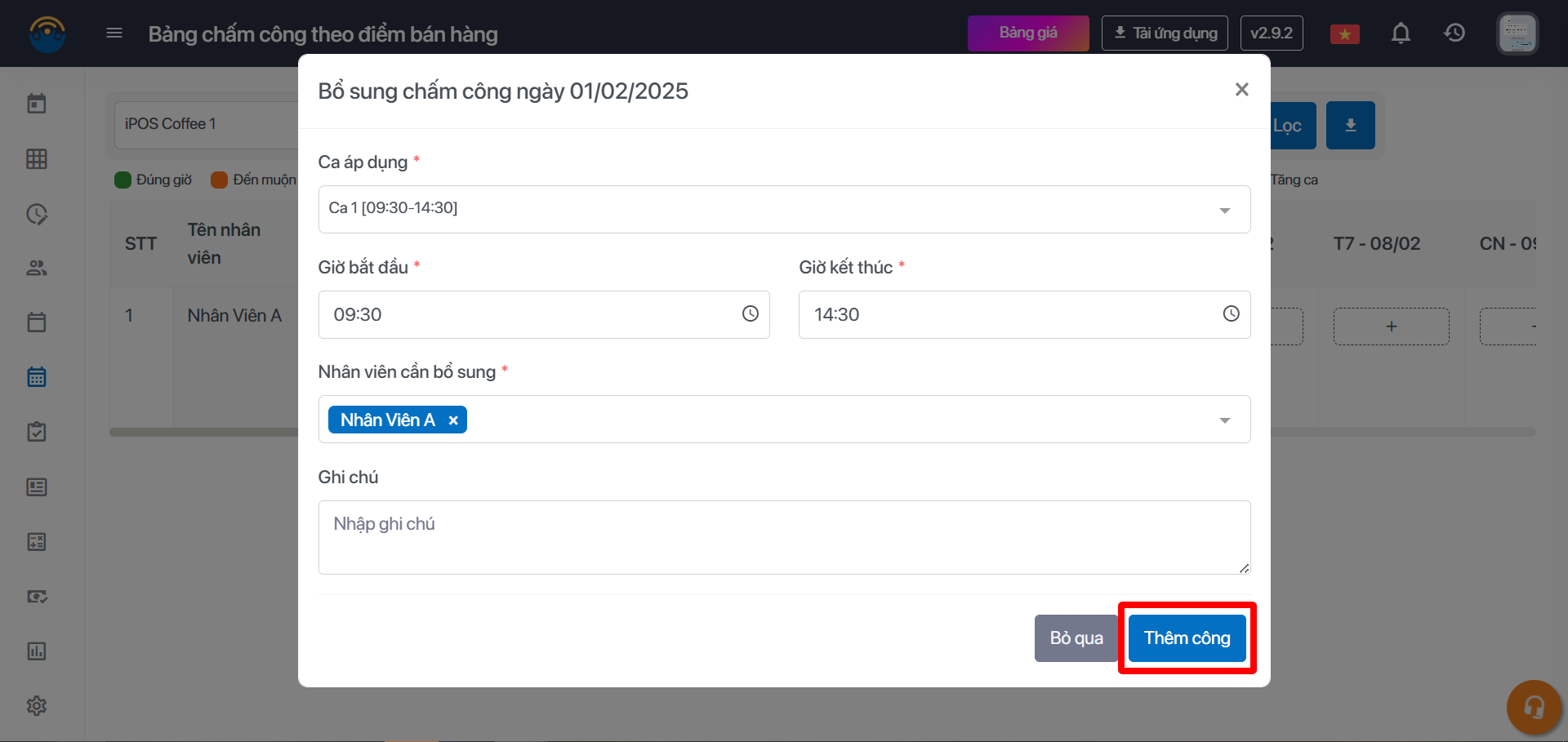
Bước 2: Chọn ca làm việc mà bạn muốn thêm công → Chọn giờ check in – check out và điền lý do bổ sung công → Thêm công
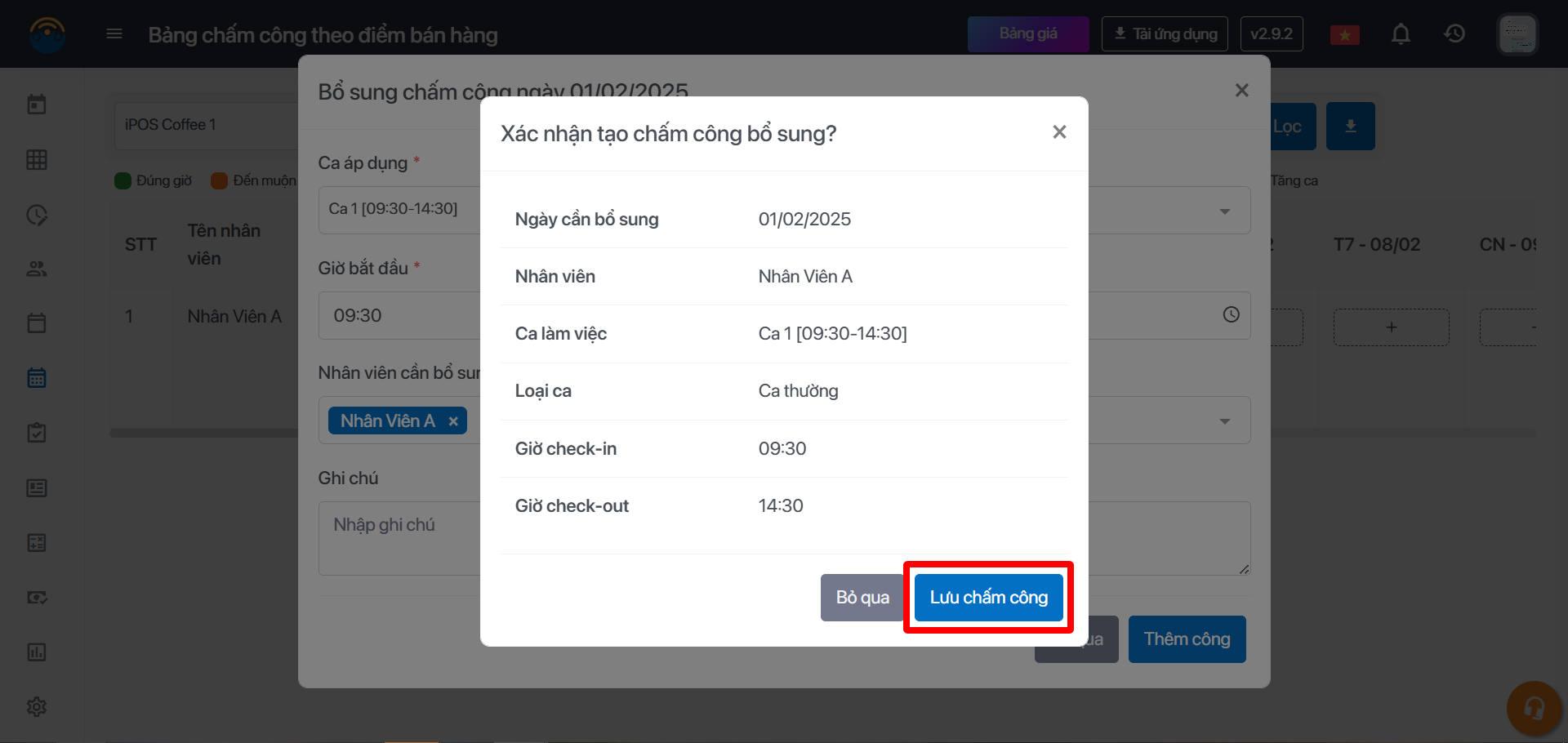
Bước 3: Bấm Lưu để hoàn thành công việc.
2. Bổ sung chấm công tăng ca
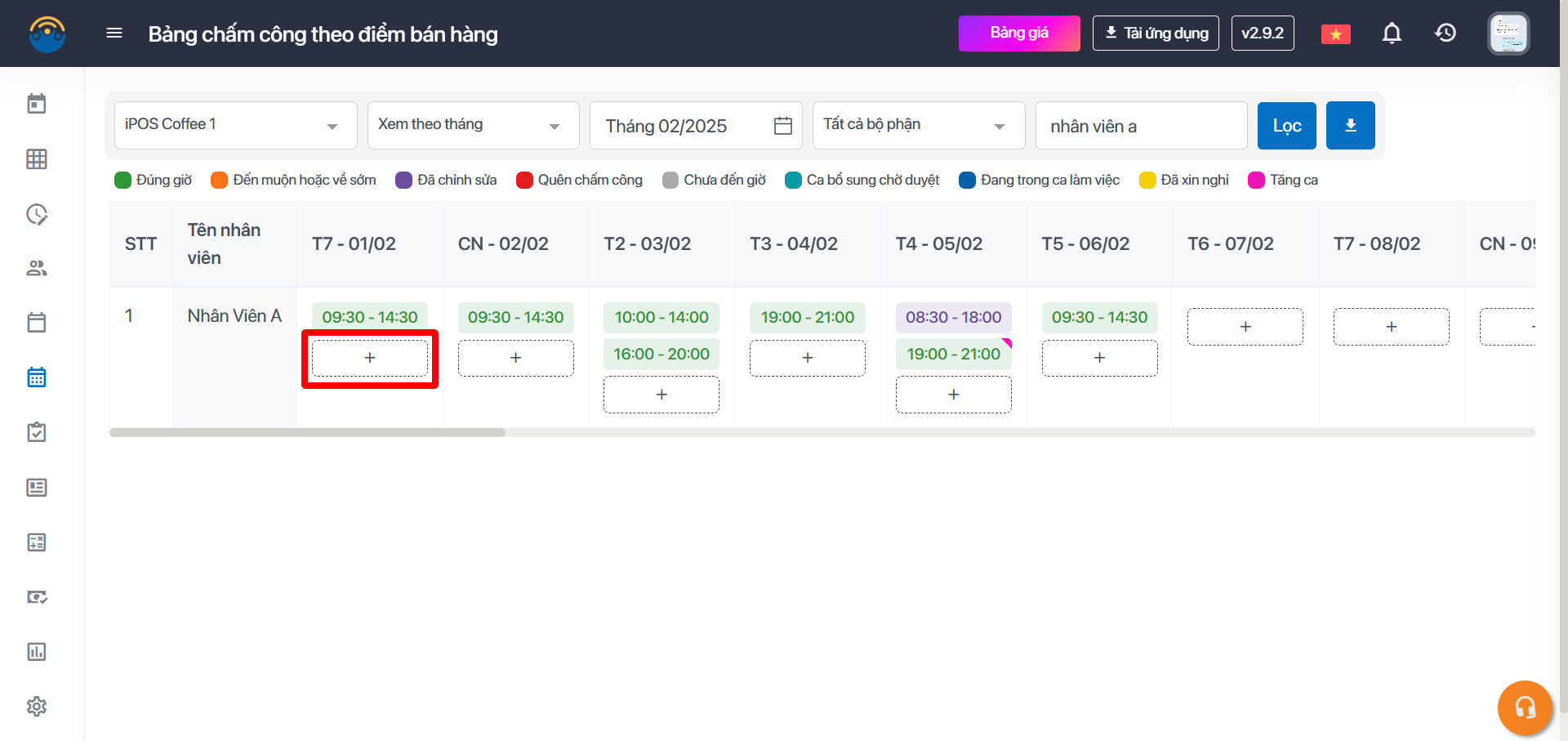
Bước 1: Chọn vào tên nhân viên muốn bổ sung công → Chọn vào dấu + để thêm công
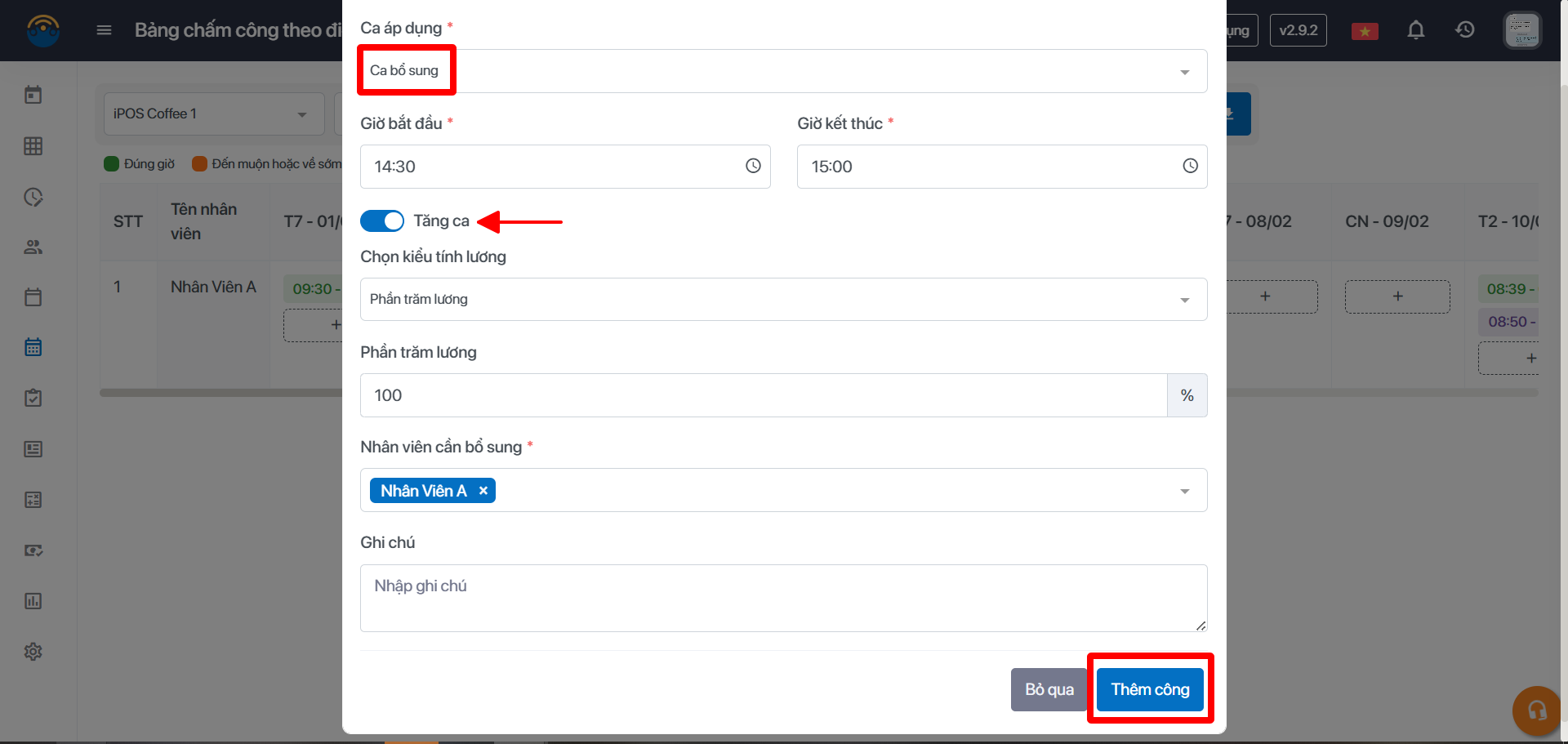
Bước 2: Chọn ca bổ sung và bật tính năng tăng ca → Chọn giờ check in – check out, hệ số tăng ca và điền lý do bổ sung công → Thêm công
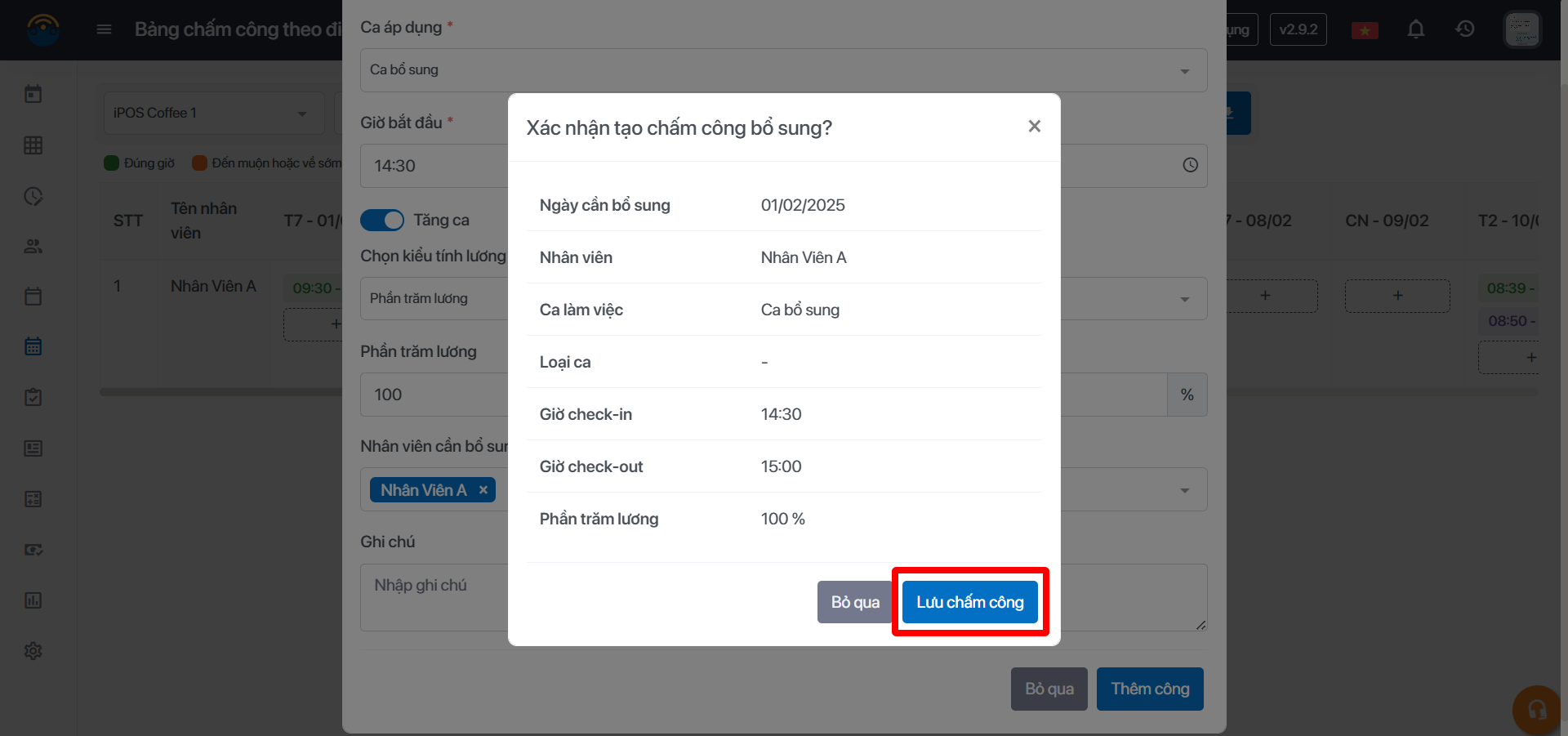
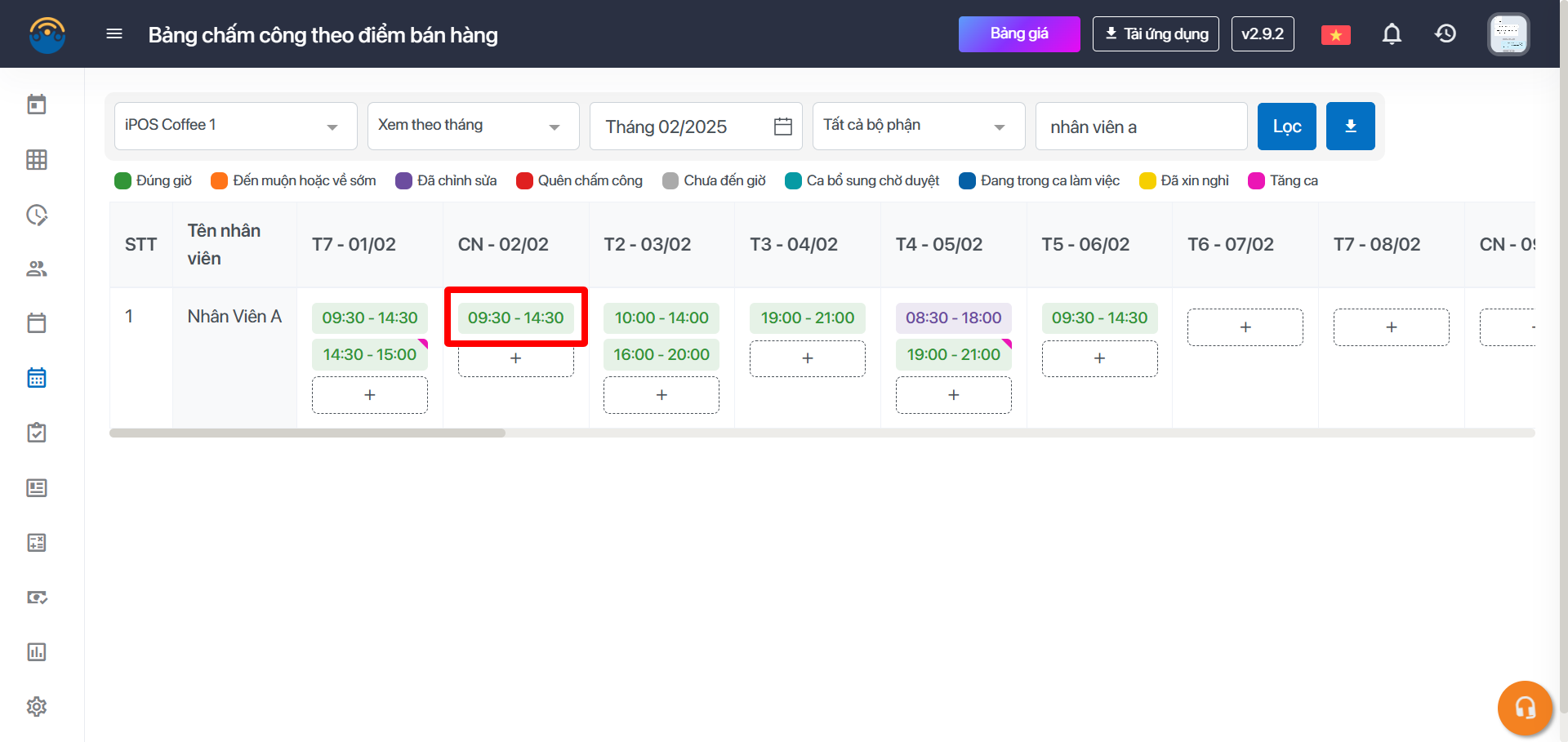
Bước 3: Bấm Lưu để hoàn thành công việc.
3. Xóa chấm công
Bước 1: Chọn vào tên nhân viên xóa công → Chọn công làm cần xóa
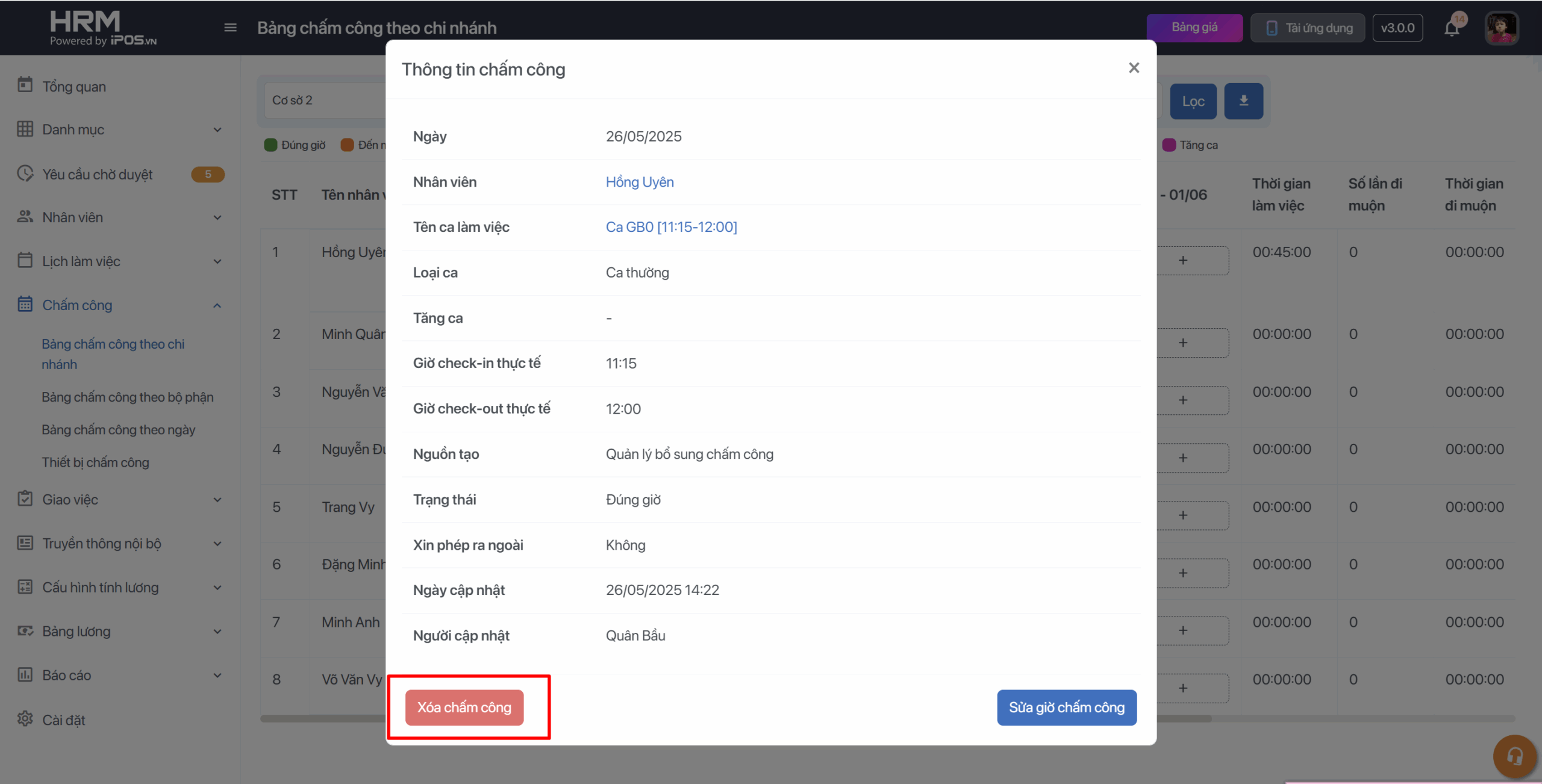
Bước 2: Chọn xóa chấm công
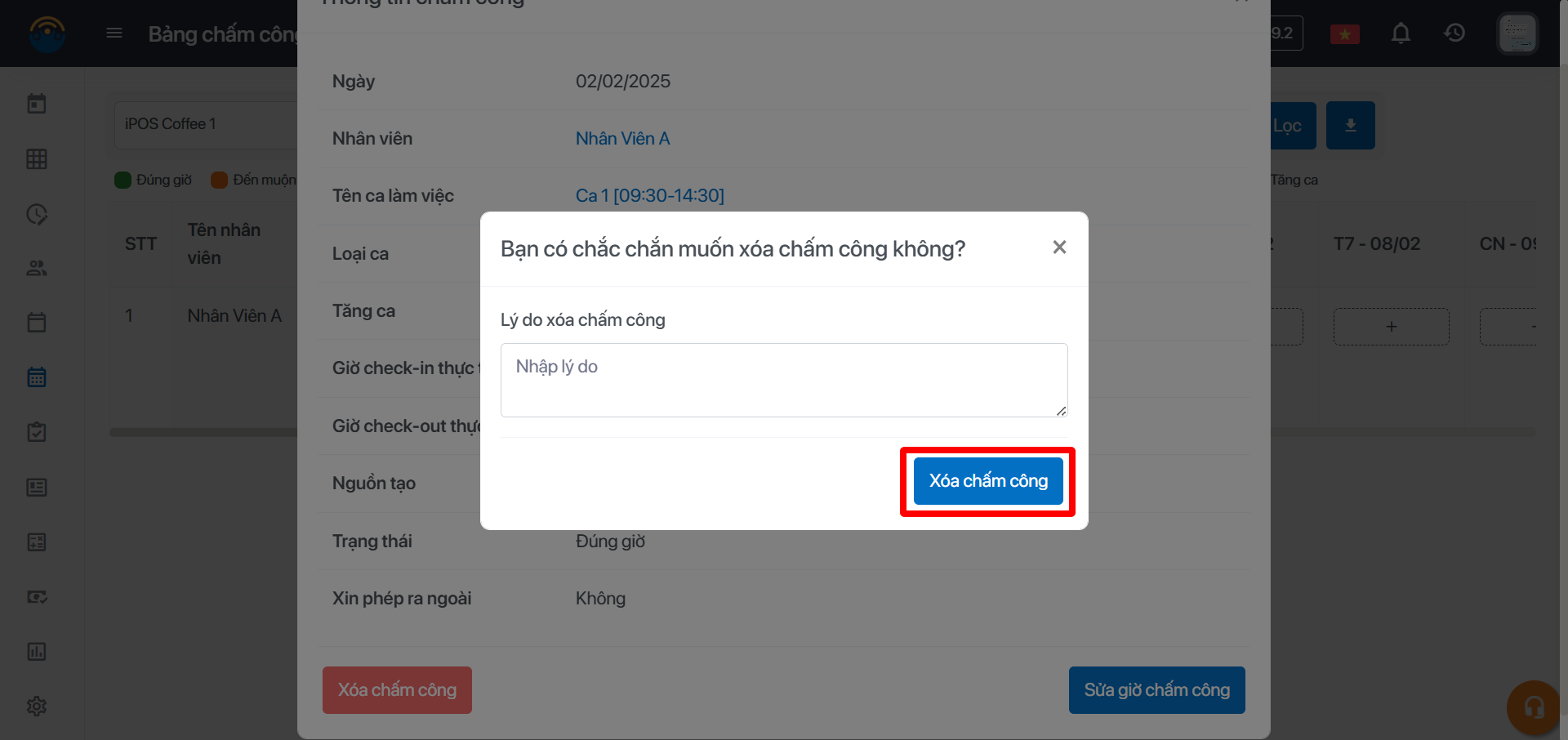
Bước 3: Nhập lý do → Chọn xóa chấm công để hoàn thành công việc.
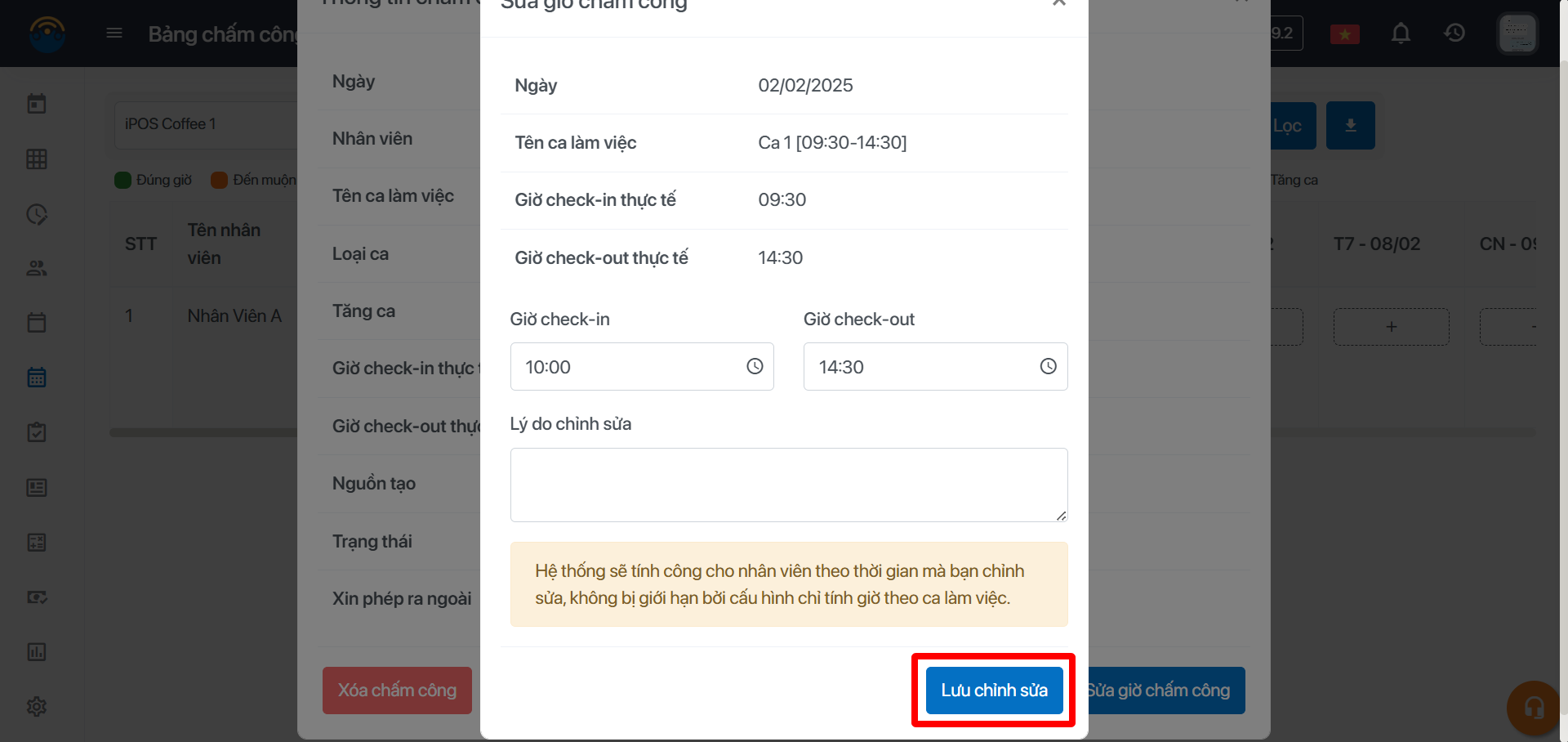
4. Sửa giờ chấm công
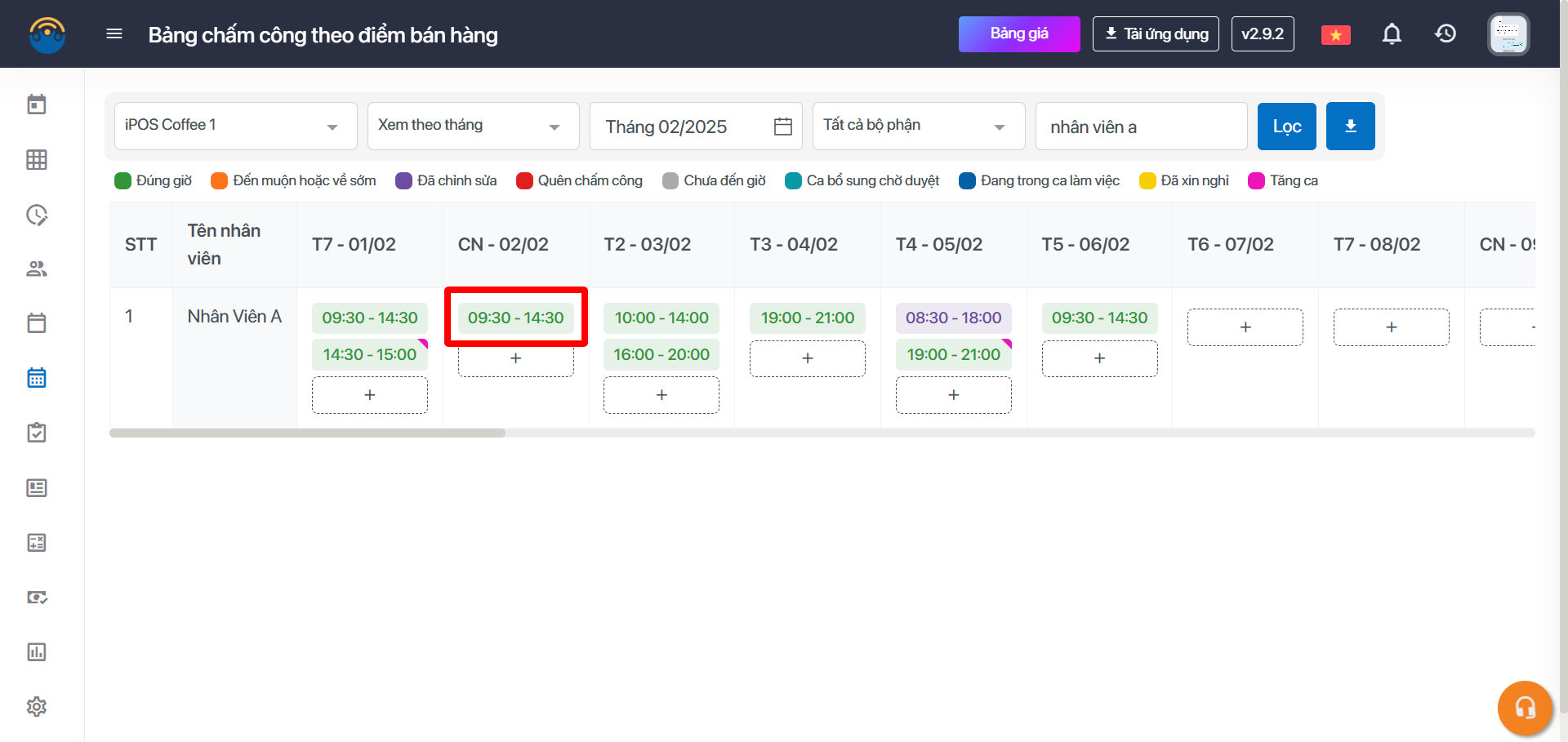
Bước 1: Chọn vào tên nhân viên xóa công → Chọn công làm cần sửa
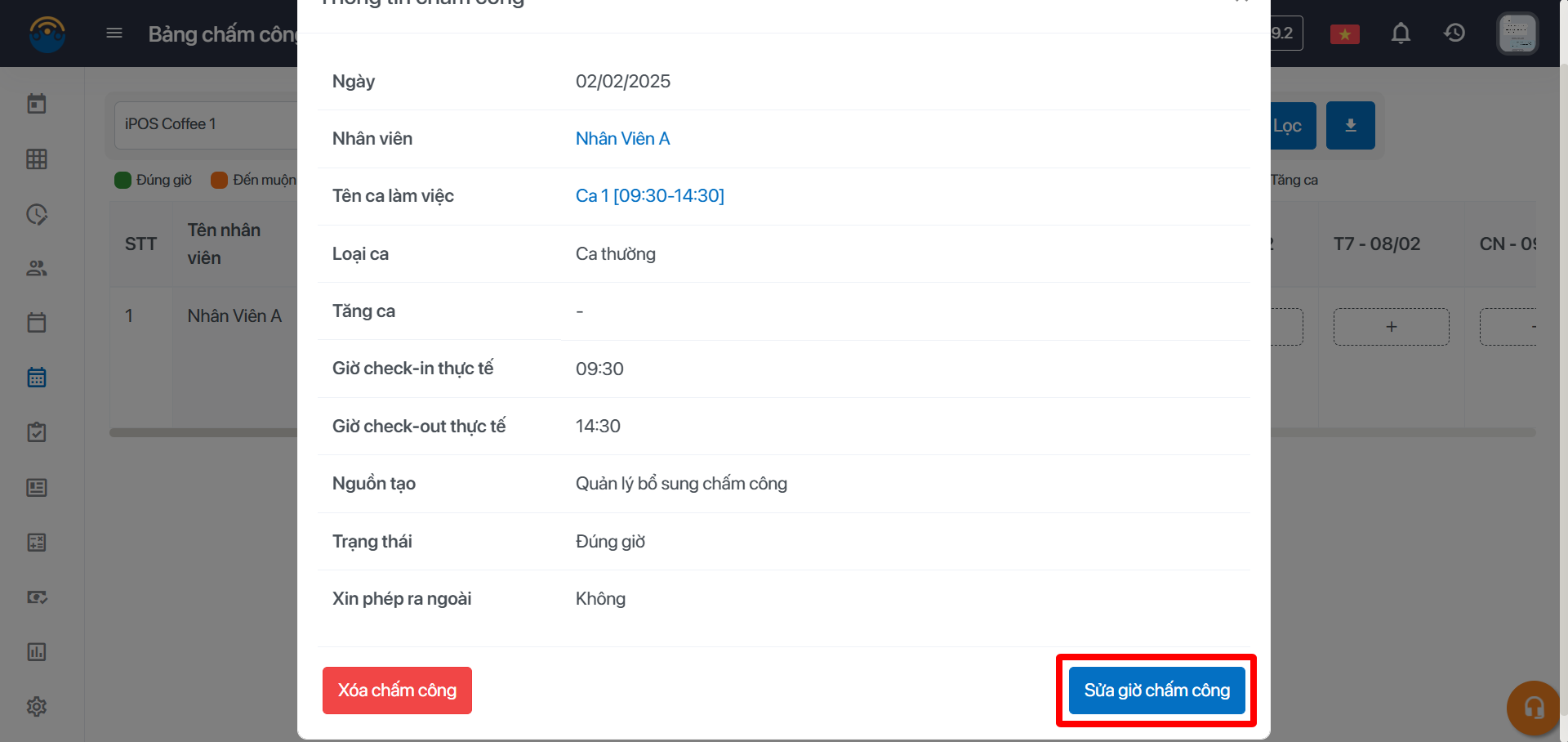
Bước 2: Chọn sửa giờ chấm công → Sửa giờ check-in/check-out
Bước 3: Nhập lý do → Chọn Lưu chỉnh sửa để hoàn thành công việc.
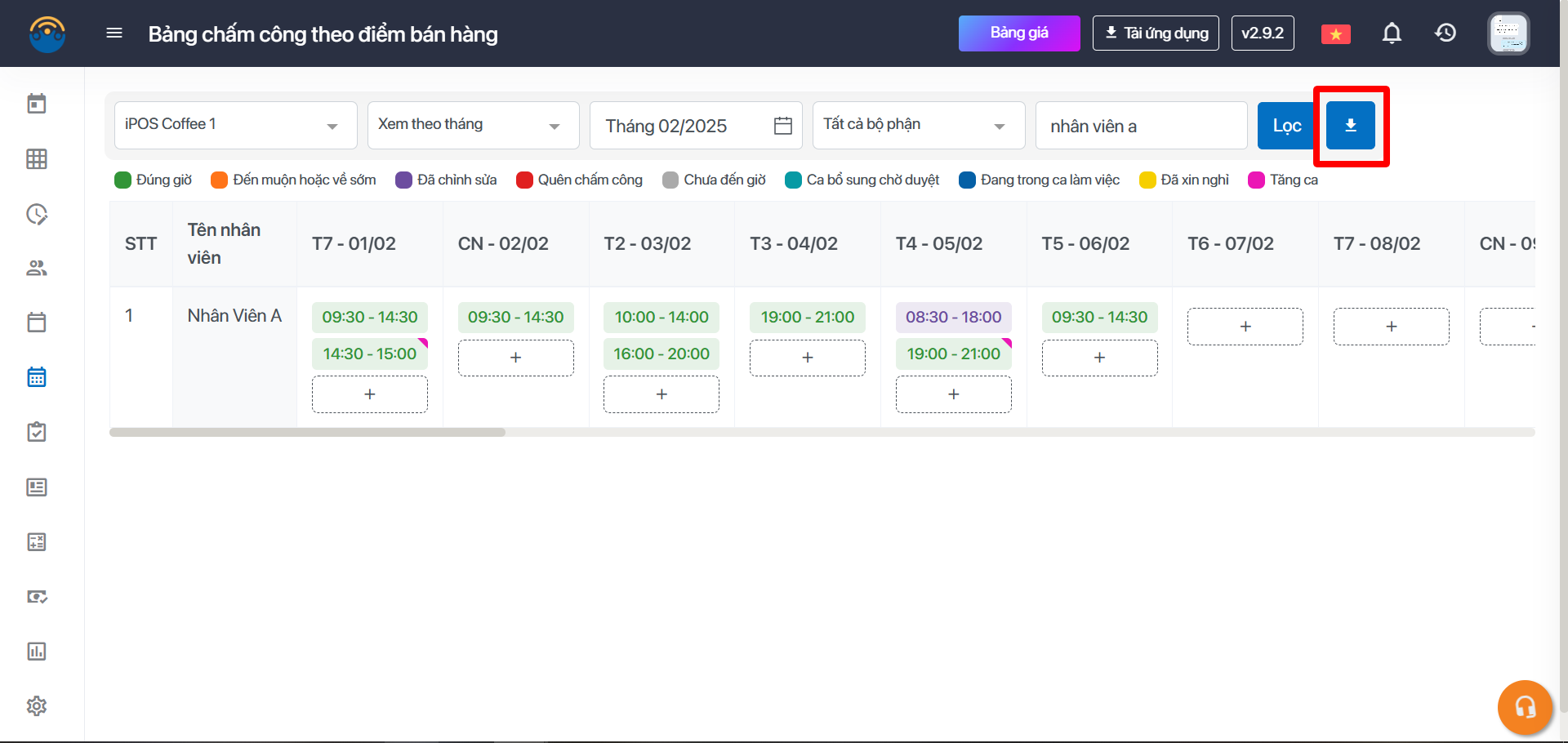
5. Xuất file excel
Bước 1: Chọn biểu tượng tải xuống
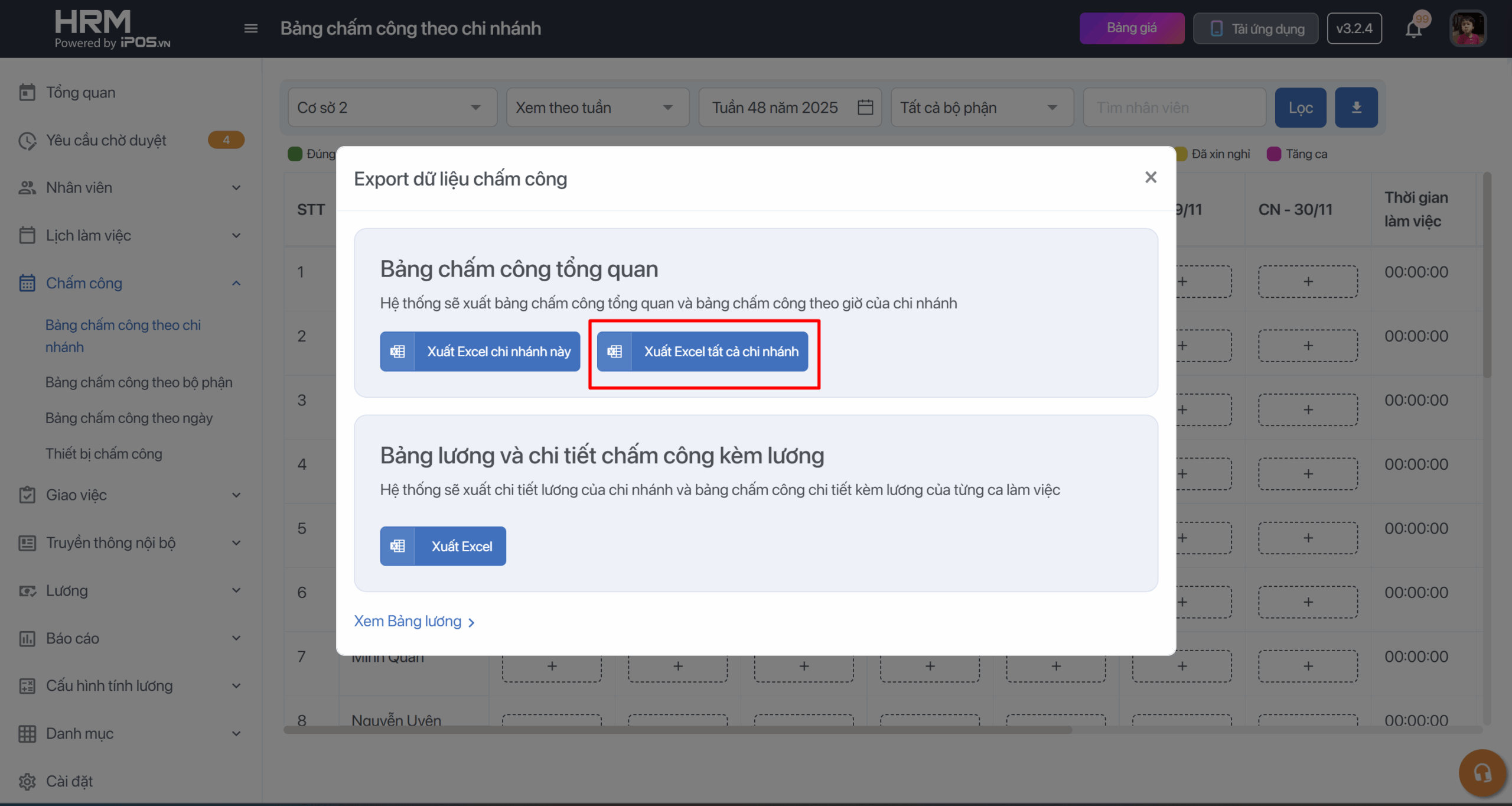
Bước 2: Chọn xuất bảng chấm công tổng quan, bạn có thể xuất BCC của chi nhánh hoặc tất cả các chi nhánh bạn cần.
Phiên bản App
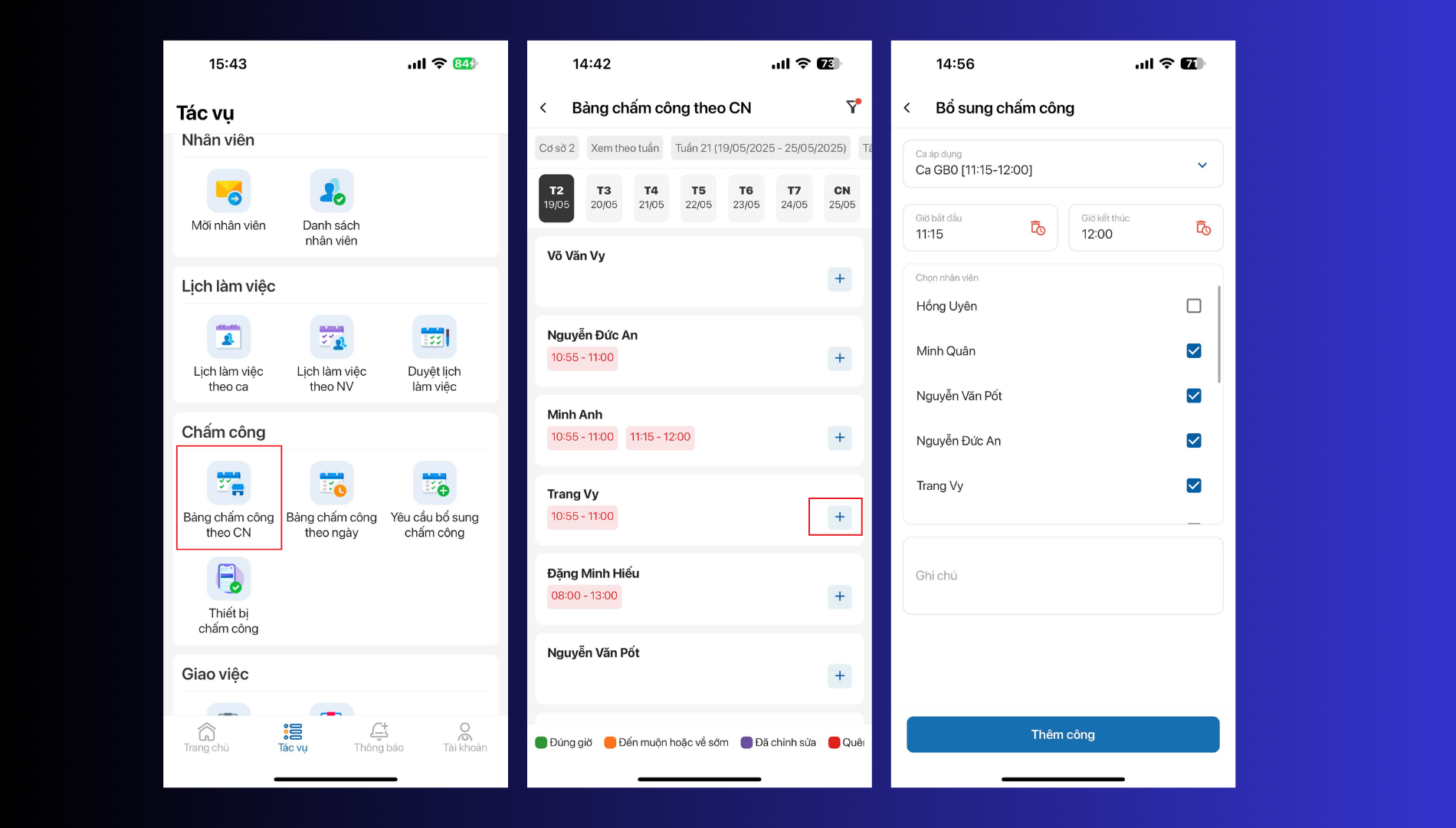
Để thao tác thì bạn vào mục Chấm công – Bảng chấm công theo chi nhánh, chọn thông tin mà bạn muốn rồi bấm nút Lọc
1. Bổ sung chấm công
Bước 1: Chọn vào tên nhân viên muốn bổ sung công → Chọn vào dấu + để thêm công
Bước 2: Chọn ca làm việc mà bạn muốn thêm công → Chọn giờ check in – check out và điền lý do bổ sung công → Thêm công
Bước 3: Bấm Lưu để hoàn thành công việc.
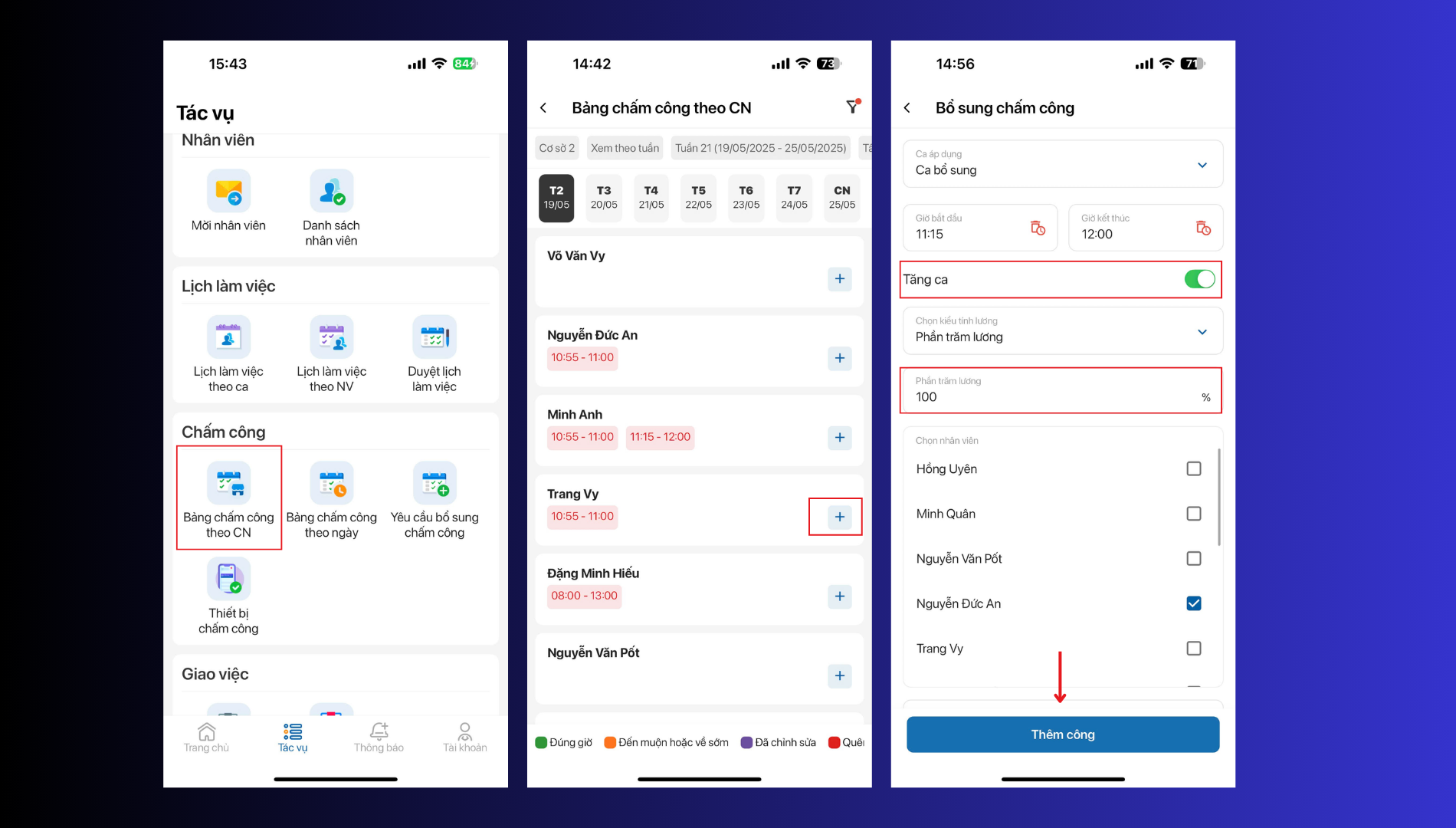
2. Bổ sung chấm công tăng ca
Bước 1: Chọn vào tên nhân viên muốn bổ sung công → Chọn vào dấu + để thêm công
Bước 2: Chọn ca bổ sung và bật tính năng tăng ca → Chọn giờ check in – check out, hệ số tăng ca và điền lý do bổ sung công → Thêm công
Bước 3: Bấm Lưu để hoàn thành công việc.
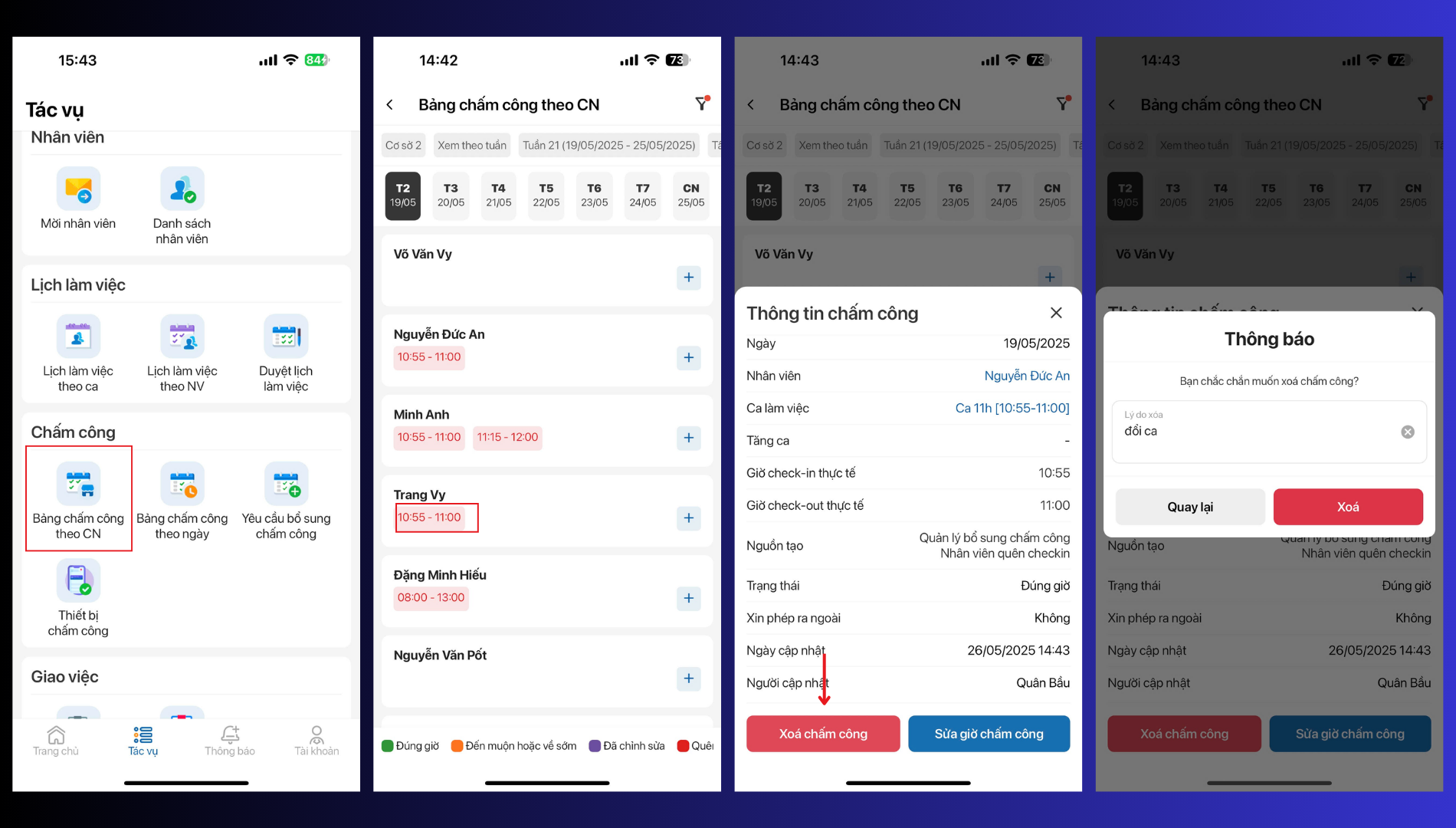
3. Xóa chấm công
Bước 1: Chọn vào tên nhân viên xóa công → Chọn công làm cần xóa
Bước 2: Chọn xóa chấm công
Bước 3: Nhập lý do → Chọn xóa chấm công để hoàn thành công việc.
4. Sửa giờ chấm công
Bước 1: Chọn vào tên nhân viên xóa công → Chọn công làm cần sửa
Bước 2: Chọn sửa giờ chấm công → Sửa giờ check-in/check-out
Bước 3: Nhập lý do → Chọn Lưu chỉnh sửa để hoàn thành công việc.