
Mỗi công ty thường có quy định rõ ràng về việc duyệt các loại đơn xin nghỉ, tăng ca, xin đi muộn/về sớm,… cho nhân viên (VD: Đơn xin nghỉ phải qua 2 cấp phê duyệt là quản lý bộ phận rồi mới đến quản lý điểm bán hàng). Để có thể kiểm soát được việc này cũng như đáp ứng nhu cầu phê duyệt qua nhiều cấp, HRM bổ sung tính năng thiết lập quy trình duyệt đơn nhiều cấp cho từng loại yêu cầu.
HRM sẽ hỗ trợ tính năng phê duyệt nhiều loại yêu cầu theo nhiều cấp bậc tùy vào quy chế công ty bạn. Ví dụ: Quy chế công ty bạn khi nhân viên xin đi muộn sẽ cần phê duyệt qua 3 cấp là QL bộ phận → QL điểm bán hàng → QL nhân sự.
Như vậy hệ thống sẽ hỗ trợ bạn cấu hình duyệt theo 3 cấp này, có thể duyệt theo từng cấp 1 hoặc duyệt vượt cấp.
TH1: Theo đúng từng cấp từ QLBP → QLĐBH → QLNS
TH2: Khi có cấp cao hơn duyệt yêu cầu → auto pass qua cấp dưới.
Thao tác trên phần mềm như sau:
Giao diện Web:
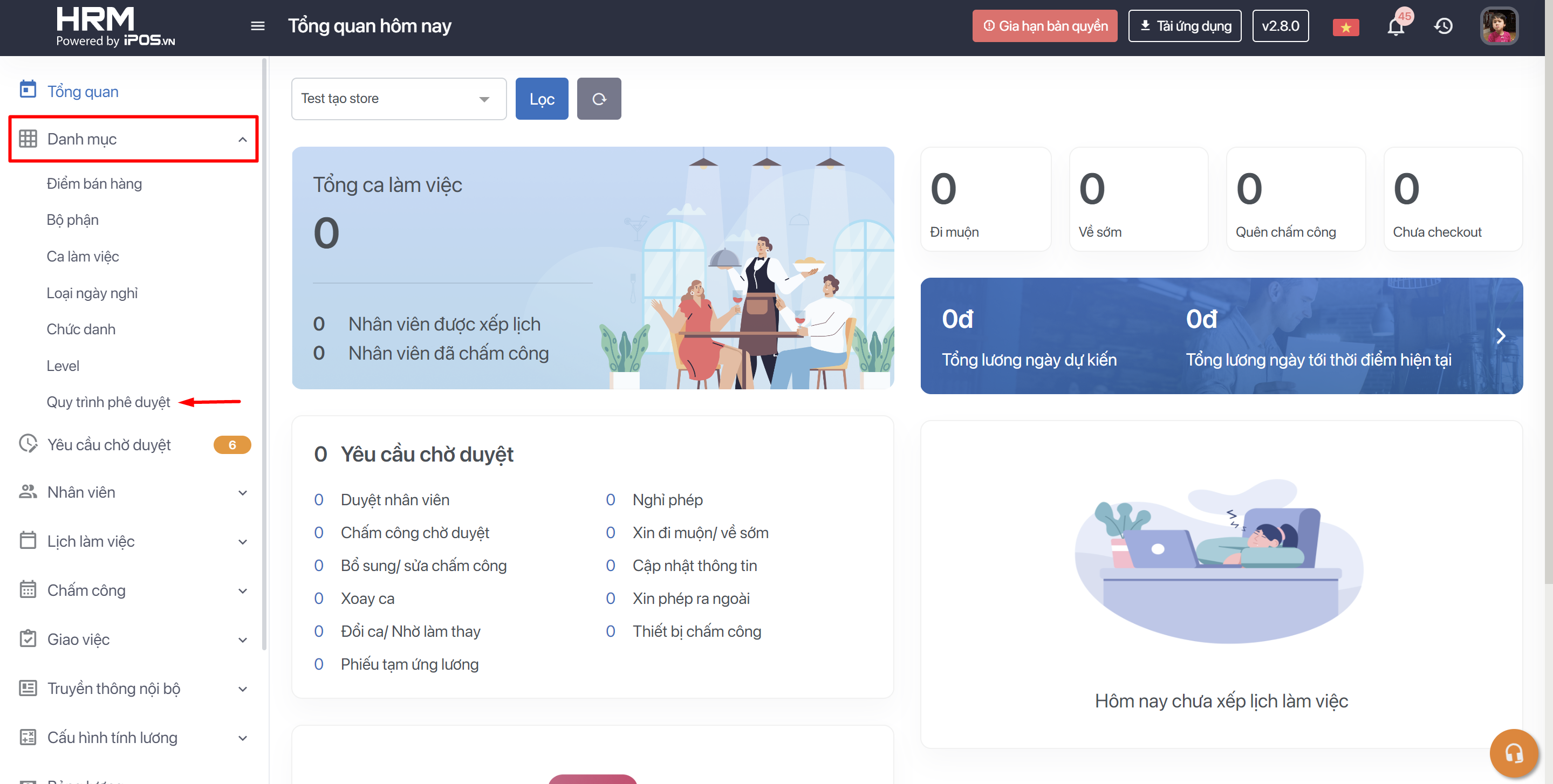
Bước 1: Trên thanh tác vụ chọn Danh mục → Quy trình phê duyệt
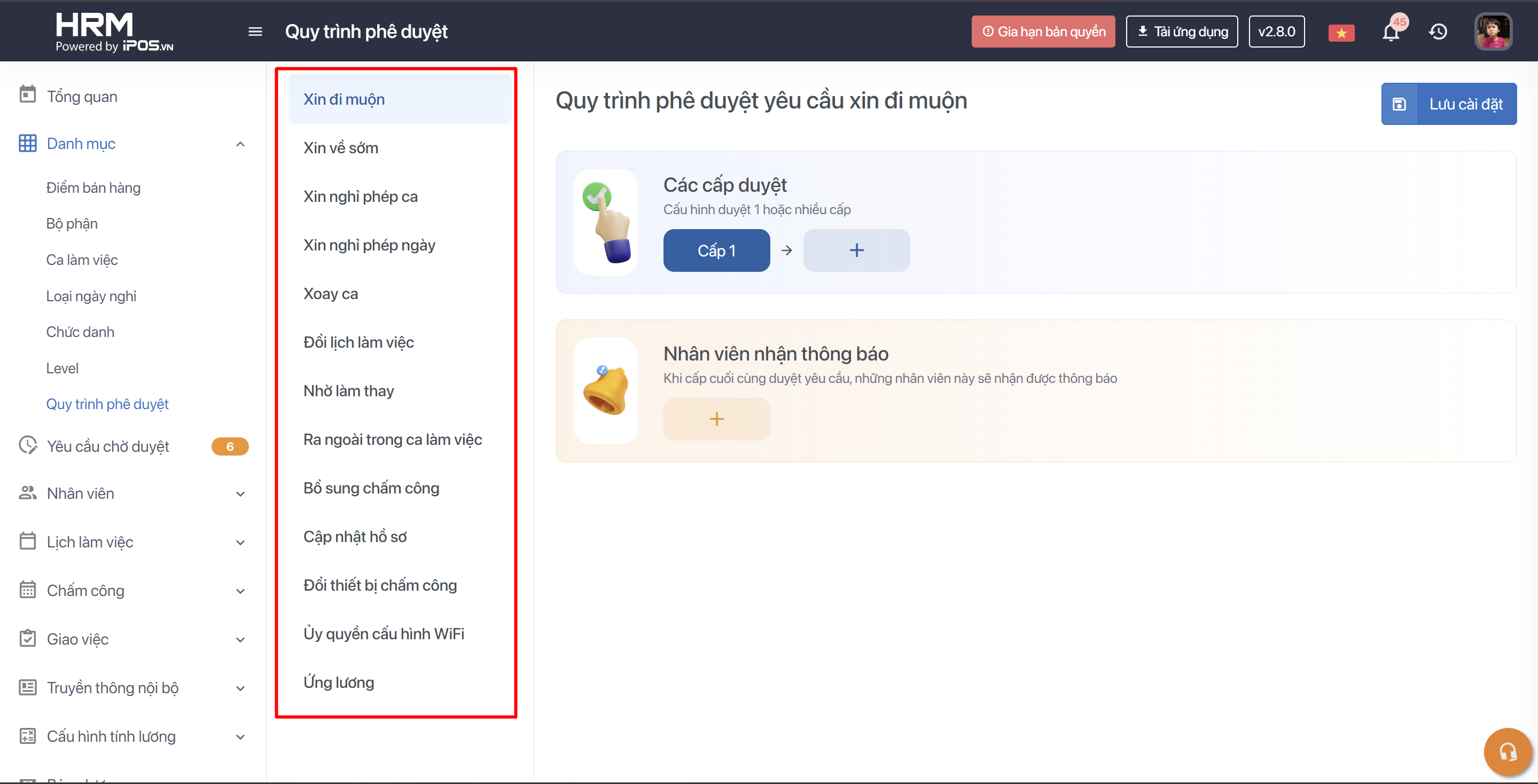
Bước 2: Chọn vào từng mục Quy trình bạn muốn cấu hình các cấp duyệt
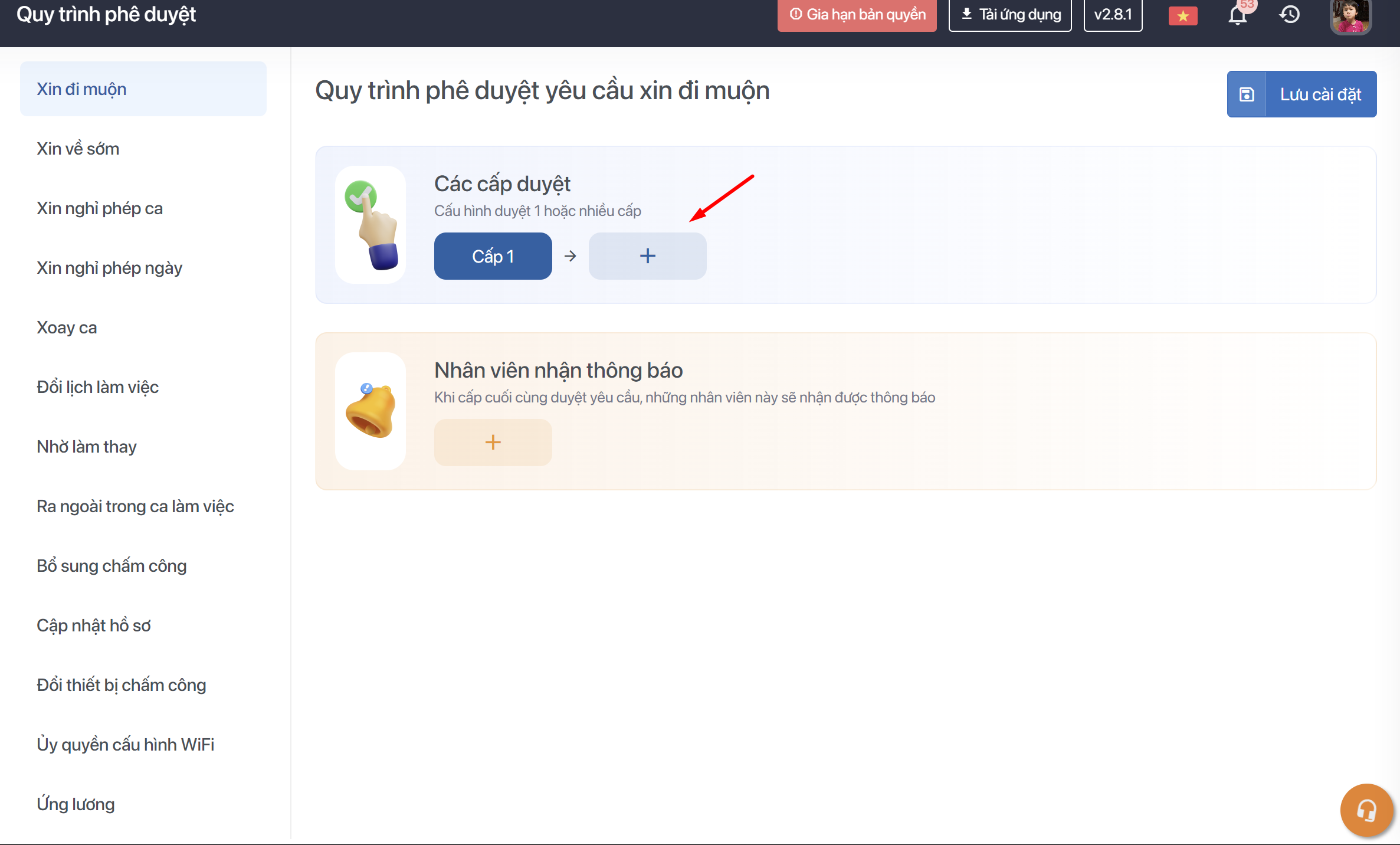
Bước 3: Chọn vào dấu cộng để thêm các cấp duyệt, dựa vào mô hình hoạt động của công ty bạn có quy chế duyệt bao nhiêu cấp → Bấm Lưu mỗi khi cấu hình xong 1 cấp.
Lưu ý : Riêng yêu cầu Đổi ca/ Nhờ làm thay Cấp 1 phải có chức danh nhân viên. Do 2 loại yêu cầu này cần đối tượng được nhờ làm thay/đổi ca phải đồng ý với người gửi yêu cầu, sau đó mới đến các cấp duyệt tiếp theo.
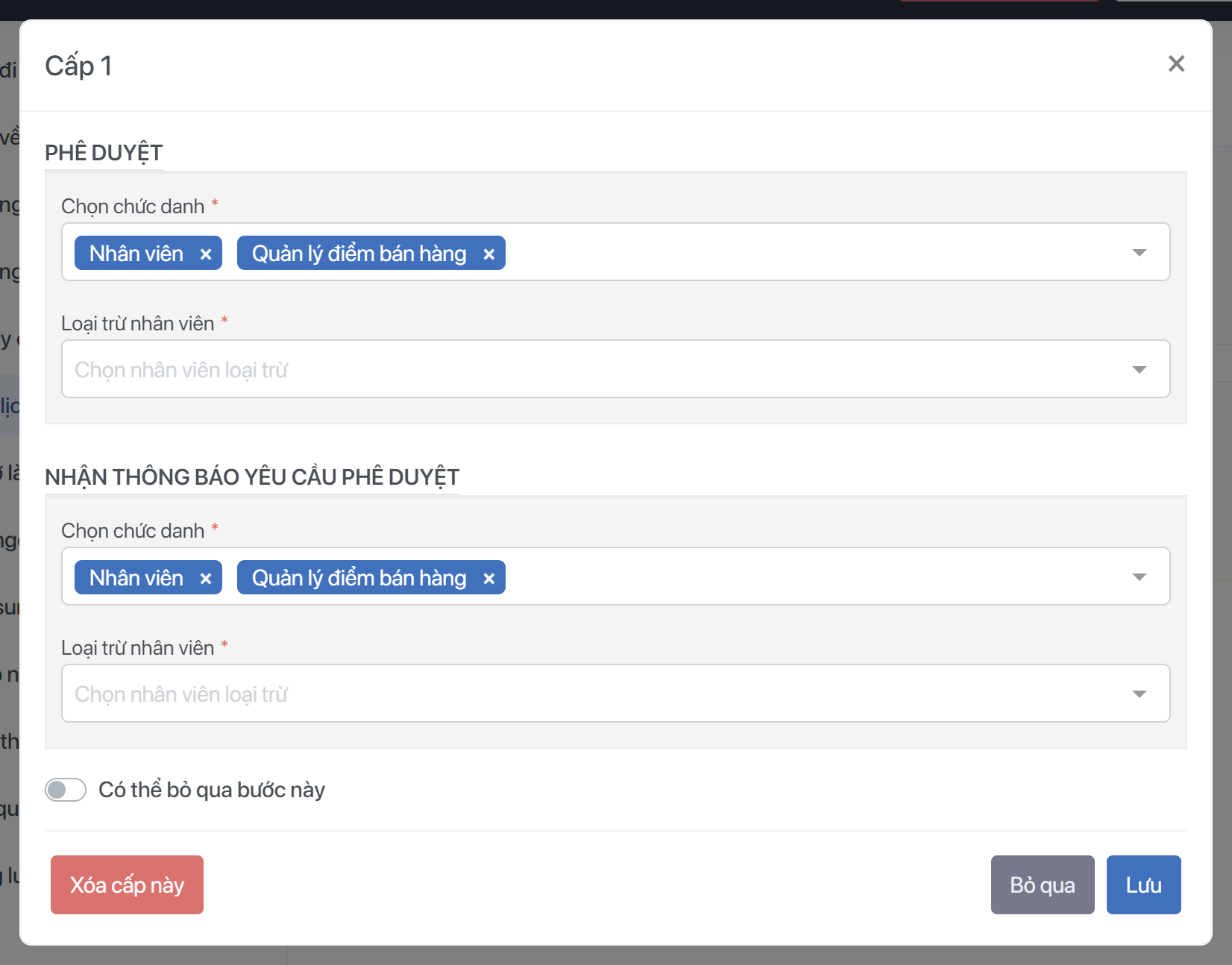
Cấp PHÊ DUYỆT.
- Chức danh Phê duyệt: Các chức danh có quyền phê duyệt yêu cầu này ở Cấp 1
- Loại trừ nhân viên: Có thể loại trừ các nhân viên ở role có quyền phê duyệt. VD: Quyền phê duyệt là chức danh Quản lý điểm bán hàng, tuy nhiên điểm bán A có 2 quản lý, bạn muốn chỉ có 1 quản lý có quyền phê duyệt yêu cầu này thôi. Bạn có thể chọn tài khoản quản lý 2 bị loại bỏ tại đây.
Cấp NHẬN THÔNG BÁO
- Chức danh nhận thông báo: Các chức danh có quyền nhận thông báo khi nhân viên gửi yêu cầu này ở Cấp 1
- Loại trừ nhân viên: những nhân viên bị chọn ở danh sách này sẽ không nhận được thông báo khi yêu cầu được gửi/ được duyệt.
Có thể bỏ qua bước này: tính năng này dành cho cấu hình duyệt yêu cầu từ 2 cấp trở lên. Ví dụ: Cấp 1 là quản lý bộ phận duyệt và Cấp 2 là do quản lý điểm bán hàng duyệt. Nếu bật tính năng ” Có thể bỏ qua bước này ở Cấp 1″, thì khi yêu cầu của nhân viên được cấp 2: QLĐBH duyệt là auto pass qua cấp 1 luôn không cần chờ cấp 1: QLBP duyệt nữa. Nếu tắt, yêu cầu này phải chờ duyệt theo từng cấp.
Bước 4: Cấu hình các điều kiện đi kèm khi nhân viên gửi yêu cầu:
Với các yêu cầu Xin đi muộn/ Xin về sớm/ Xin bổ sung chấm công sẽ có cấu hình kèm điều kiện như:
1. Xin đi muộn:
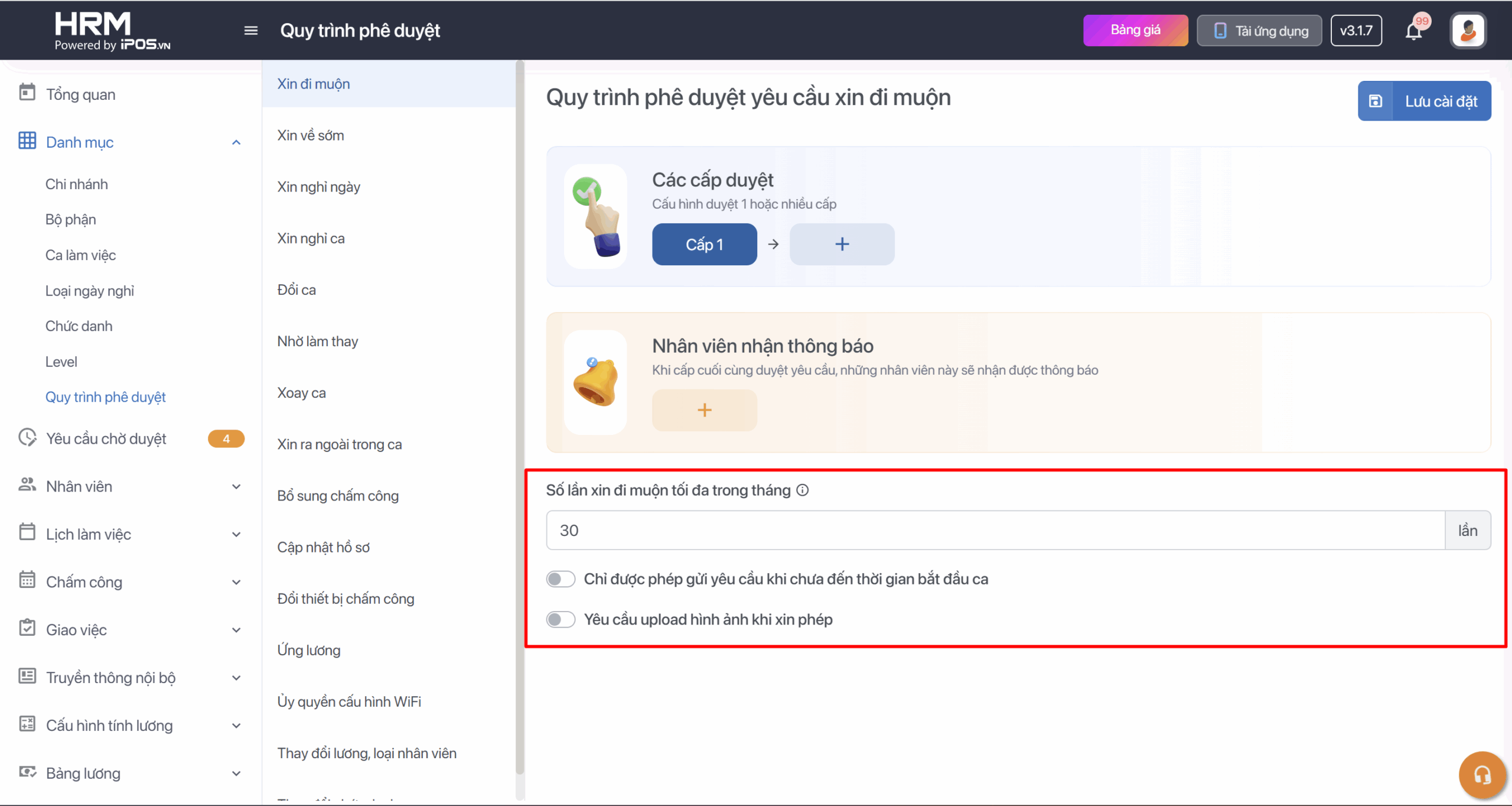
- Số lần đi muộn tối đa trong tháng: Trong một tháng, nhân viên chỉ được phép tạo yêu cầu xin đi muộn tối đa số lần mà bạn cho phép dưới đây dù yêu cầu đó có được người phụ trách phê duyệt hay không.
- Chỉ được phép gửi yêu cầu khi chưa đến thời gian bắt đầu ca: Khi bật tính năng này lên, nếu đã qua thời gian bắt đầu ca làm việc → nhân viên sẽ không thể gửi yêu cầu xin đi muộn nữa.
- Yêu cầu upload hình ảnh khi xin phép: Người gửi yêu cầu là người cần phải update ảnh. Ví dụ: Với yêu cầu xin đi muộn có 2 cấp duyệt là Cấp 1: QLĐBH -> Cấp 2 là QLNS thì cấp gửi yêu cầu được hệ thống chỉ định là cấp gửi yêu cầu ở đây là Nhân viên và QLĐBH. Nhân viên đính kèm ảnh gửi đến QLĐBH, QLĐBH đính kèm ảnh trích xuất camera gửi đến QLNS.
2. Xin về sớm:
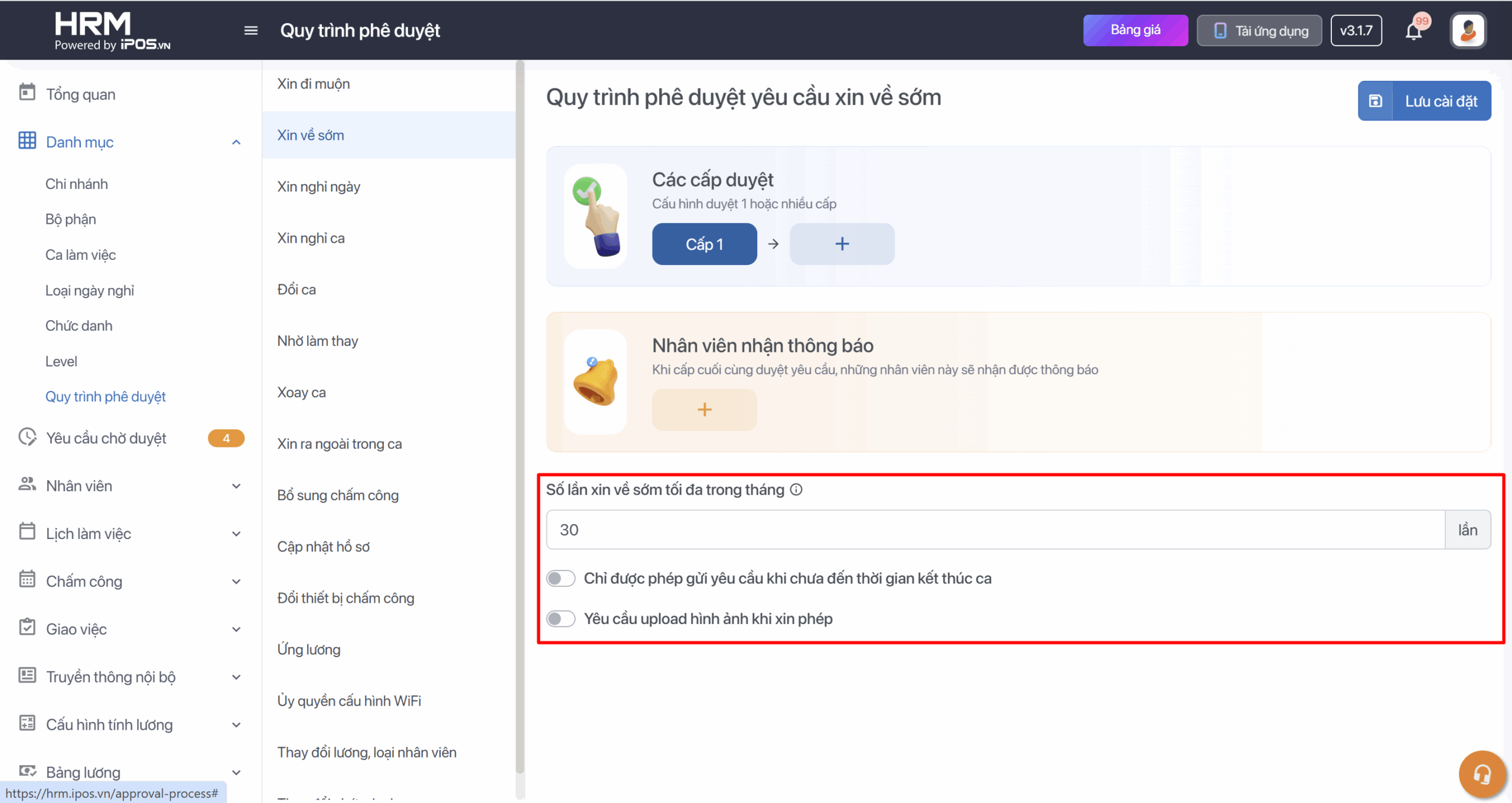
- Số lần về sớm tối đa trong tháng: Trong một tháng, nhân viên chỉ được phép tạo yêu cầu xin về sớm tối đa số lần mà bạn cho phép dưới đây dù yêu cầu đó có được người phụ trách phê duyệt hay không.
- Chỉ được phép gửi yêu cầu khi chưa đến thời gian kết thúc ca: Khi bật tính năng này lên, nếu đã qua thời gian kết thúc ca làm việc → nhân viên sẽ không thể gửi yêu cầu xin đi về sớm nữa.
- Yêu cầu upload hình ảnh khi xin phép: Người gửi yêu cầu là người cần phải update ảnh. Ví dụ: Với yêu cầu xin về sớm có 2 cấp duyệt là Cấp 1: QLĐBH -> Cấp 2 là QLNS thì cấp gửi yêu cầu được hệ thống chỉ định là cấp gửi yêu cầu ở đây là Nhân viên và QLĐBH. Nhân viên đính kèm ảnh gửi đến QLĐBH, QLĐBH đính kèm ảnh trích xuất camera gửi đến QLNS.
3. Xin nghỉ ngày:
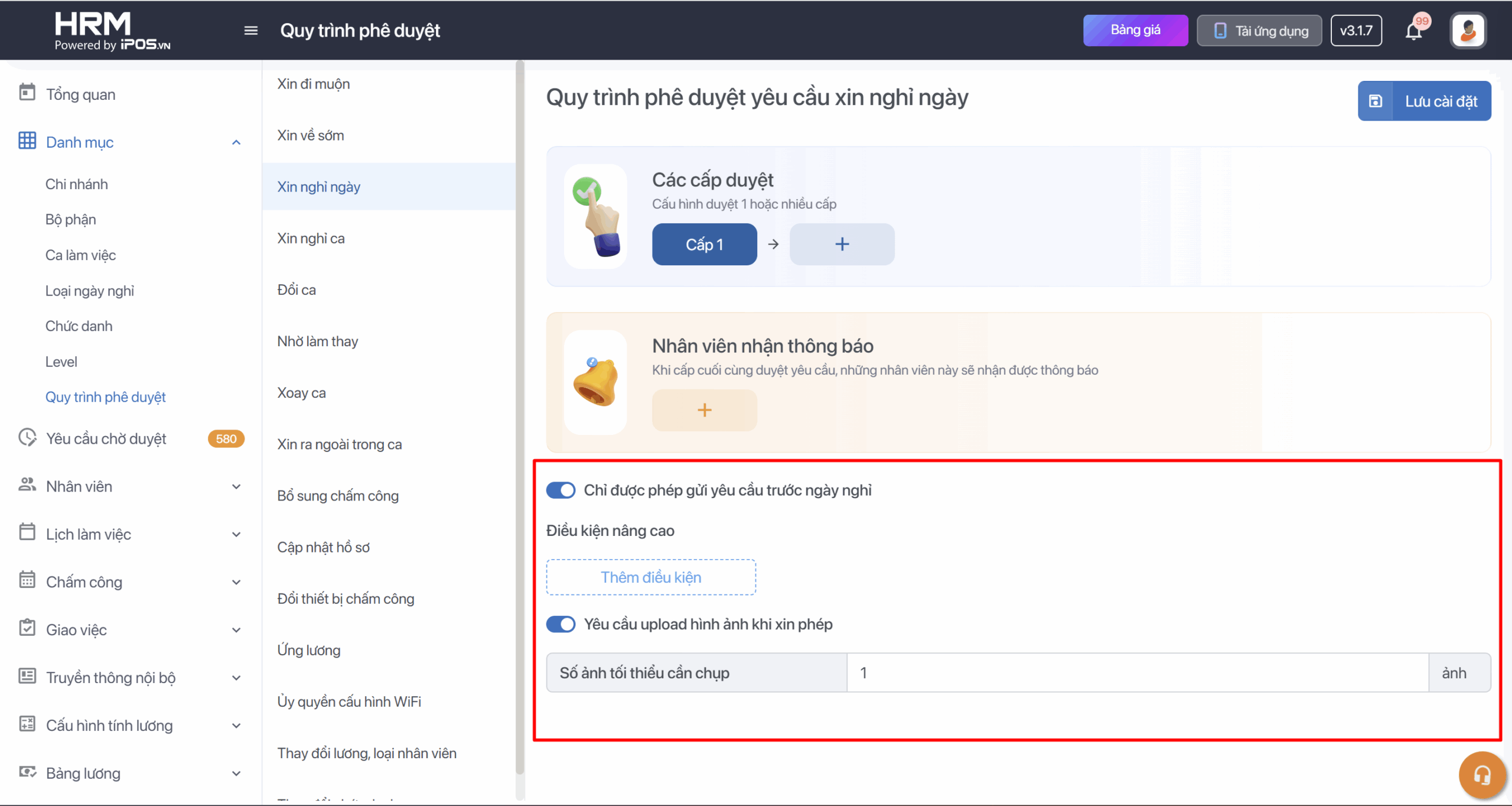
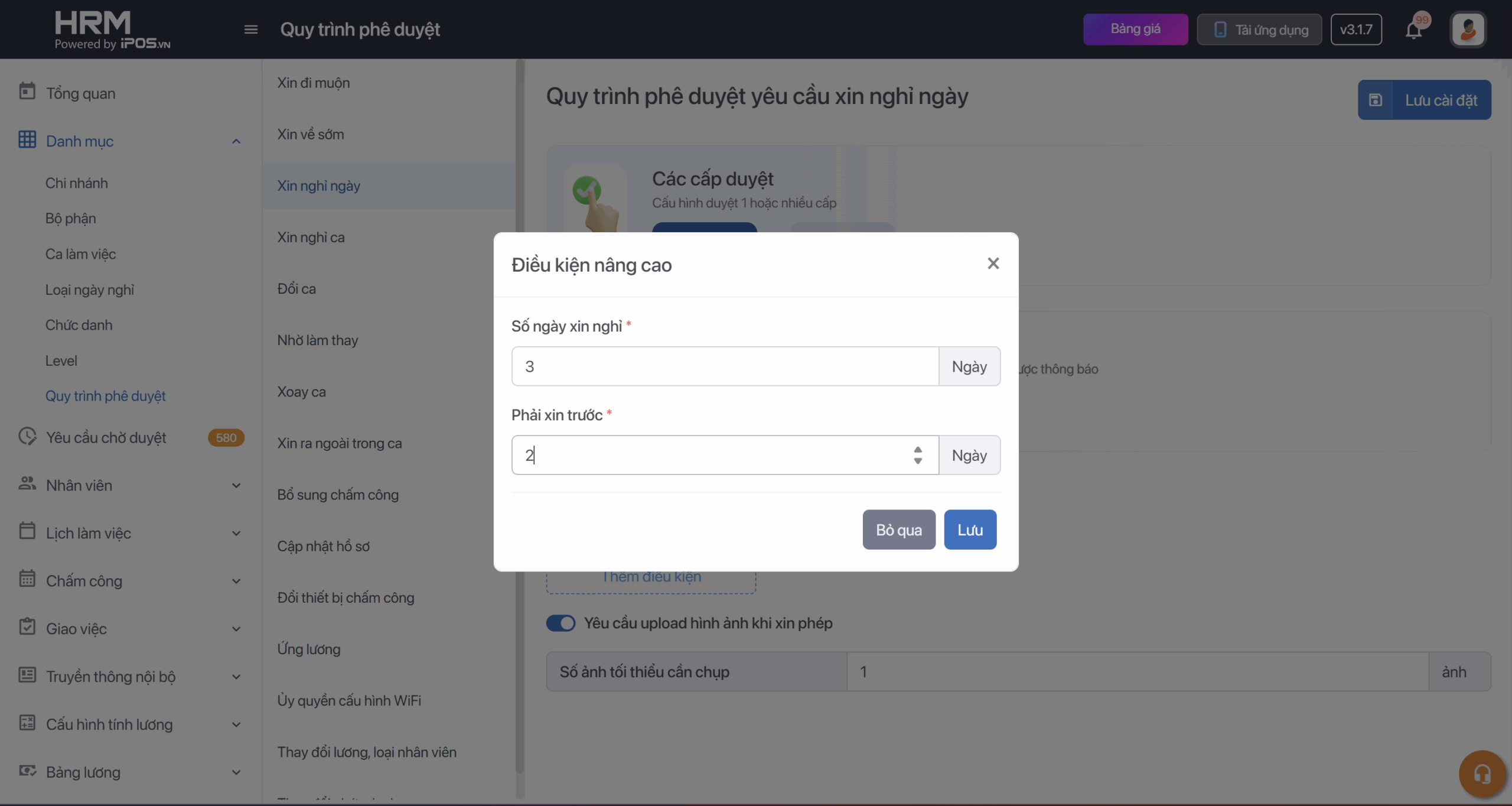
- Chỉ được phép gửi yêu cầu trước ngày nghỉ: Khi bật tính năng này lên, nếu đã tới ngày xin nghỉ sẽ không xin phép được nữa. Kèm theo điều kiện nâng cao:
– Tổng số ngày xin nghỉ là xx ngày thì cần xin phép trước yy ngày.
– Ví dụ: Nhân viên A muốn xin nghỉ phép 3 ngày ( 15-19/8) để làm đám cưới, cần xin phép chủ trước ít nhất 2 ngày – xin trước ngày 13/8. - Yêu cầu upload hình ảnh khi xin phép: Người gửi yêu cầu là người cần phải update ảnh. Ví dụ: Với yêu cầu xin nghỉ phép có 2 cấp duyệt là Cấp 1: QLĐBH -> Cấp 2 là QLNS thì cấp gửi yêu cầu được hệ thống chỉ định là cấp gửi yêu cầu ở đây là Nhân viên và QLĐBH. Nhân viên đính kèm ảnh gửi đến QLĐBH, QLĐBH đính kèm ảnh trích xuất camera gửi đến QLNS.
4. Xin nghỉ ca:
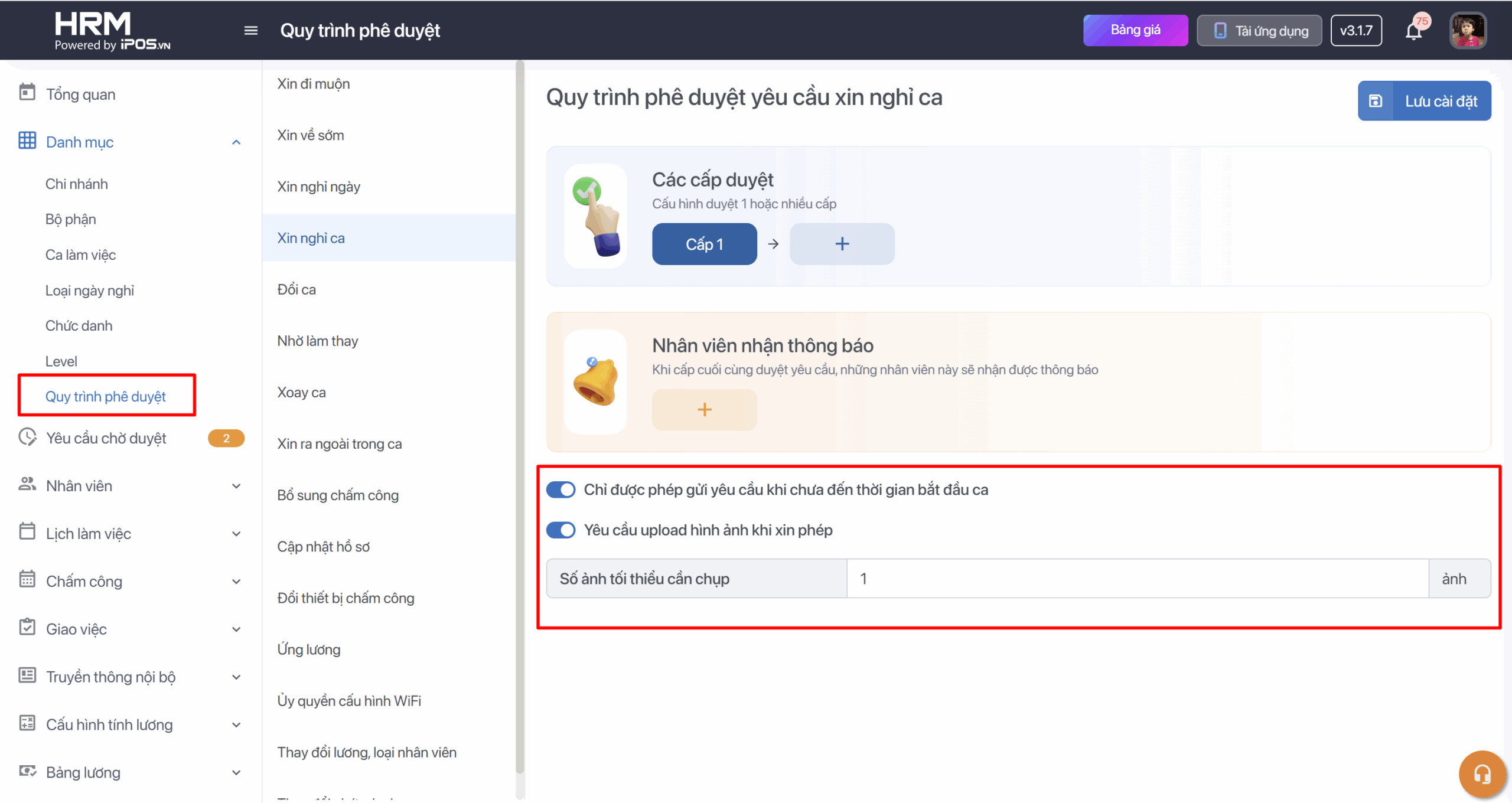
- Chỉ được phép gửi yêu cầu khi chưa đến thời gian bắt đầu ca: Khi bật tính năng này lên, nếu đã qua thời gian bắt đầu ca làm việc → nhân viên sẽ không thể gửi yêu cầu xin nghỉ ca nữa.
- Yêu cầu upload hình ảnh khi xin phép: Người gửi yêu cầu là người cần phải update ảnh. Ví dụ: Với yêu cầu xin nghỉ phép có 2 cấp duyệt là Cấp 1: QLĐBH -> Cấp 2 là QLNS thì cấp gửi yêu cầu được hệ thống chỉ định là cấp gửi yêu cầu ở đây là Nhân viên và QLĐBH. Nhân viên đính kèm ảnh gửi đến QLĐBH, QLĐBH đính kèm ảnh trích xuất camera gửi đến QLNS.
5. Bổ sung chấm công:
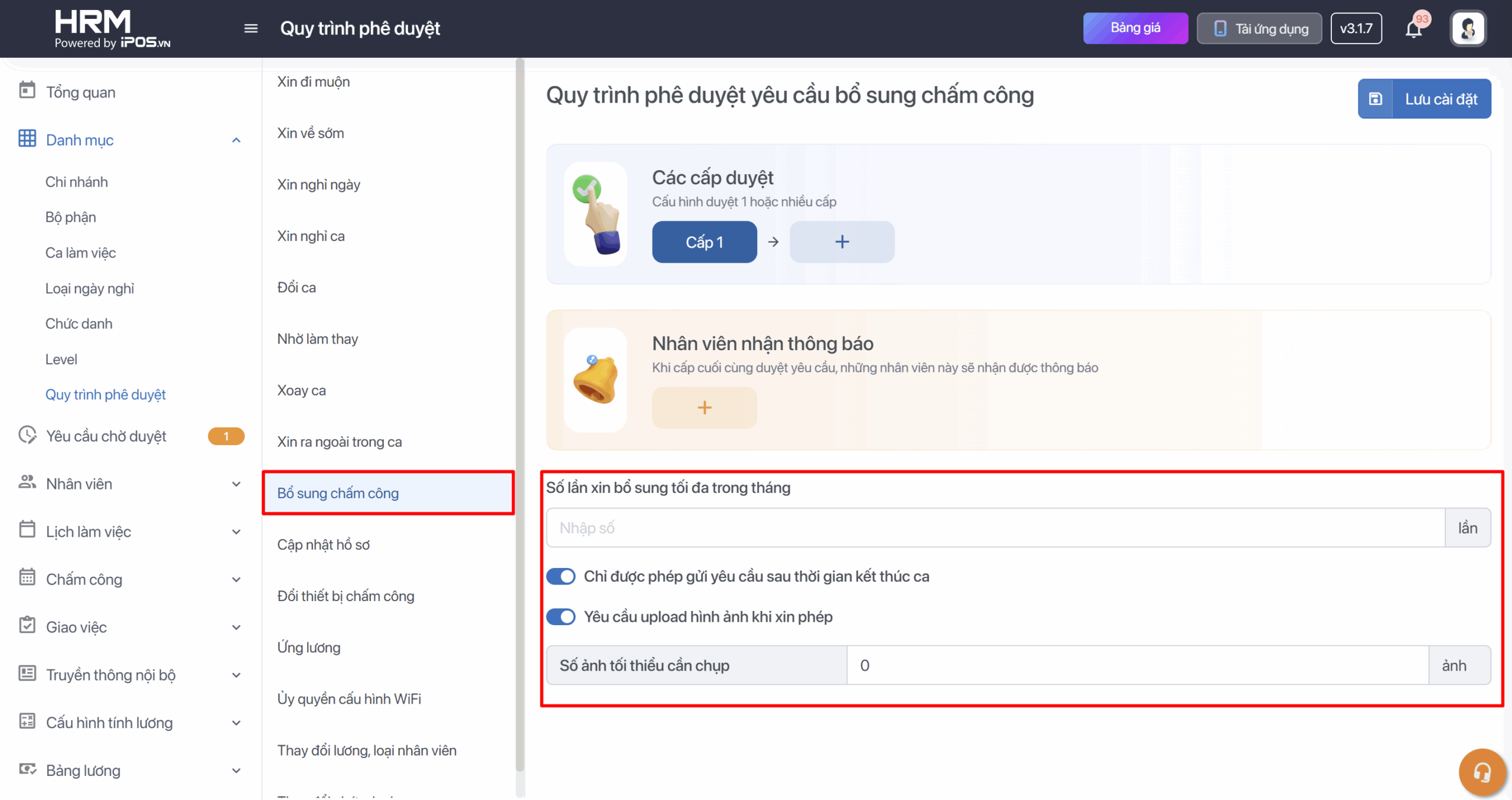
- Số lần xin bổ sung tối đa trong tháng: Nhân viên chỉ được phép gửi yêu cầu đến người phụ trách tối đa số lần mà bạn cấu hình ở đây. Ví dụ: 1 tháng công ty bạn chỉ cho phép nhân viên gửi yêu cầu bổ sung chấm công tối đa 10 lần – cấu hình 10.
- Chỉ được phép gửi yêu cầu sau thời gian kết thúc ca: Khi bật cấu hình này lên, nhân viên sẽ không được phép gửi yêu cầu bổ sung chấm công trước, chỉ khi nào kết thúc ca đó hệ thống mới cho phép gửi.
- Yêu cầu upload ảnh khi xin phép: khi nhân viên gửi yêu cầu bắt buộc phải đính kèm ảnh.
Bước 5: Cấu hình Chức danh nhận thông báo khi yêu cầu được phê duyệt
Khi cấp cuối cùng duyệt yêu cầu này thì các chức danh được cấu hình tại đây sẽ được nhận thông báo. Ví dụ: Bạn muốn Chủ thương hiệu luôn nhận được thông báo duyệt thành công với các yêu cầu của nhân viên, thì bạn có thể cấu hình tại đây.
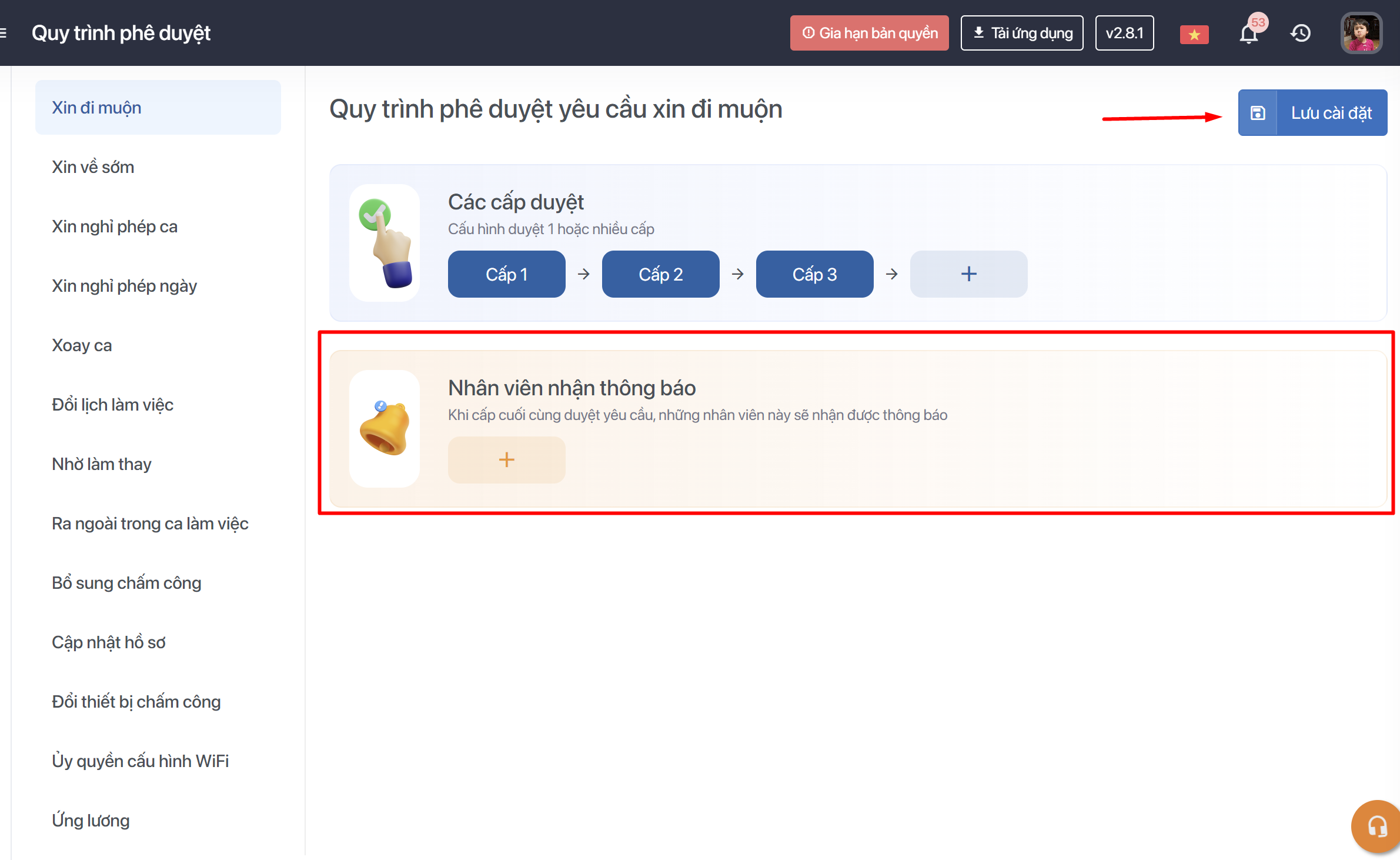
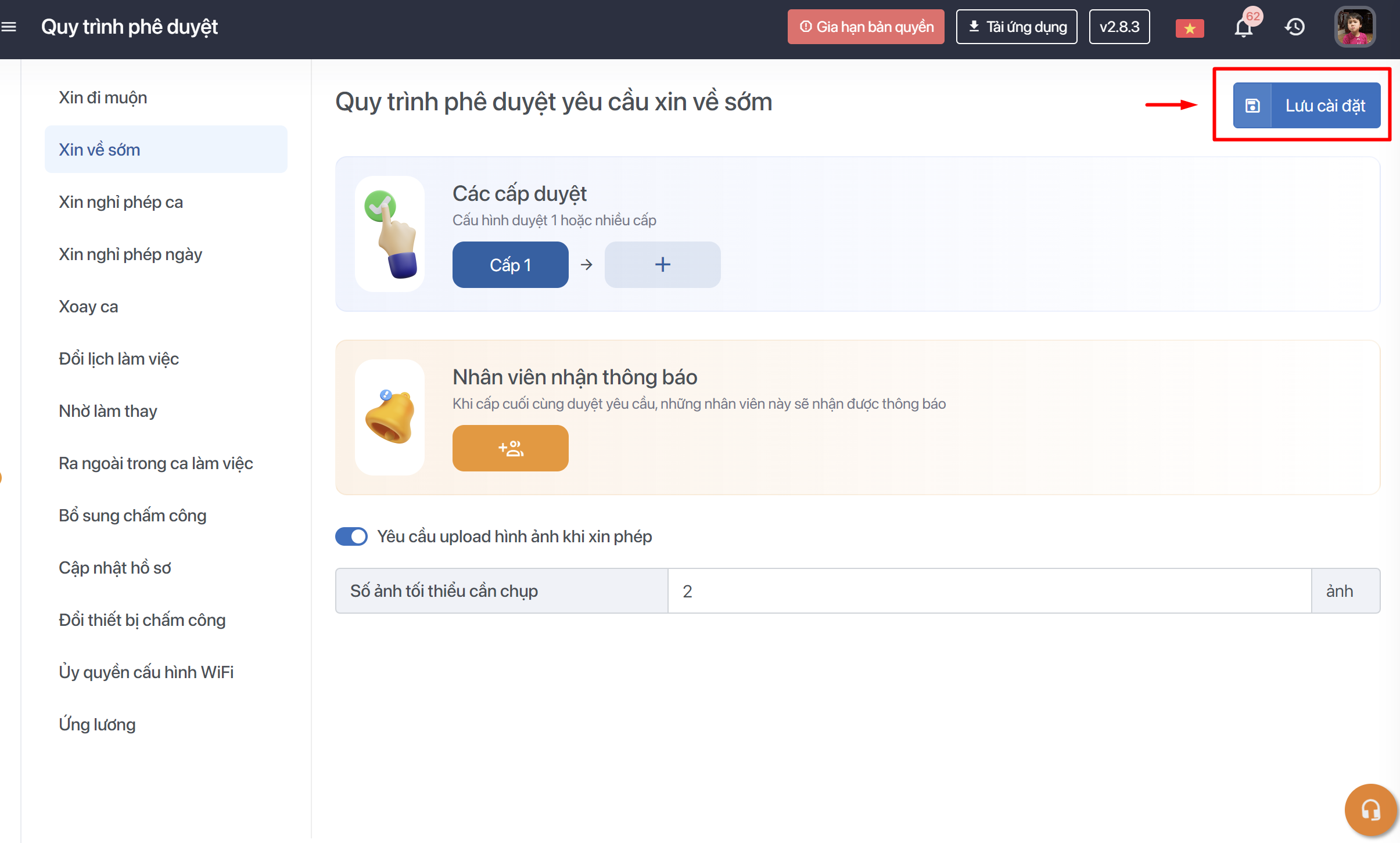
Bước 6: Sau khi cấu hình xong toàn bộ cấp duyệt, tài khoản nhận thông báo → Bấm Lưu cài đặt để hoàn thành công việc
Giao diện App:
Bước 1: Trên thanh tác vụ chọn Danh mục → Quy trình phê duyệt
Bước 2: Chọn vào từng mục Quy trình bạn muốn cấu hình các cấp duyệt
Bước 3: Chọn vào dấu cộng để thêm các cấp duyệt, dựa vào mô hình hoạt động của công ty bạn có quy chế duyệt bao nhiêu cấp → Bấm Lưu mỗi khi cấu hình xong 1 cấp.
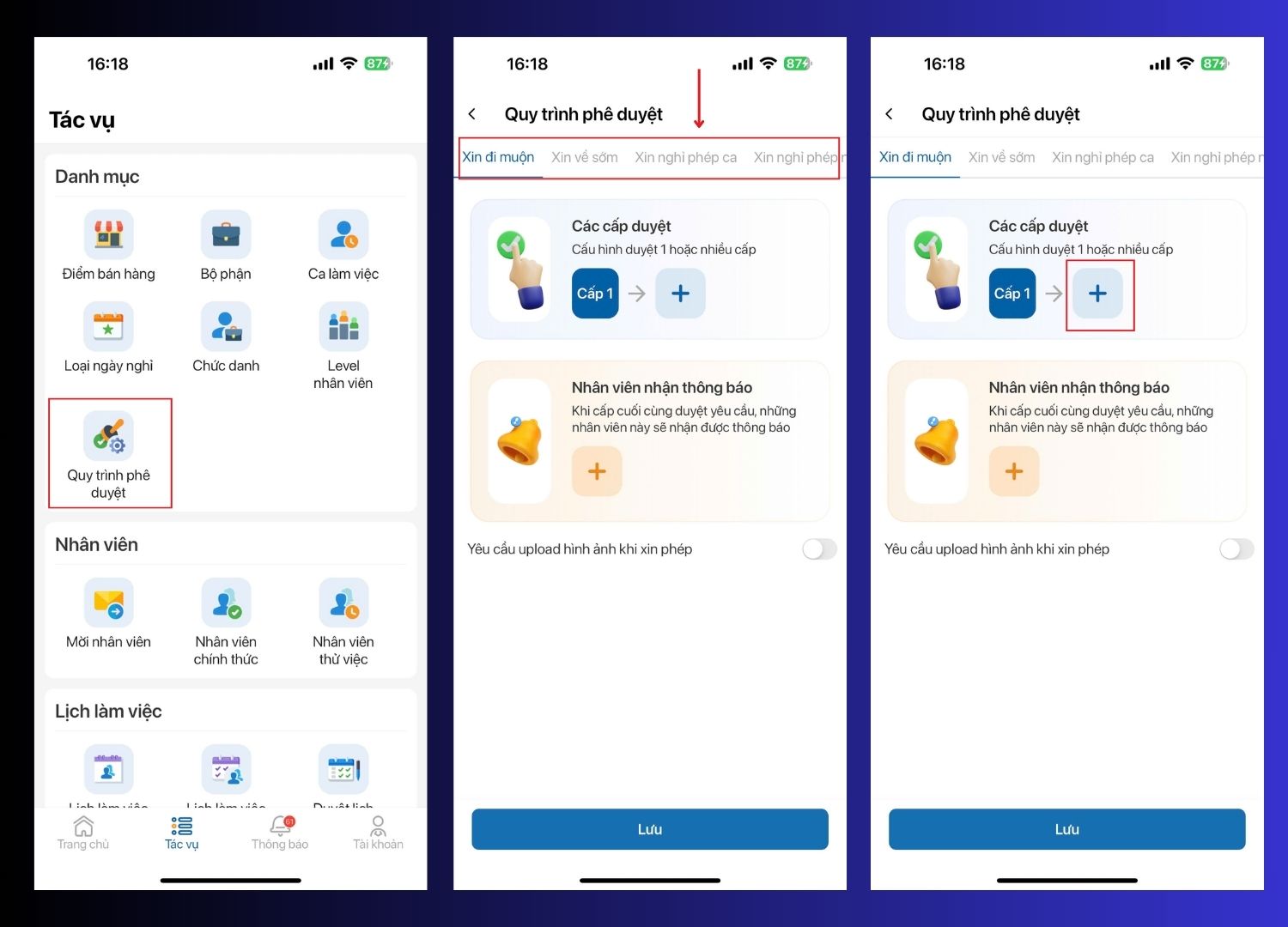
Lưu ý 1: Riêng yêu cầu Đổi ca/ Nhờ làm thay Cấp 1 phải có chức danh nhân viên. Do 2 loại yêu cầu này cần đối tượng được nhờ làm thay/đổi ca phải đồng ý với người gửi yêu cầu, sau đó mới đến các cấp duyệt tiếp theo.
Cấp PHÊ DUYỆT.
- Chức danh Phê duyệt: Các chức danh có quyền phê duyệt yêu cầu này ở Cấp 1
- Loại trừ nhân viên: Có thể loại trừ các nhân viên ở role có quyền phê duyệt. VD: Quyền phê duyệt là chức danh Quản lý điểm bán hàng, tuy nhiên điểm bán A có 2 quản lý, bạn muốn chỉ có 1 quản lý có quyền phê duyệt yêu cầu này thôi. Bạn có thể chọn tài khoản quản lý 2 bị loại bỏ tại đây.
Cấp NHẬN THÔNG BÁO
- Chức danh nhận thông báo: Các chức danh có quyền nhận thông báo khi nhân viên gửi yêu cầu này ở Cấp 1
- Loại trừ nhân viên: những nhân viên bị chọn ở danh sách này sẽ không nhận được thông báo khi yêu cầu được gửi/ được duyệt.
Có thể bỏ qua bước này: tính năng này dành cho cấu hình duyệt yêu cầu từ 2 cấp trở lên. Ví dụ: Cấp 1 là quản lý bộ phận duyệt và Cấp 2 là do quản lý điểm bán hàng duyệt. Nếu bật tính năng ” Có thể bỏ qua bước này ở Cấp 1″, thì khi yêu cầu của nhân viên được cấp 2: QLĐBH duyệt là auto pass qua cấp 1 luôn không cần chờ cấp 1: QLBP duyệt nữa. Nếu tắt, yêu cầu này phải chờ duyệt theo từng cấp.
Lưu ý 2: Với các yêu cầu Xin đi muộn/ Xin về sớm/ Xin bổ sung chấm công sẽ có tính năng yêu cầu phải đính kèm ảnh khi gửi yêu cầu
- Khi bật tính năng này lên, nhân viên cần phải cập nhật lên bản App mới nhất 2.8.3 mới có thể update ảnh khi gửi yêu cầu.
- Người gửi yêu cầu là người cần phải update ảnh. Ví dụ: Với yêu cầu xin đi muộn có 2 cấp duyệt là Cấp 1: QLĐBH -> Cấp 2 là QLNS thì cấp gửi yêu cầu được hệ thống chỉ định là cấp gửi yêu cầu ở đây là Nhân viên và QLĐBH. Nhân viên đính kèm ảnh gửi đến QLĐBH, QLĐBH đính kèm ảnh trích xuất camera gửi đến QLNS.
Bước 4: Cấu hình các điều kiện đi kèm khi nhân viên gửi yêu cầu:
Với các yêu cầu Xin đi muộn/ Xin về sớm/ Xin bổ sung chấm công sẽ có cấu hình kèm điều kiện như:
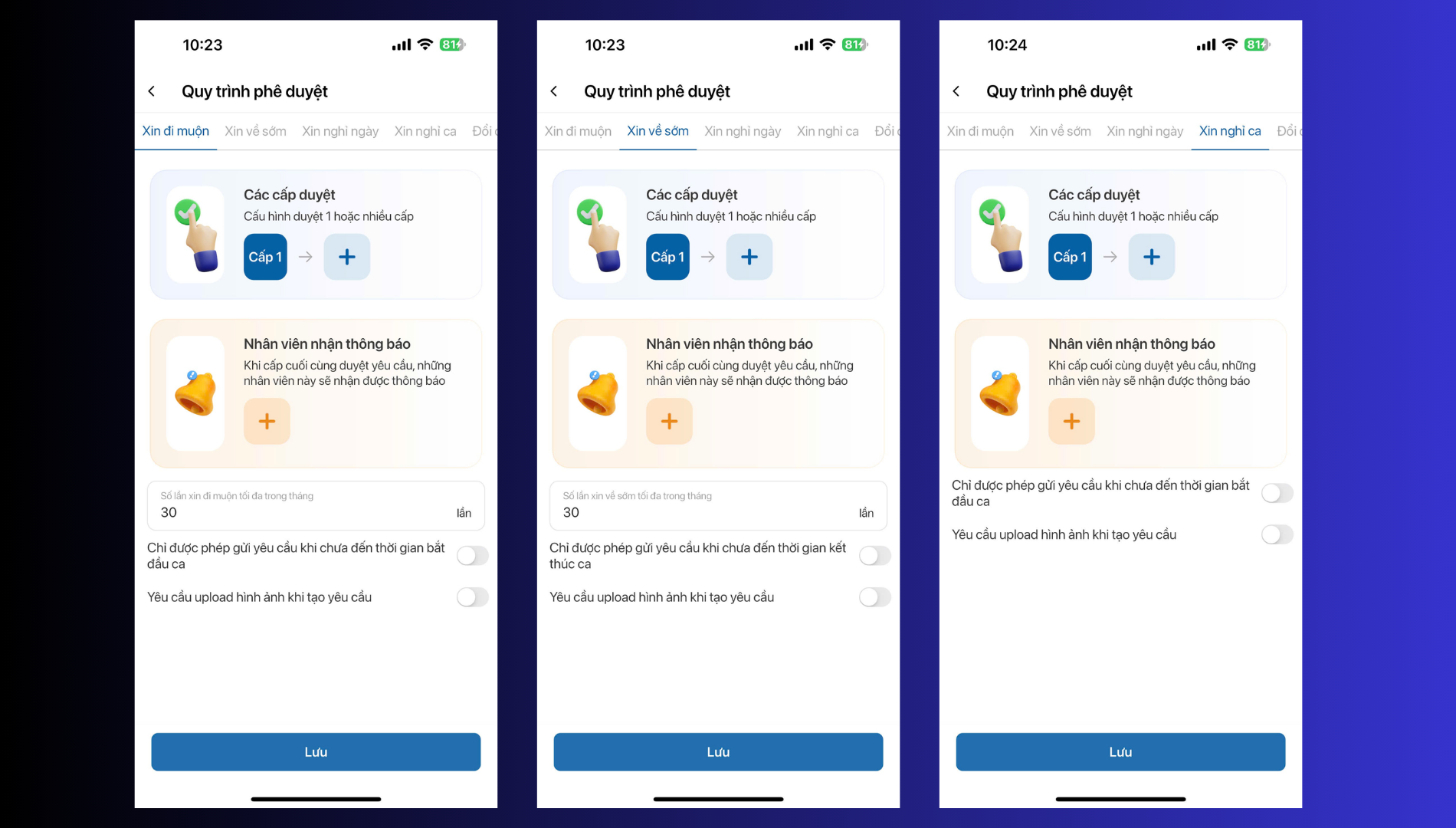
1. Xin đi muộn:
- Số lần đi muộn tối đa trong tháng: Trong một tháng, nhân viên chỉ được phép tạo yêu cầu xin đi muộn tối đa số lần mà bạn cho phép dưới đây dù yêu cầu đó có được người phụ trách phê duyệt hay không.
- Chỉ được phép gửi yêu cầu khi chưa đến thời gian bắt đầu ca: Khi bật tính năng này lên, nếu đã qua thời gian bắt đầu ca làm việc → nhân viên sẽ không thể gửi yêu cầu xin đi muộn nữa.
- Yêu cầu upload hình ảnh khi xin phép: Người gửi yêu cầu là người cần phải update ảnh. Ví dụ: Với yêu cầu xin đi muộn có 2 cấp duyệt là Cấp 1: QLĐBH -> Cấp 2 là QLNS thì cấp gửi yêu cầu được hệ thống chỉ định là cấp gửi yêu cầu ở đây là Nhân viên và QLĐBH. Nhân viên đính kèm ảnh gửi đến QLĐBH, QLĐBH đính kèm ảnh trích xuất camera gửi đến QLNS.
2. Xin về sớm:
- Số lần về sớm tối đa trong tháng: Trong một tháng, nhân viên chỉ được phép tạo yêu cầu xin về sớm tối đa số lần mà bạn cho phép dưới đây dù yêu cầu đó có được người phụ trách phê duyệt hay không.
- Chỉ được phép gửi yêu cầu khi chưa đến thời gian kết thúc ca: Khi bật tính năng này lên, nếu đã qua thời gian kết thúc ca làm việc → nhân viên sẽ không thể gửi yêu cầu xin đi về sớm nữa.
- Yêu cầu upload hình ảnh khi xin phép: Người gửi yêu cầu là người cần phải update ảnh. Ví dụ: Với yêu cầu xin về sớm có 2 cấp duyệt là Cấp 1: QLĐBH -> Cấp 2 là QLNS thì cấp gửi yêu cầu được hệ thống chỉ định là cấp gửi yêu cầu ở đây là Nhân viên và QLĐBH. Nhân viên đính kèm ảnh gửi đến QLĐBH, QLĐBH đính kèm ảnh trích xuất camera gửi đến QLNS.
3. Xin nghỉ ca:
- Chỉ được phép gửi yêu cầu khi chưa đến thời gian bắt đầu ca: Khi bật tính năng này lên, nếu đã qua thời gian bắt đầu ca làm việc → nhân viên sẽ không thể gửi yêu cầu xin nghỉ ca nữa.
- Yêu cầu upload hình ảnh khi xin phép: Người gửi yêu cầu là người cần phải update ảnh. Ví dụ: Với yêu cầu xin nghỉ phép có 2 cấp duyệt là Cấp 1: QLĐBH -> Cấp 2 là QLNS thì cấp gửi yêu cầu được hệ thống chỉ định là cấp gửi yêu cầu ở đây là Nhân viên và QLĐBH. Nhân viên đính kèm ảnh gửi đến QLĐBH, QLĐBH đính kèm ảnh trích xuất camera gửi đến QLNS.
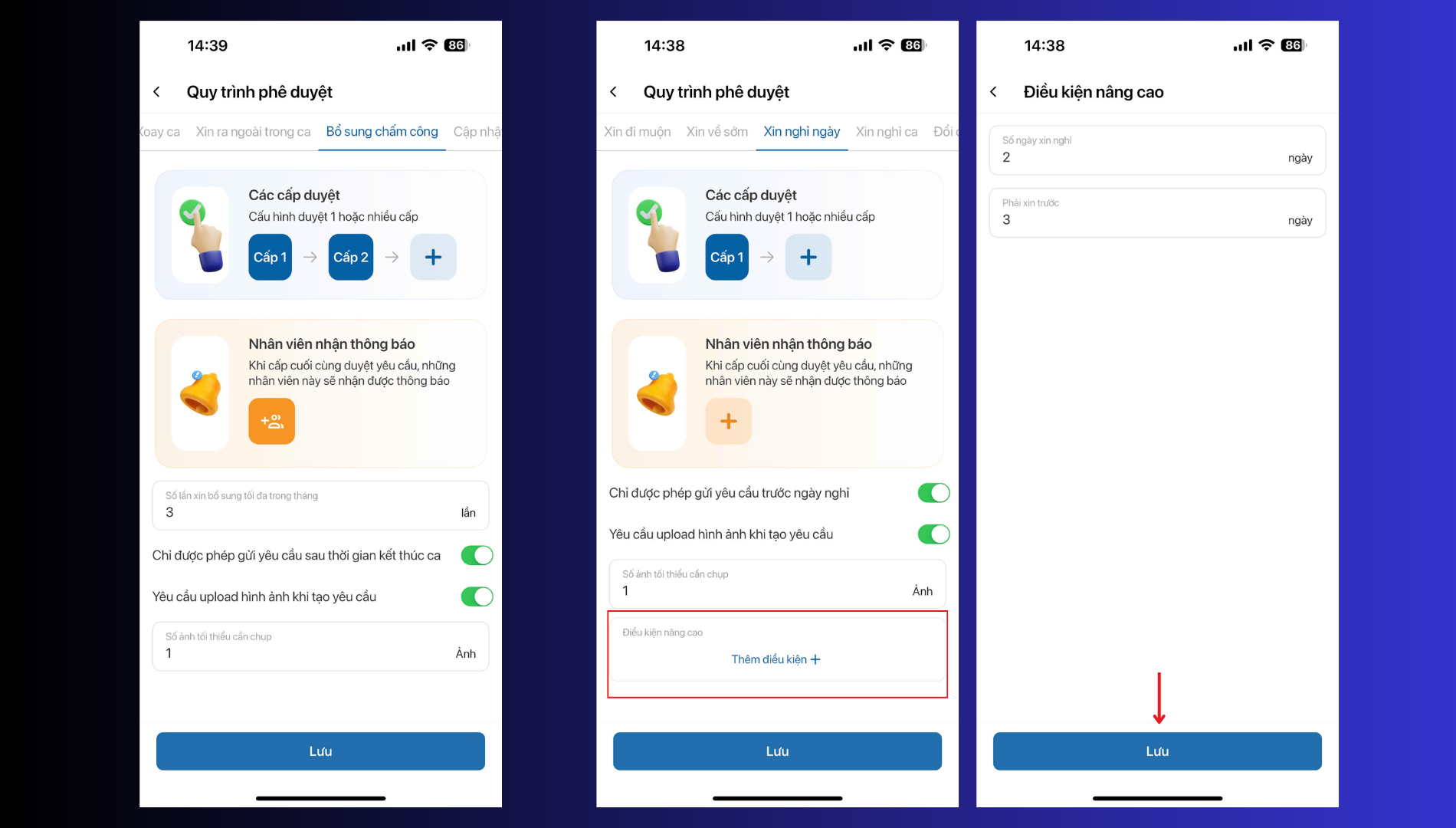
4. Xin nghỉ ngày:
- Chỉ được phép gửi yêu cầu trước ngày nghỉ: Khi bật tính năng này lên, nếu đã tới ngày xin nghỉ sẽ không xin phép được nữa. Kèm theo điều kiện nâng cao:
– Tổng số ngày xin nghỉ là xx ngày thì cần xin phép trước yy ngày.
– Ví dụ: Nhân viên A muốn xin nghỉ phép 3 ngày ( 15-19/8) để làm đám cưới, cần xin phép chủ trước ít nhất 2 ngày – xin trước ngày 13/8. - Yêu cầu upload hình ảnh khi xin phép: Người gửi yêu cầu là người cần phải update ảnh. Ví dụ: Với yêu cầu xin nghỉ phép có 2 cấp duyệt là Cấp 1: QLĐBH -> Cấp 2 là QLNS thì cấp gửi yêu cầu được hệ thống chỉ định là cấp gửi yêu cầu ở đây là Nhân viên và QLĐBH. Nhân viên đính kèm ảnh gửi đến QLĐBH, QLĐBH đính kèm ảnh trích xuất camera gửi đến QLNS.
5. Bổ sung chấm công:
- Số lần xin bổ sung tối đa trong tháng: Nhân viên chỉ được phép gửi yêu cầu đến người phụ trách tối đa số lần mà bạn cấu hình ở đây. Ví dụ: 1 tháng công ty bạn chỉ cho phép nhân viên gửi yêu cầu bổ sung chấm công tối đa 10 lần – cấu hình 10.
- Chỉ được phép gửi yêu cầu sau thời gian kết thúc ca: Khi bật cấu hình này lên, nhân viên sẽ không được phép gửi yêu cầu bổ sung chấm công trước, chỉ khi nào kết thúc ca đó hệ thống mới cho phép gửi.
- Yêu cầu upload ảnh khi xin phép: khi nhân viên gửi yêu cầu bắt buộc phải đính kèm ảnh.
Bước 5: Cấu hình Chức danh nhận thông báo khi yêu cầu được phê duyệt
Khi cấp cuối cùng duyệt yêu cầu này thì các chức danh được cấu hình tại đây sẽ được nhận thông báo. Ví dụ: Bạn muốn Chủ thương hiệu luôn nhận được thông báo duyệt thành công với các yêu cầu của nhân viên, thì bạn có thể cấu hình tại đây.
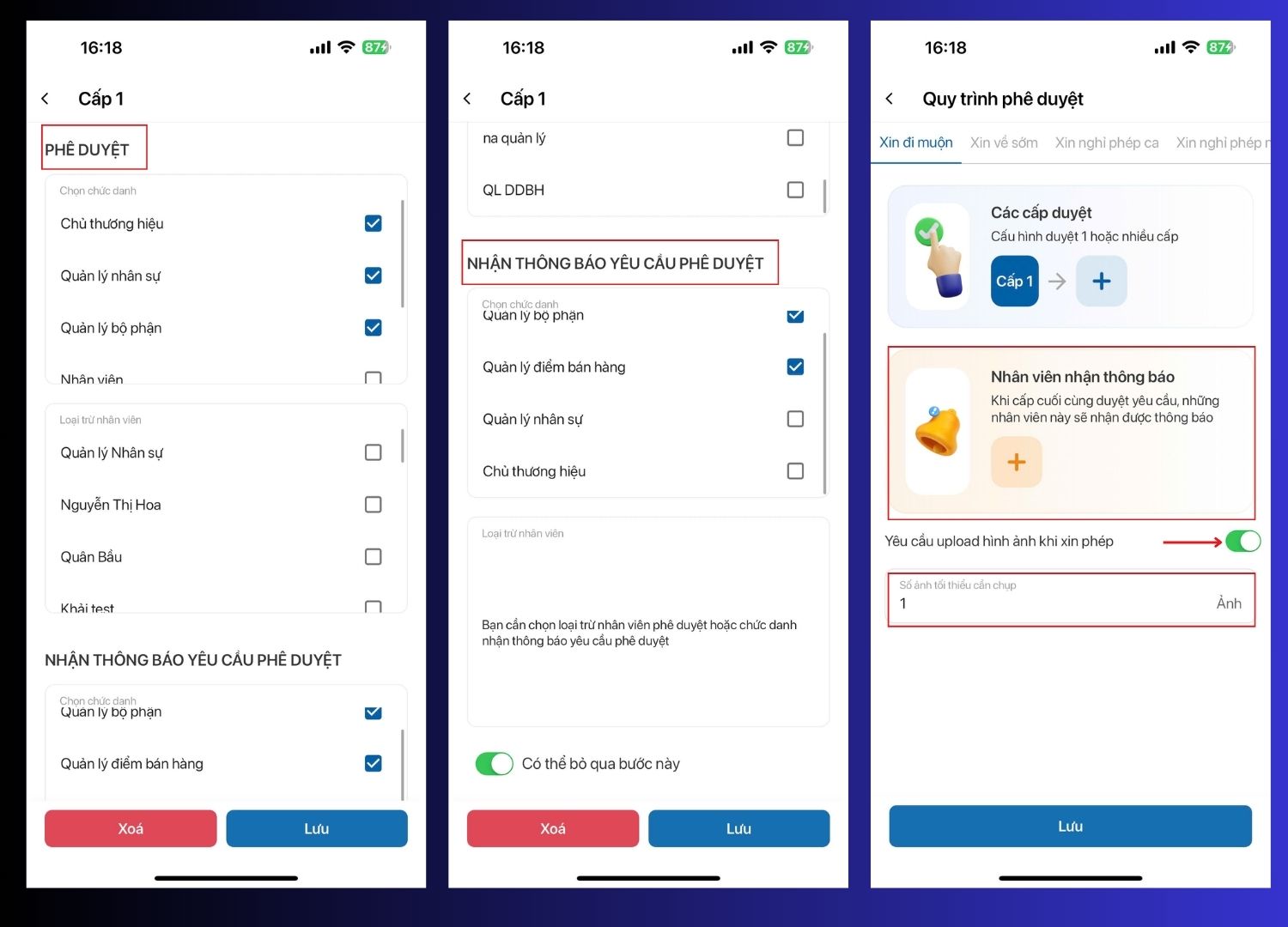
Bước 6: Sau khi cấu hình xong toàn bộ cấp duyệt, tài khoản nhận thông báo → Bấm Lưu để hoàn thành công việc