
Tiền công đoàn là nguồn tài trợ cho các sự kiện như thể thao, du lịch hay hỗ trợ khi ốm đau, bệnh tật cho người lao động. Nếu công ty bạn có quỹ công đoàn, bạn cần khai báo mức phí phải đóng hàng tháng của nhân viên tại đây.
Tiền công đoàn sẽ được hệ thống tự động trừ tiền lương của nhân viên dựa theo chu kỳ chốt lương của công ty bạn.
Cách cấu hình như sau:
Giao diện Web:
Bước 1: Trên thanh tác vụ chọn Cấu hình tính lương → Cấu hình công đoàn.
Bước 2: Chọn vào nút thêm mới để khai báo các mức đóng tiền công đoàn cần phải đóng. Có thể khai báo theo từng điểm bán/từng bộ phận hoặc theo từng cá nhân nếu có các mức đóng đặc biệt.
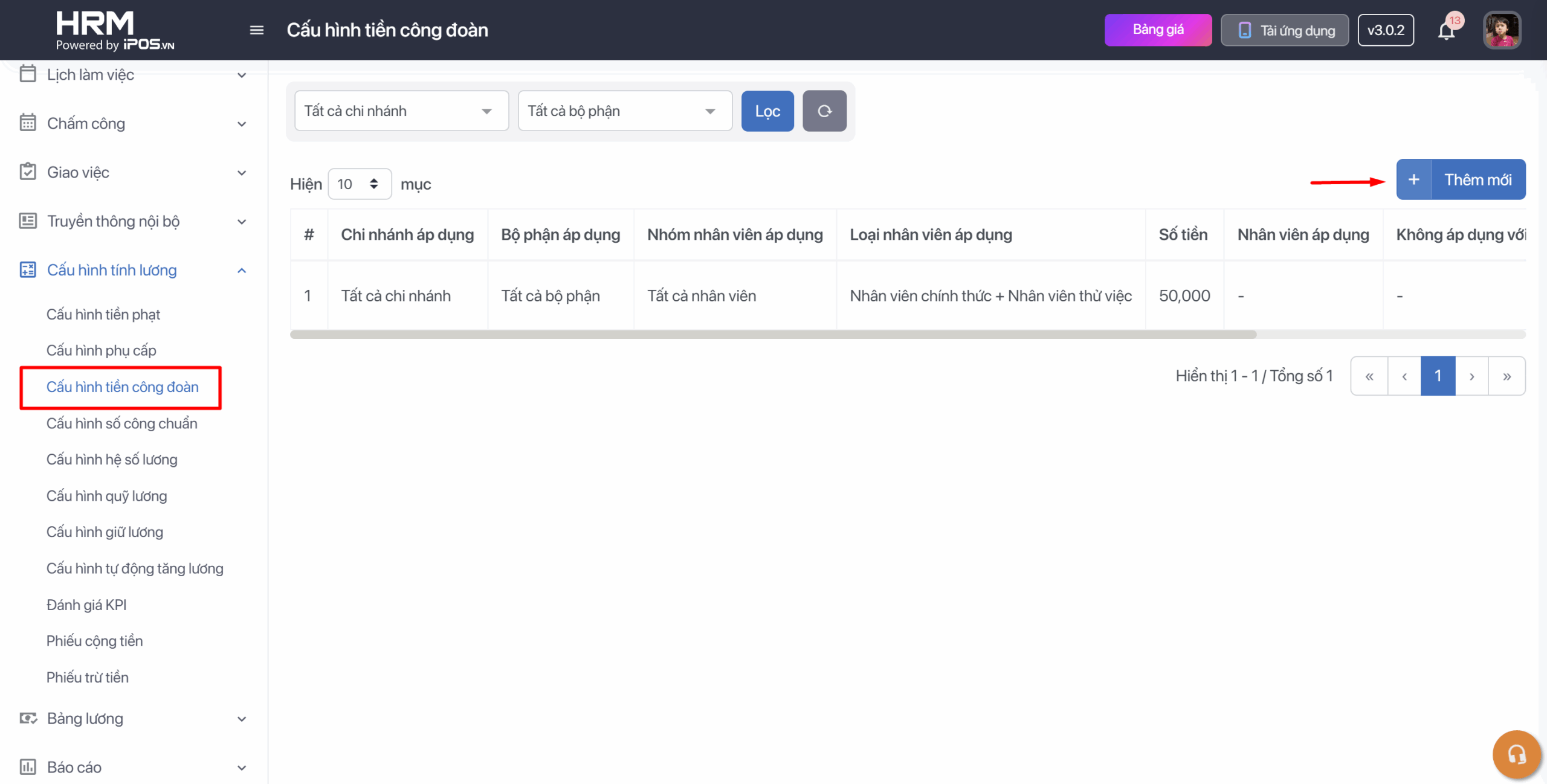
Bước 3: Cấu hình mức đóng tiền công đoàn: Bạn có thể khai báo nhiều mức phí đóng công đoàn tương ứng với từng bộ phận.
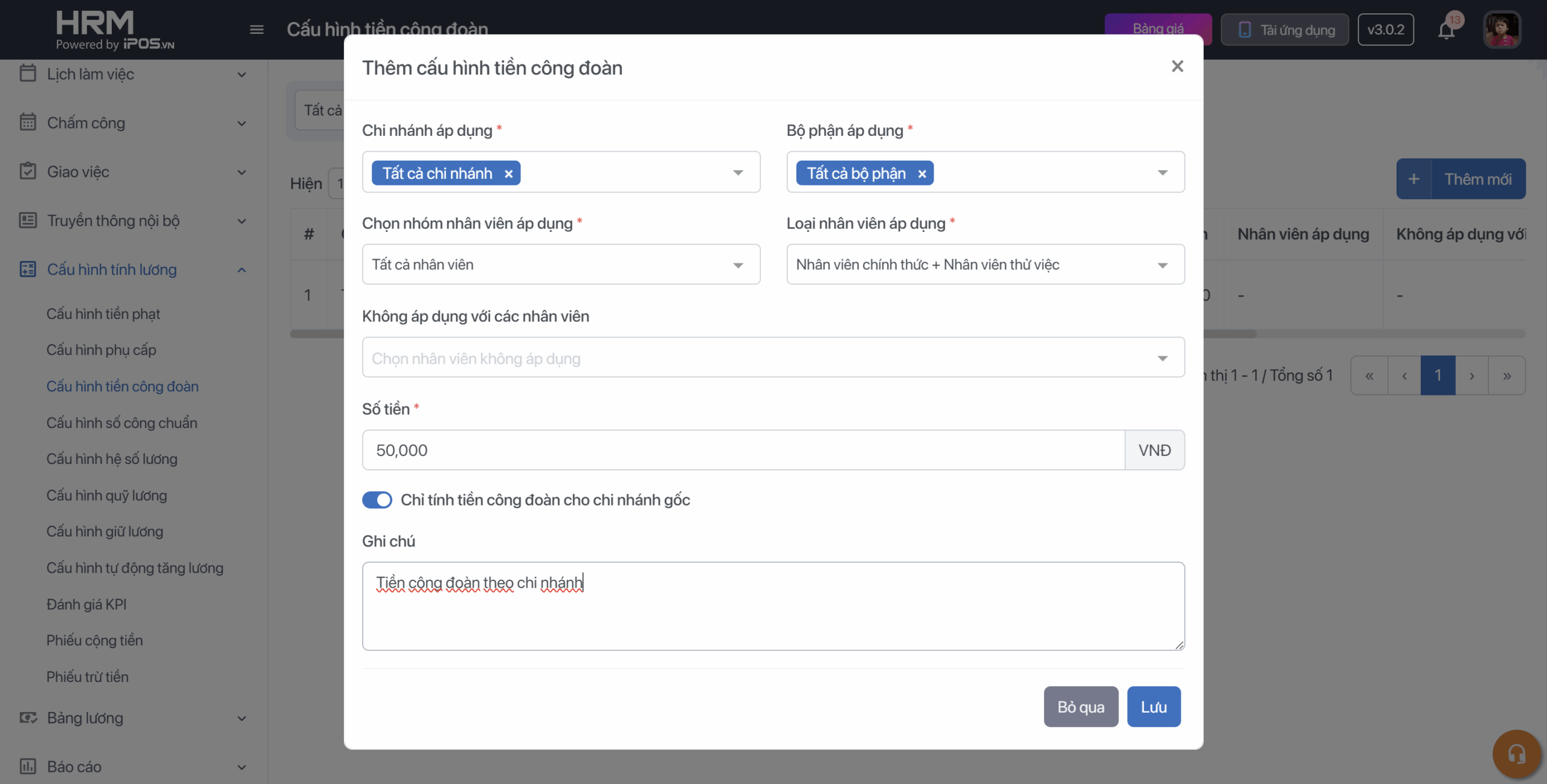
- Chọn chi nhánh: Cấu hình tiền công đoàn có thể áp dụng tất cả chi nhánh /riêng lẻ cho từng chi nhánh.
- Chọn bộ phận: Cấu hình tiền công đoàn áp dụng cho tất cả bộ phận thuộc chi nhánh hoặc áp dụng riêng cho từng bộ phận.
- Chọn nhóm nhân viên áp dụng: Tất cả nhân viên/ Toàn thời gian/ Bán thời gian
- Chọn loại nhân viên áp dụng tiền công đoàn: Nhân viên chính thức/ Nhân viên thử việc/ Nhân viên chính thức + Nhân viên thử việc
- Không áp dụng với các nhân viên: Trong trường hợp có một vài nhân viên đặt biệt có mức đóng phí công đoàn khác, bạn có thể điền tên các nhân viên đó tại điều kiện loại bỏ này. Sau đó tạo loại mức đóng phí công đoàn khác sau.
- Chỉ tính tiền công đoàn cho chi nhánh gốc: nếu bạn tắt cấu hình này đi, tiền công đoàn sẽ được nhân lên nếu nhân viên của bạn được cấu hình cho phép làm việc ở nhiều chi nhánh. Ví dụ: Nhân viên Thanh Thương được làm việc ở 3 chi nhánh A, B, C; tiền công đoàn áp dụng cho toàn bộ các chi nhánh là 50.000vnđ/ tháng → Nhân viên Thanh Thương sẽ phải đóng 150.000vnđ. Nếu bật cấu hình này lên, nhân viên Thanh Thương chỉ phải đóng tiền công đoàn cho chi nhánh gốc là 50.000vnđ.
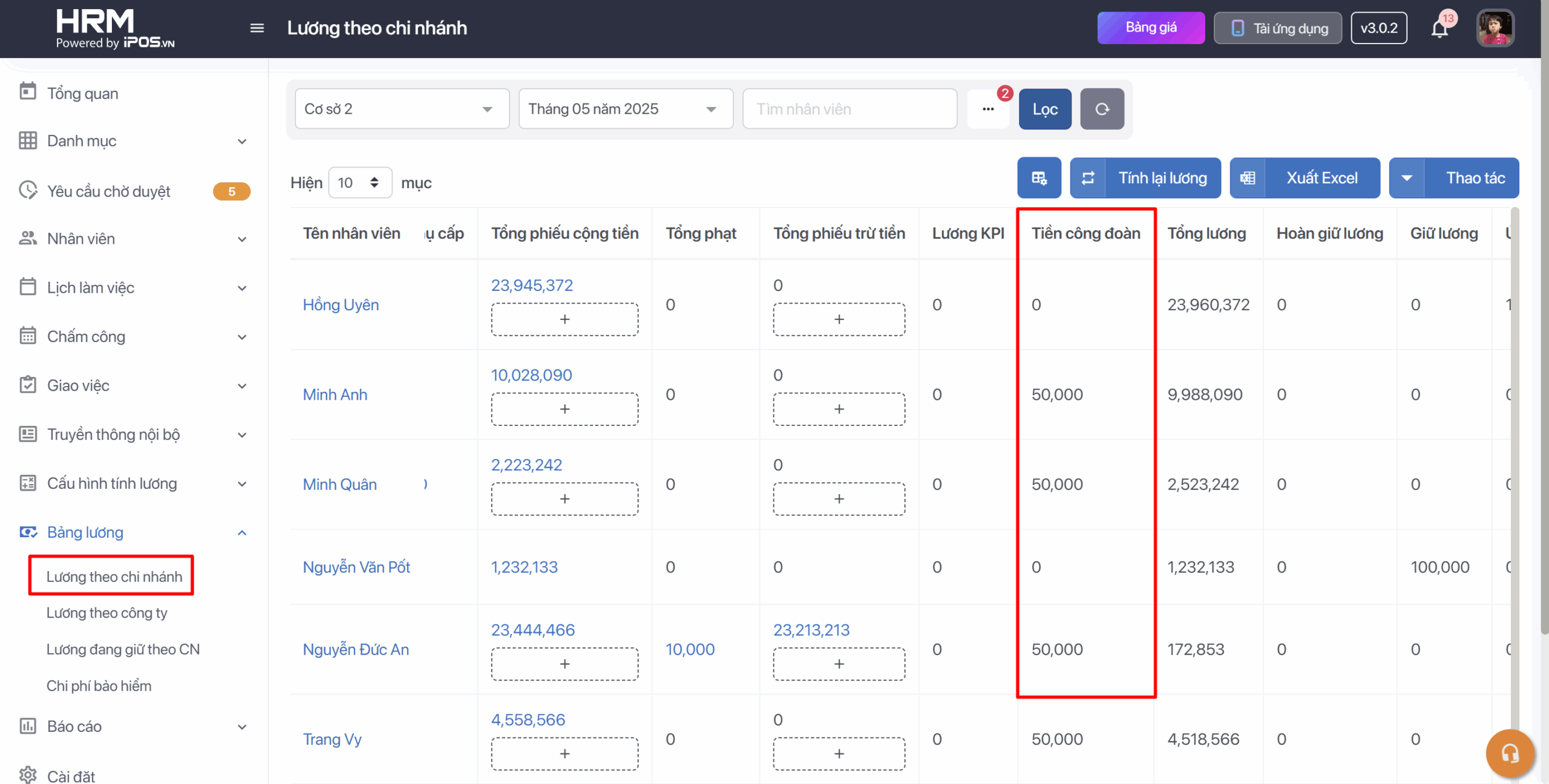
Bước 4: Lặp lại thao tác khai báo với các điểm bán/ bộ phận còn lại để hoàn thành công việc. Sau đó, ở bảng lương bạn có thể thấy khoản tiền công đoàn mà nhân viên phải đóng theo chu kỳ chốt lương.
Giao diện App:
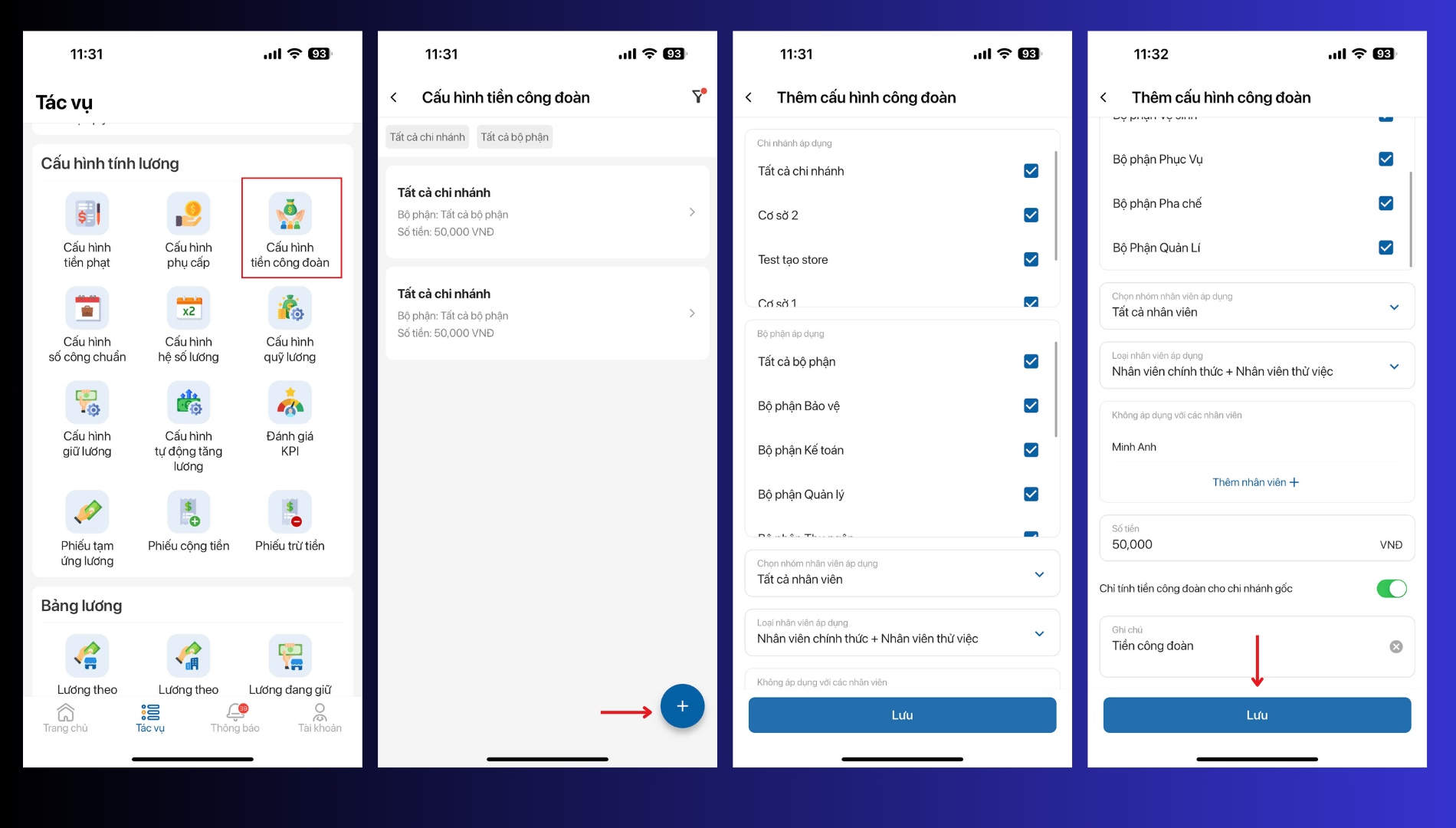
Bước 1: Trên thanh tác vụ chọn Cấu hình tính lương → Cấu hình công đoàn.
Bước 2: Chọn vào nút thêm mới để khai báo các mức đóng tiền công đoàn cần phải đóng. Có thể khai báo theo từng điểm bán/từng bộ phận hoặc theo từng cá nhân nếu có các mức đóng đặc biệt.
Bước 3: Cấu hình mức đóng tiền công đoàn: Bạn có thể khai báo nhiều mức phí đóng công đoàn tương ứng với từng bộ phận.
- Chọn chi nhánh: Cấu hình tiền công đoàn có thể áp dụng tất cả chi nhánh /riêng lẻ cho từng chi nhánh.
- Chọn bộ phận: Cấu hình tiền công đoàn áp dụng cho tất cả bộ phận thuộc chi nhánh hoặc áp dụng riêng cho từng bộ phận.
- Chọn nhóm nhân viên áp dụng: Tất cả nhân viên/ Toàn thời gian/ Bán thời gian
- Chọn loại nhân viên áp dụng tiền công đoàn: Nhân viên chính thức/ Nhân viên thử việc/ Nhân viên chính thức + Nhân viên thử việc
- Không áp dụng với các nhân viên: Trong trường hợp có một vài nhân viên đặt biệt có mức đóng phí công đoàn khác, bạn có thể điền tên các nhân viên đó tại điều kiện loại bỏ này. Sau đó tạo loại mức đóng phí công đoàn khác sau.
- Chỉ tính tiền công đoàn cho chi nhánh gốc: nếu bạn tắt cấu hình này đi, tiền công đoàn sẽ được nhân lên nếu nhân viên của bạn được cấu hình cho phép làm việc ở nhiều chi nhánh. Ví dụ: Nhân viên Thanh Thương được làm việc ở 3 chi nhánh A, B, C; tiền công đoàn áp dụng cho toàn bộ các chi nhánh là 50.000vnđ/ tháng → Nhân viên Thanh Thương sẽ phải đóng 150.000vnđ. Nếu bật cấu hình này lên, nhân viên Thanh Thương chỉ phải đóng tiền công đoàn cho chi nhánh gốc là 50.000vnđ.
Bước 4: Lặp lại thao tác khai báo với các điểm bán/ bộ phận còn lại để hoàn thành công việc. Sau đó, ở bảng lương bạn có thể thấy khoản tiền công đoàn mà nhân viên phải đóng theo chu kỳ chốt lương.