Nếu công ty bạn có cơ chế một nhân viên có thể được làm việc tại nhiều chi nhánh của công ty, bạn sẽ cần thao tác như hướng dẫn dưới đây để có thể xếp lịch làm việc linh hoạt cho một nhân viên ở nhiều chi nhánh.
Thao tác trên App:
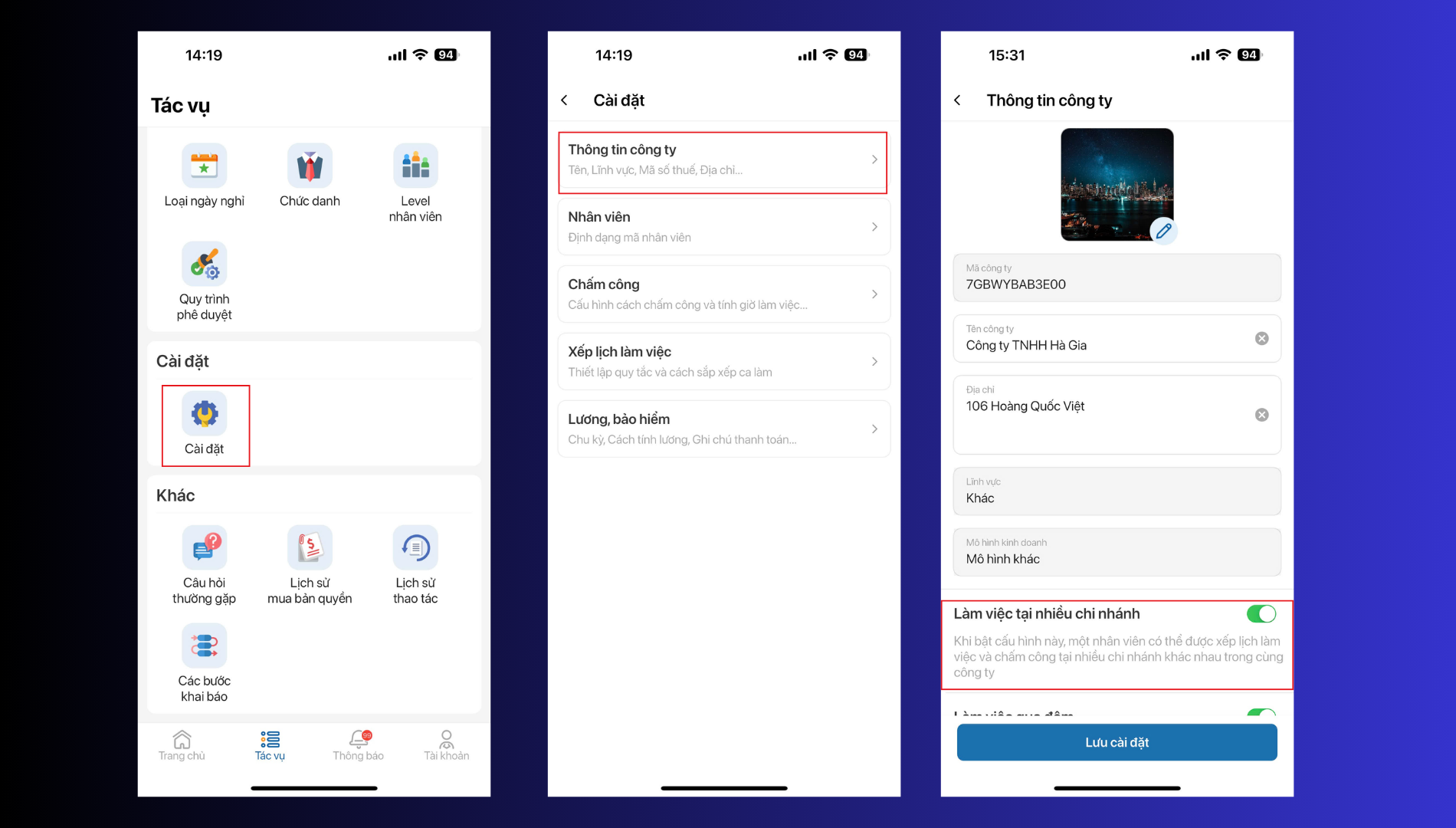
Bước 1: Trên thanh tác vụ Chọn Cài đặt để bật cấu hình cho phép xếp lịch làm việc tại nhiều chi nhánh
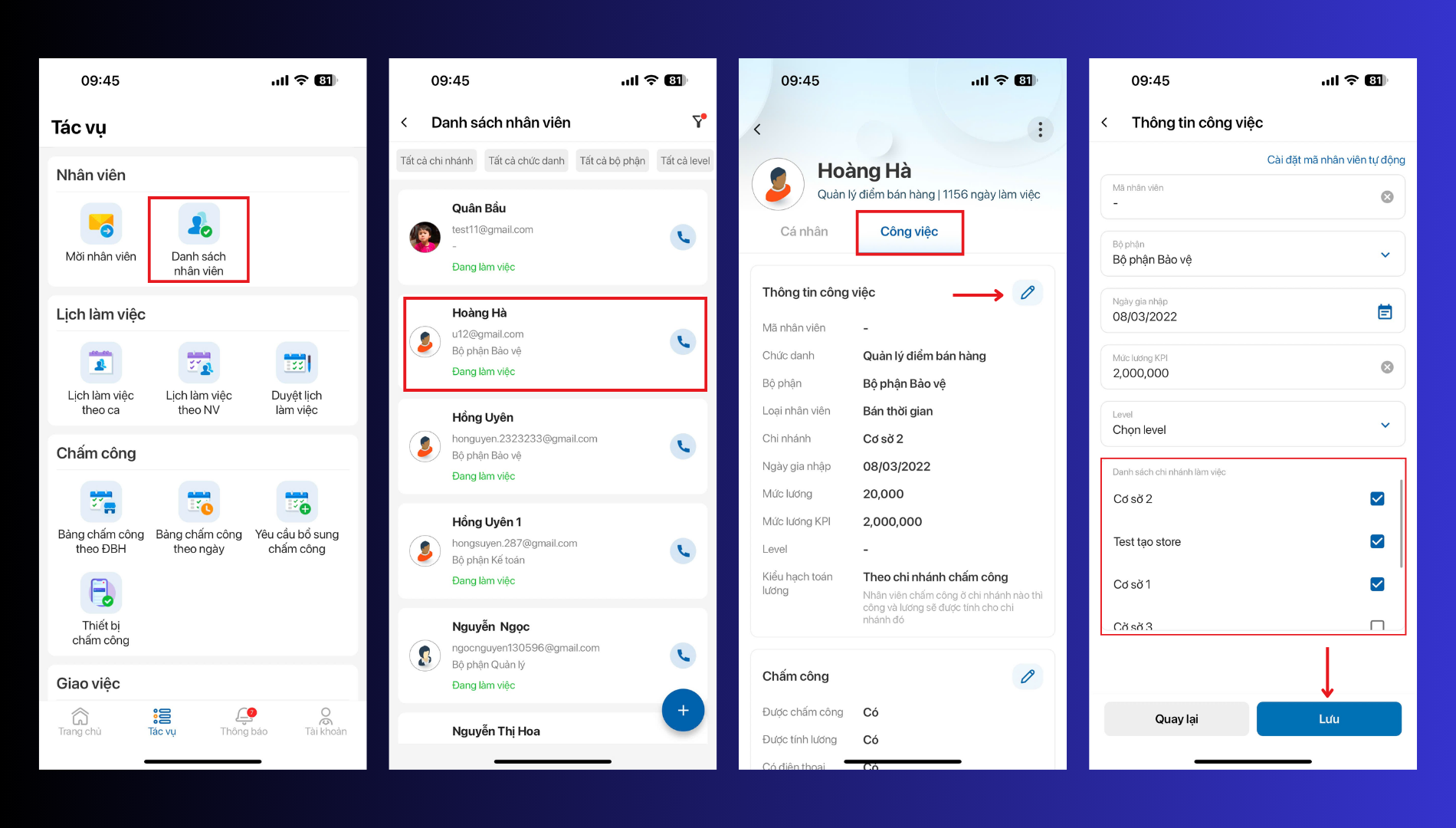
Bước 2: Trên thanh tác vụ chọn Nhân viên:
→ Tại danh sách nhân viên chọn nhân viên mà bạn muốn cấu hình
→ Chọn vào Thông tin công việc → Bấm vào icon chiếc bút để chỉnh sửa
→ Gán chi nhánh được phép làm việc vào cho nhân viên, bấm Cập nhật để hoàn thành công việc
Bước 4: Sau khi hoàn tất việc bật cấu hình cho phép xếp lịch làm việc ở nhiều chi nhánh cũng như hoàn thành việc gán các chi nhánh được phép làm việc cho từng nhân viên, tại tính năng xếp lịch làm việc, tên nhân viên sẽ hiển thị tại tất cả các chi nhánh mà bạn đó được phép làm việc.
- Nhân viên có thể đăng ký lịch làm việc tại nhiều chi nhánh.
- Nhân viên có thể xin đổi ca, nhờ làm thay với nhân viên khác chi nhánh gốc của mình ( áp dụng với những chi nhánh có trong danh sách được phép làm việc của nhân viên đó)
- Nhân viên có thể xin xoay ca ở nhiều chi nhánh.
- Hạch toán lương chi tiết theo từng chi nhánh mà nhân viên làm việc. Ví dụ: bạn A check in bằng wifi chi nhánh 1, check out bằng wifi chi nhánh 2 thì phần mềm sẽ hoạch toán lương vào điểm 1.
- Tạo phiếu thưởng, phiếu phạt hoạch toán riêng theo từng điểm bán mà nhân viên làm việc.
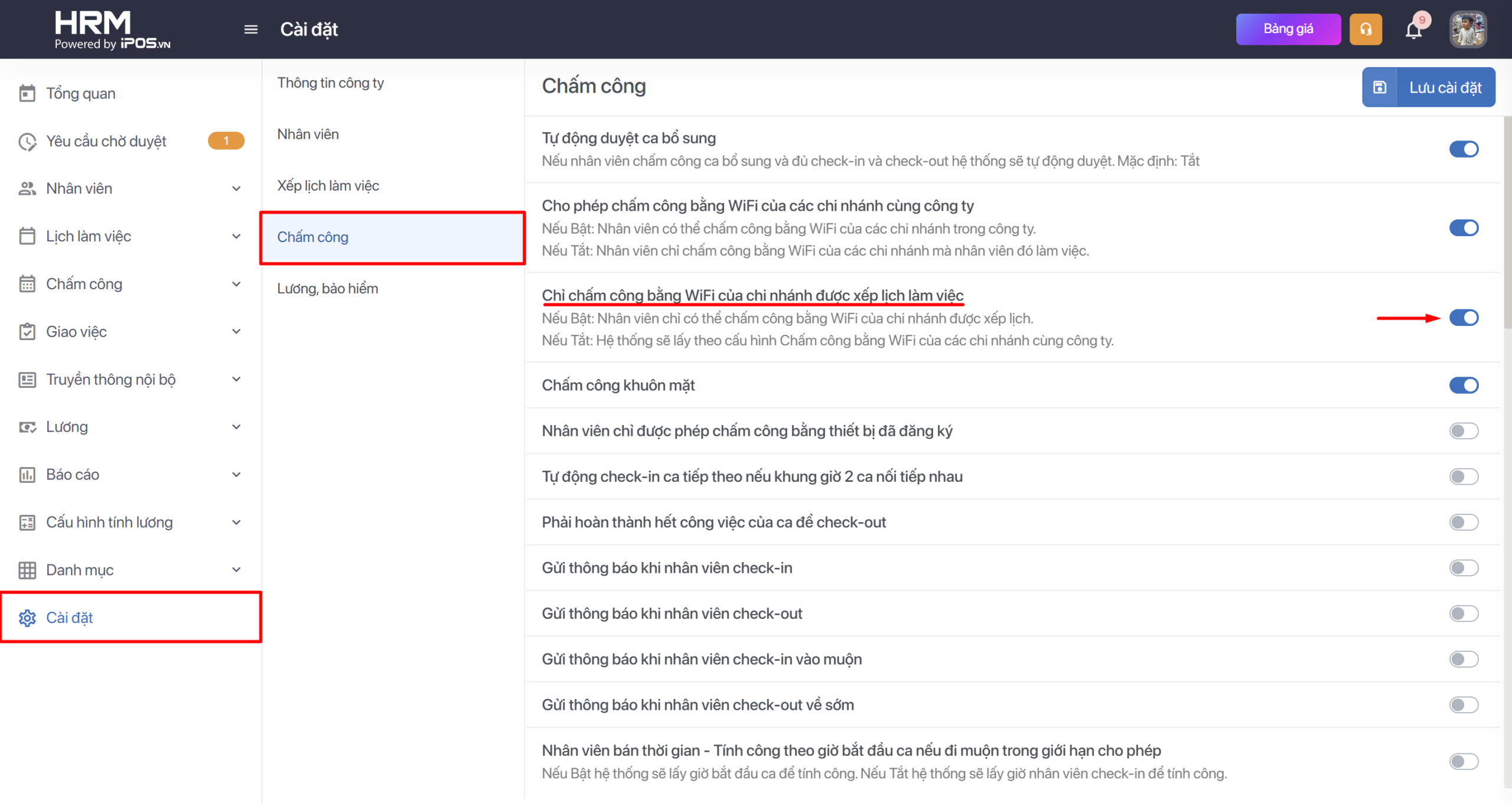
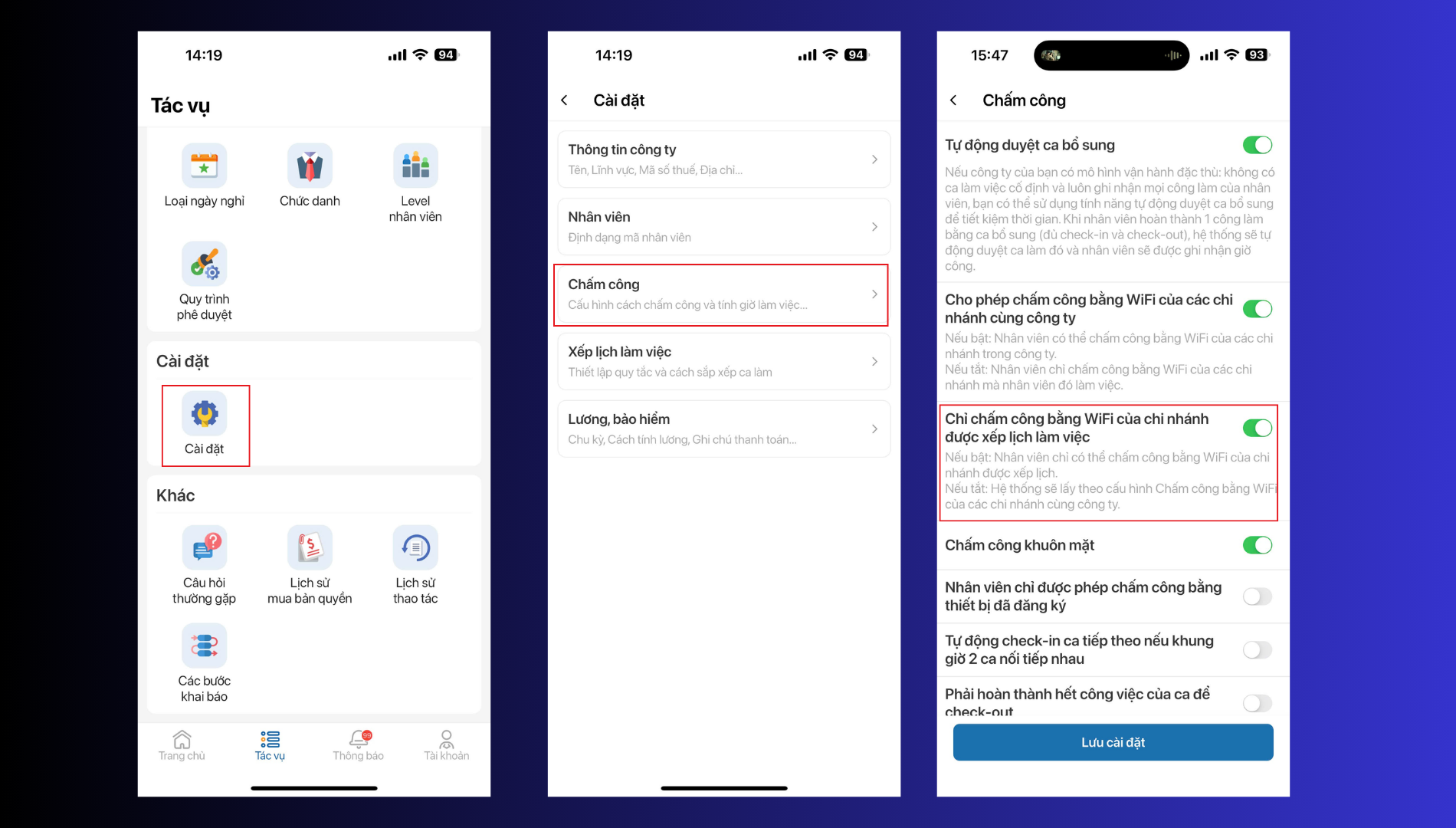
Lưu ý: trong trường hợp bạn muốn nhân viên chỉ được quyền chấm công bằng wifi của chi nhánh được xếp lịch làm việc thì có thể vào mục Cài đặt khác để cấu hình.
Thao tác trên Web:
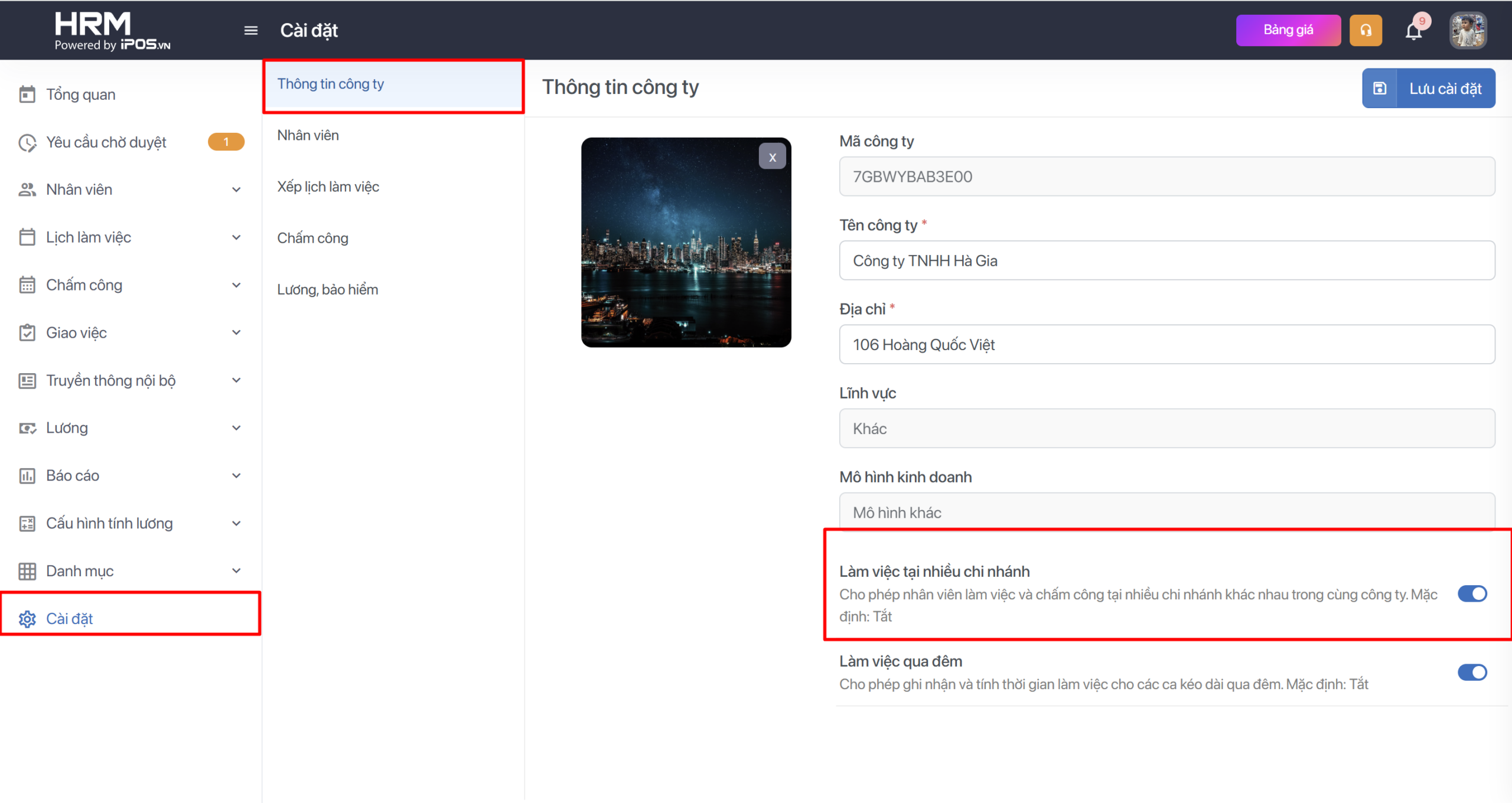
Bước 1: Chọn Cài đặt để bật cấu hình cho phép xếp lịch làm việc tại nhiều chi nhánh
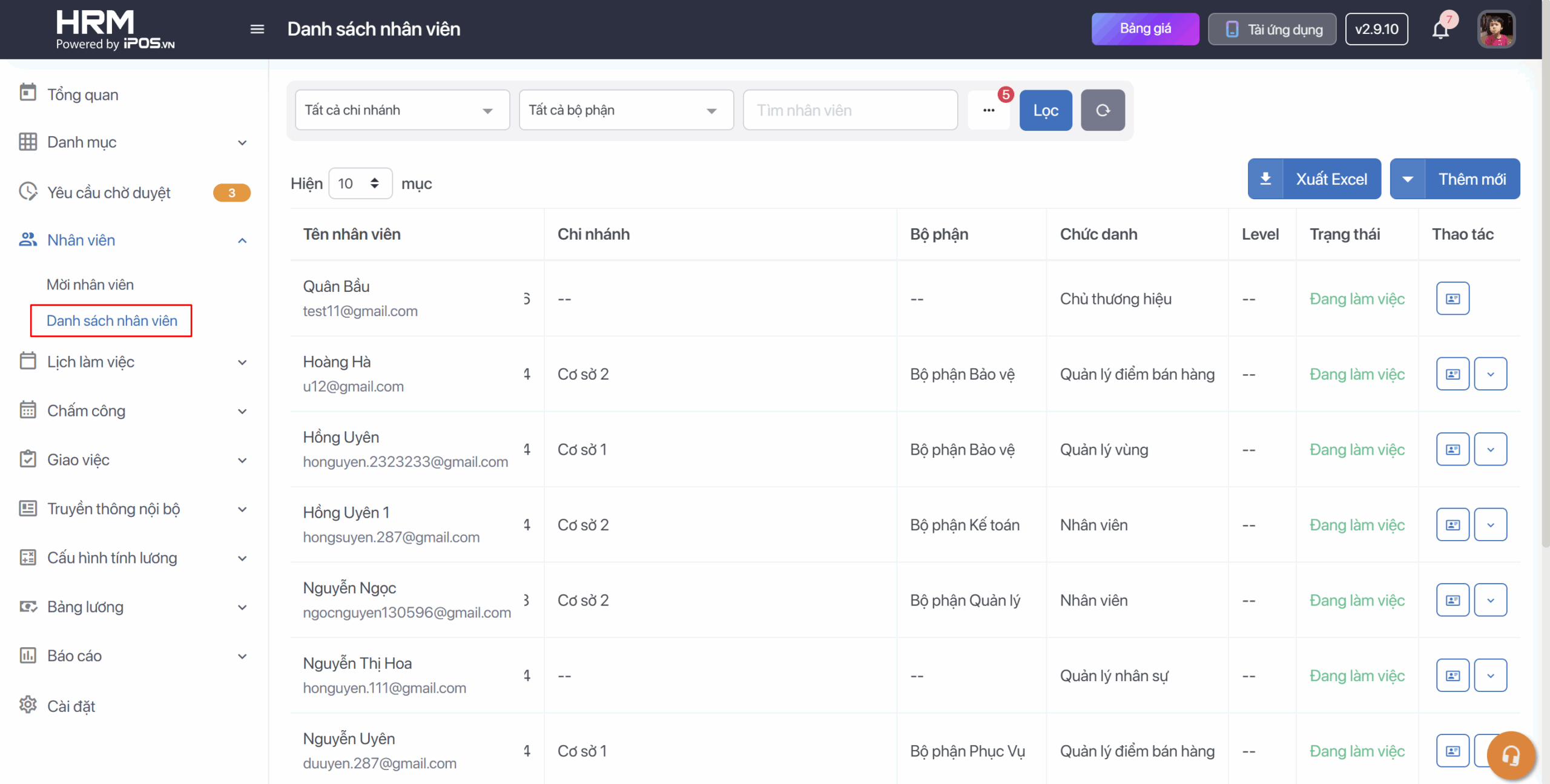
Bước 2: Trên thanh tác vụ chọn Nhân viên → Danh sách nhân viên
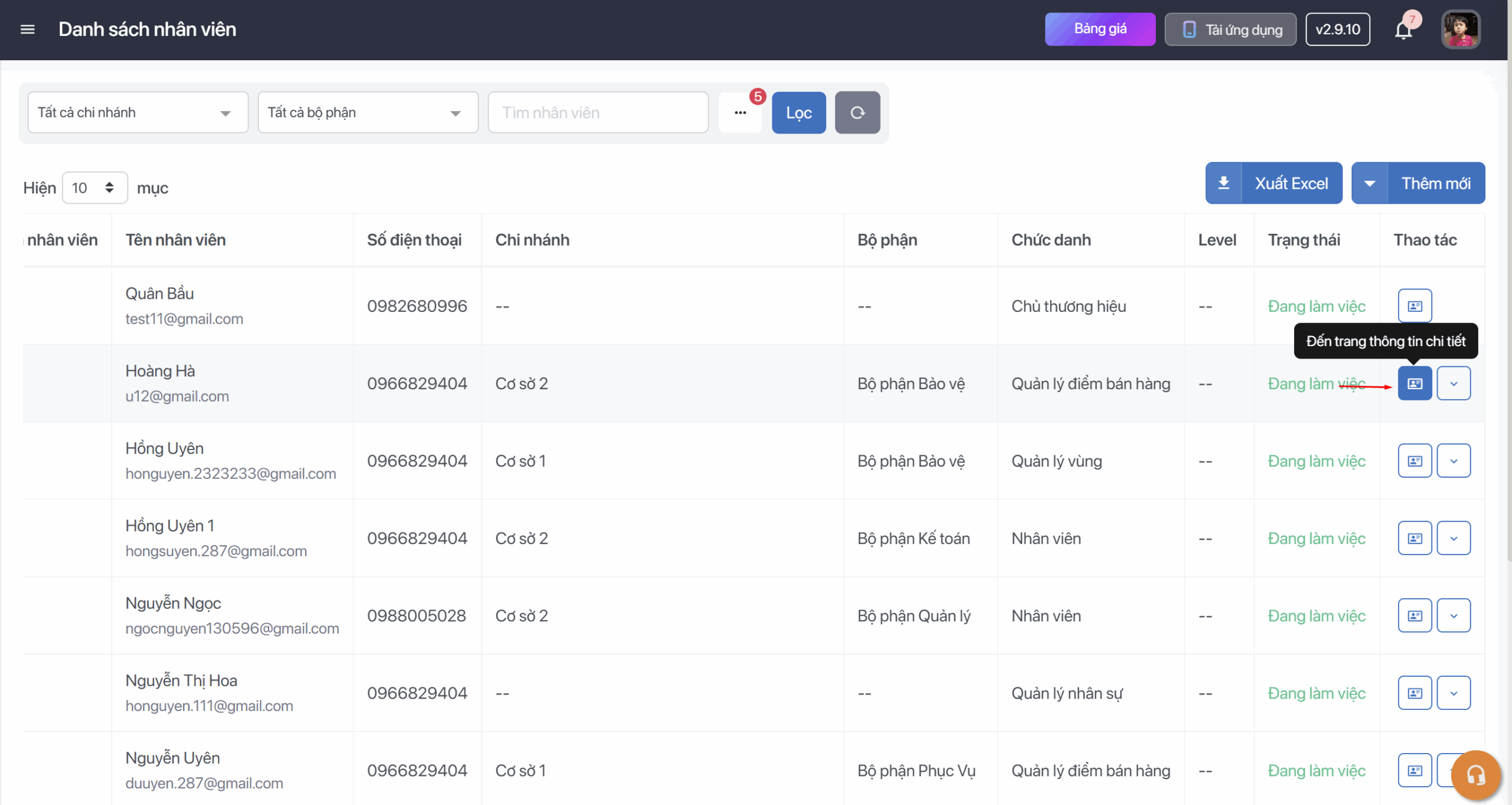
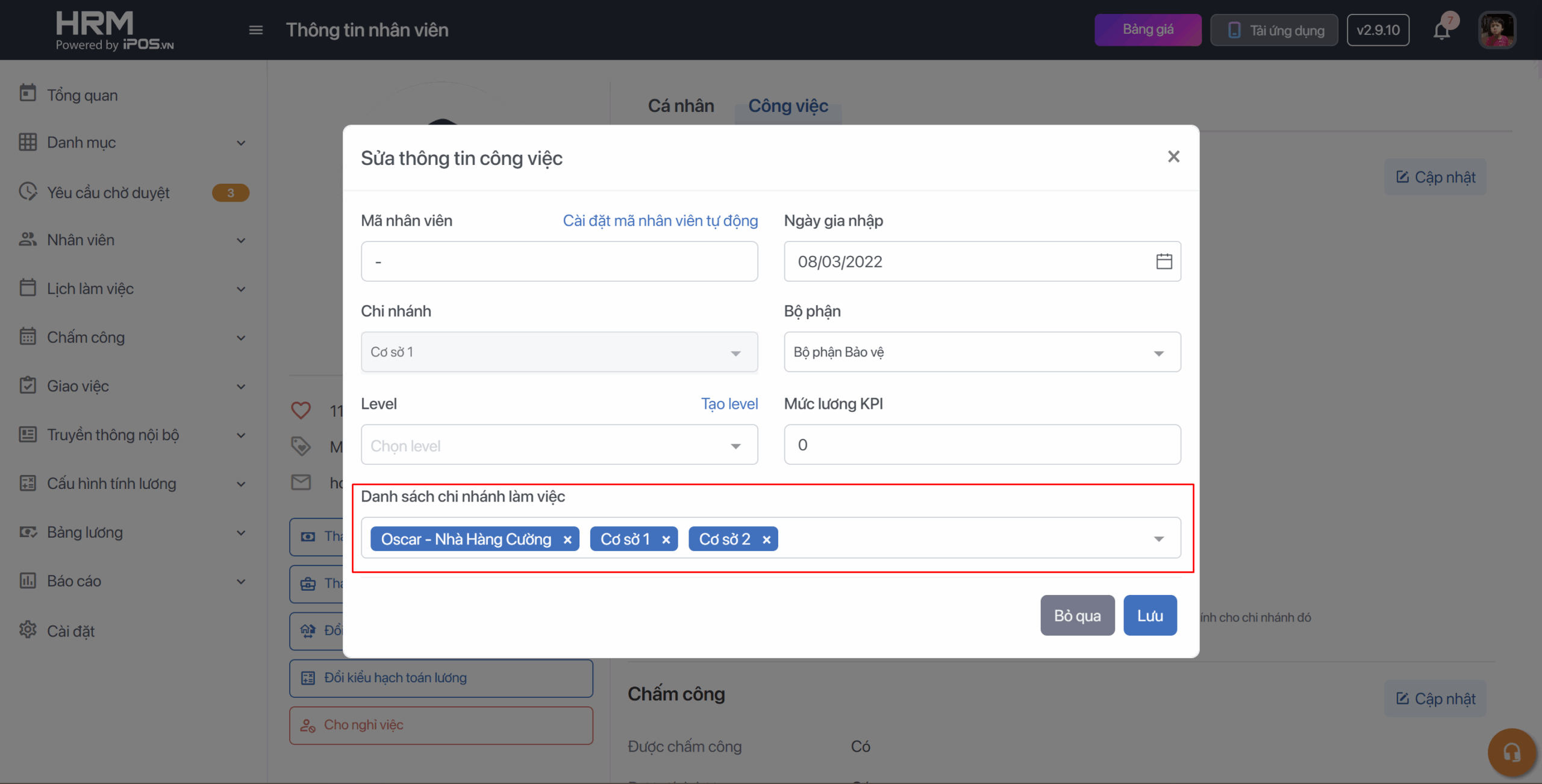
Bước 3: Bạn cần gán các chi nhánh được phép làm việc vào thông tin công việc của nhân viên.Thao tác như sau:
- Tại danh sách nhân viên chọn nhân viên mà bạn muốn cấu hình → chọn vào icon thông tin chi tiết
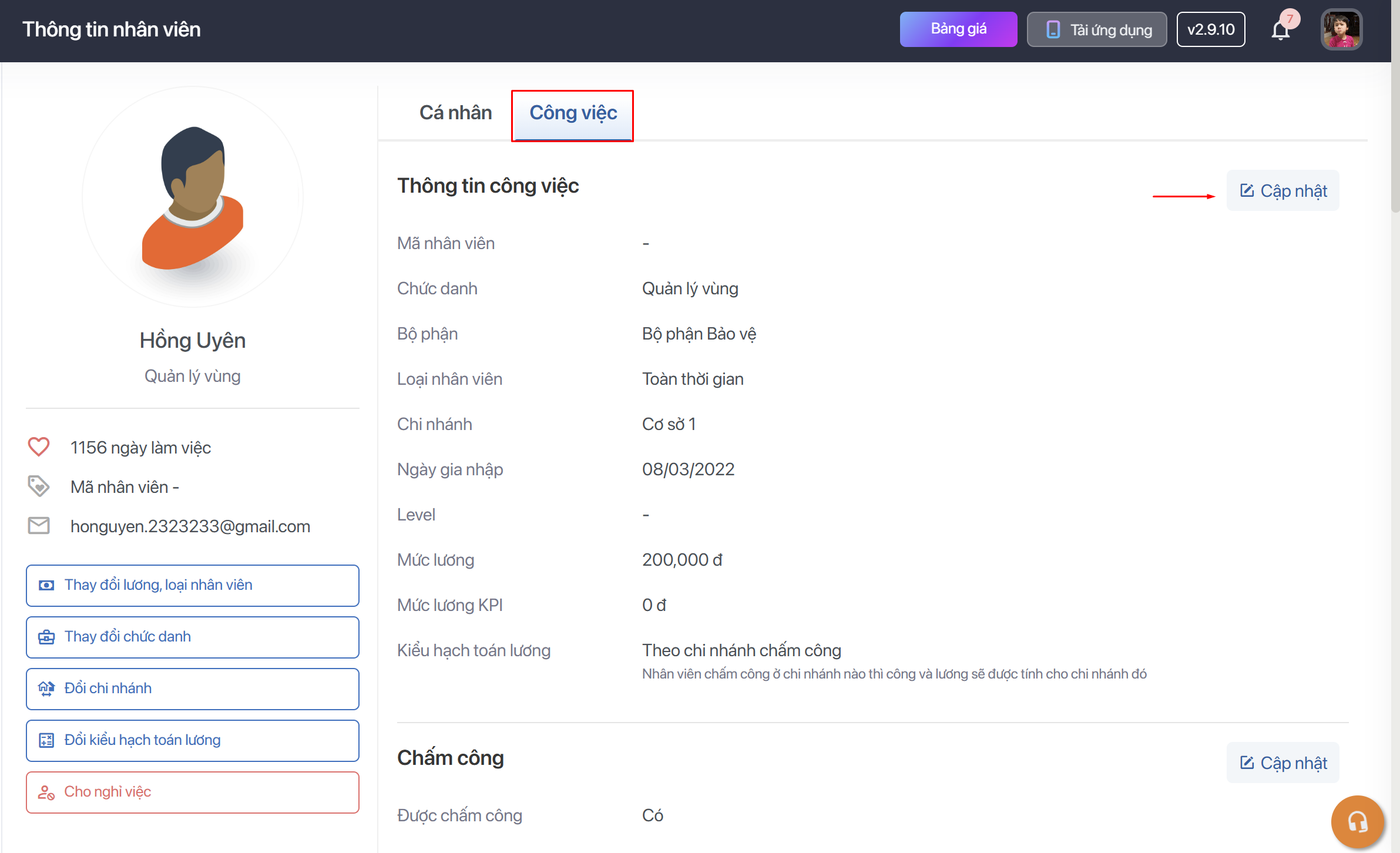
- Chọn Công Việc → Thông tin công việc → Cập nhật
- Gán chi nhánh được phép làm việc vào cho nhân viên, bấm Lưu lại để hoàn thành công việc
Bước 4: Sau khi hoàn tất việc bật cấu hình cho phép xếp lịch làm việc ở nhiều chi nhánh cũng như hoàn thành việc gán các chi nhánh được phép làm việc cho từng nhân viên, tại tính năng xếp lịch làm việc, tên nhân viên sẽ hiển thị tại tất cả các chi nhánh mà bạn đó được phép làm việc.
- Nhân viên có thể đăng ký lịch làm việc tại chi nhánh
- Nhân viên có thể xin đổi ca, nhờ làm thay với nhân viên khác chi nhánh gốc của mình ( áp dụng với nhữngchi nhánh có trong danh sách được phép làm việc của nhân viên đó)
- Nhân viên có thể xin xoay ca ở nhiều chi nhánh
- Hạch toán lương chi tiết theo từng chi nhánh mà nhân viên làm việc. Ví dụ: bạn A check in bằng wifi điểm 1, check out bằng wifi điểm 2 thì phần mềm sẽ hoạch toán lương vào điểm 1.
- Tạo phiếu thưởng, phiếu phạt hoạch toán riêng theo từng chi nhánh mà nhân viên làm việc.
Lưu ý: trong trường hợp bạn muốn nhân viên chỉ được quyền chấm công bằng wifi của chi nhánh được xếp lịch làm việc thì có thể vào mục Cài đặt khác để cấu hình.