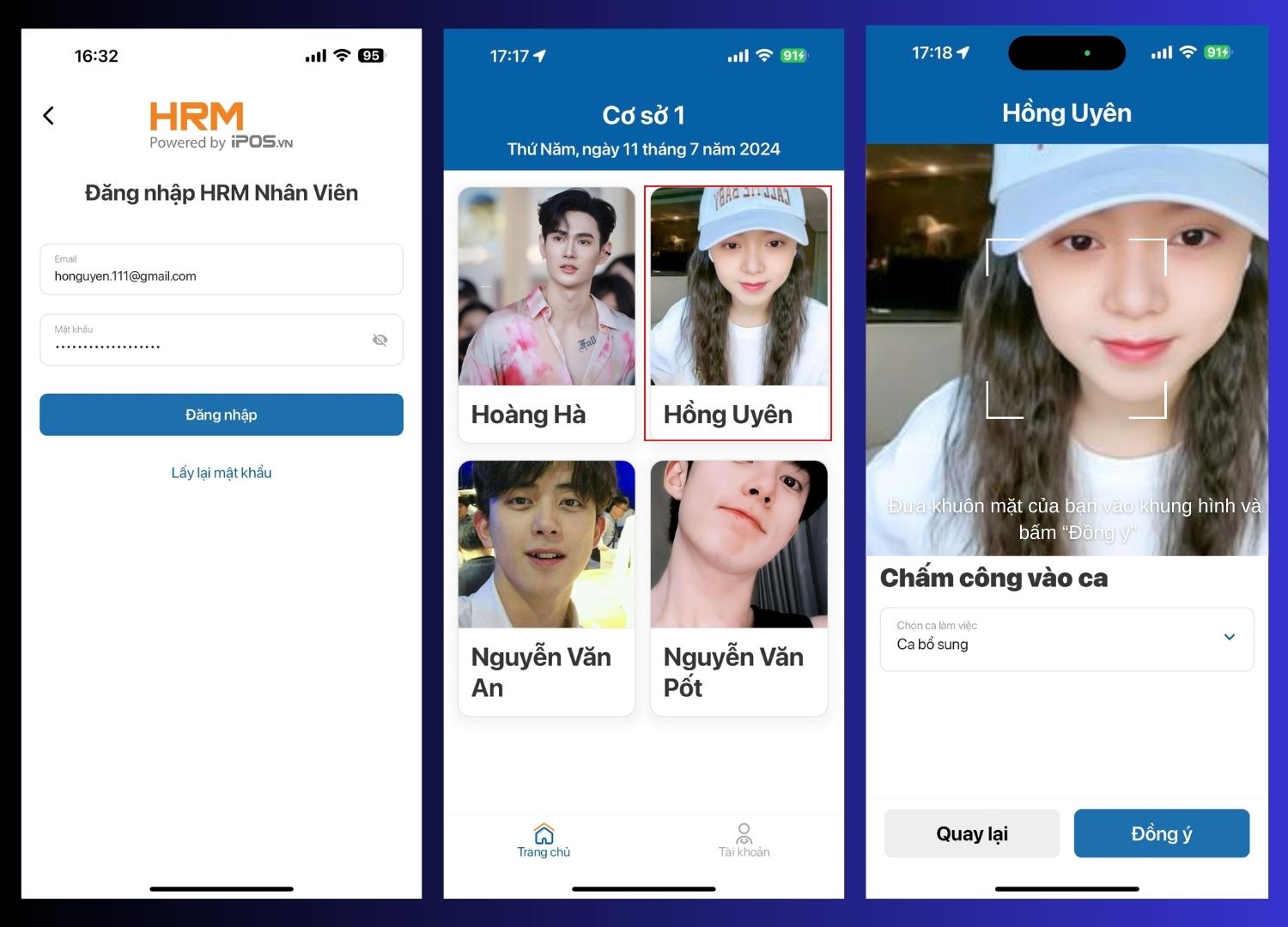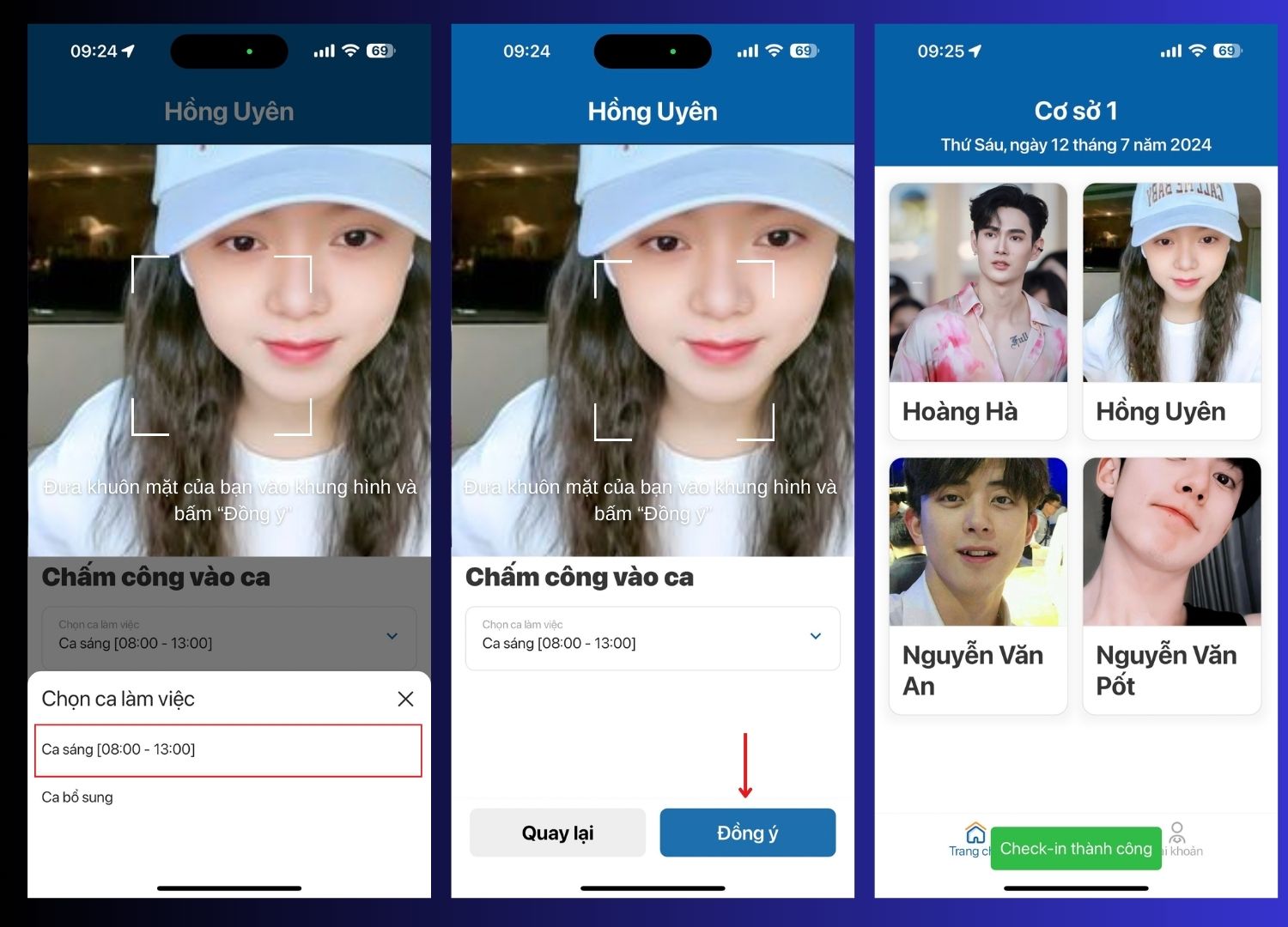
Trong trường hợp công ty của bạn có nhiều nhân viên lớn tuổi không có thiết bị smartphone để thực hiện chấm công, công ty bạn có thể đầu tư hoặc tận dụng 01 thiết bị smartphone/tablet đã có sẵn tại các điểm bán hàng sử dụng cho các nhân viên đó chấm công bằng hình thức nhận diện khuôn mặt. Khi đó, bạn sẽ cần:
- Khai báo 1 tài khoản chính quản lý chấm công của mỗi điểm bán hàng, tài khoản được phép đăng nhập vào ứng dụng HRM nhân viên trên thiết bị thực hiện chấm công chung.
- Khai báo tài khoản cho nhân viên không có smartphone trên HRM như bình thường, sau đó cấu hình đánh dấu không có smartphone → thiết lập gương mặt thực hiện chấm công cho nhân viên đó.
- Xếp lịch làm việc như bình thường, nhân viên đến điểm bán chọn vào tài khoản có gương mặt đại diện của mình trên thiết bị để thực hiện chấm công.
Thao tác trên phần mềm như sau:
Giao diện Web:
A. Khai báo tài khoản quản lý việc chấm công của các nhân viên không có smartphone (Tài khoản đăng nhập vào thiết bị)
Bước 1: Khai báo tài khoản chính quản lý việc chấm công của nhân viên không có smartphone tại mỗi điểm bán hàng.
Lưu ý: Mỗi điểm bán hàng, bạn sẽ cần khai báo 1 tài khoản quản lý việc chấm công riêng.
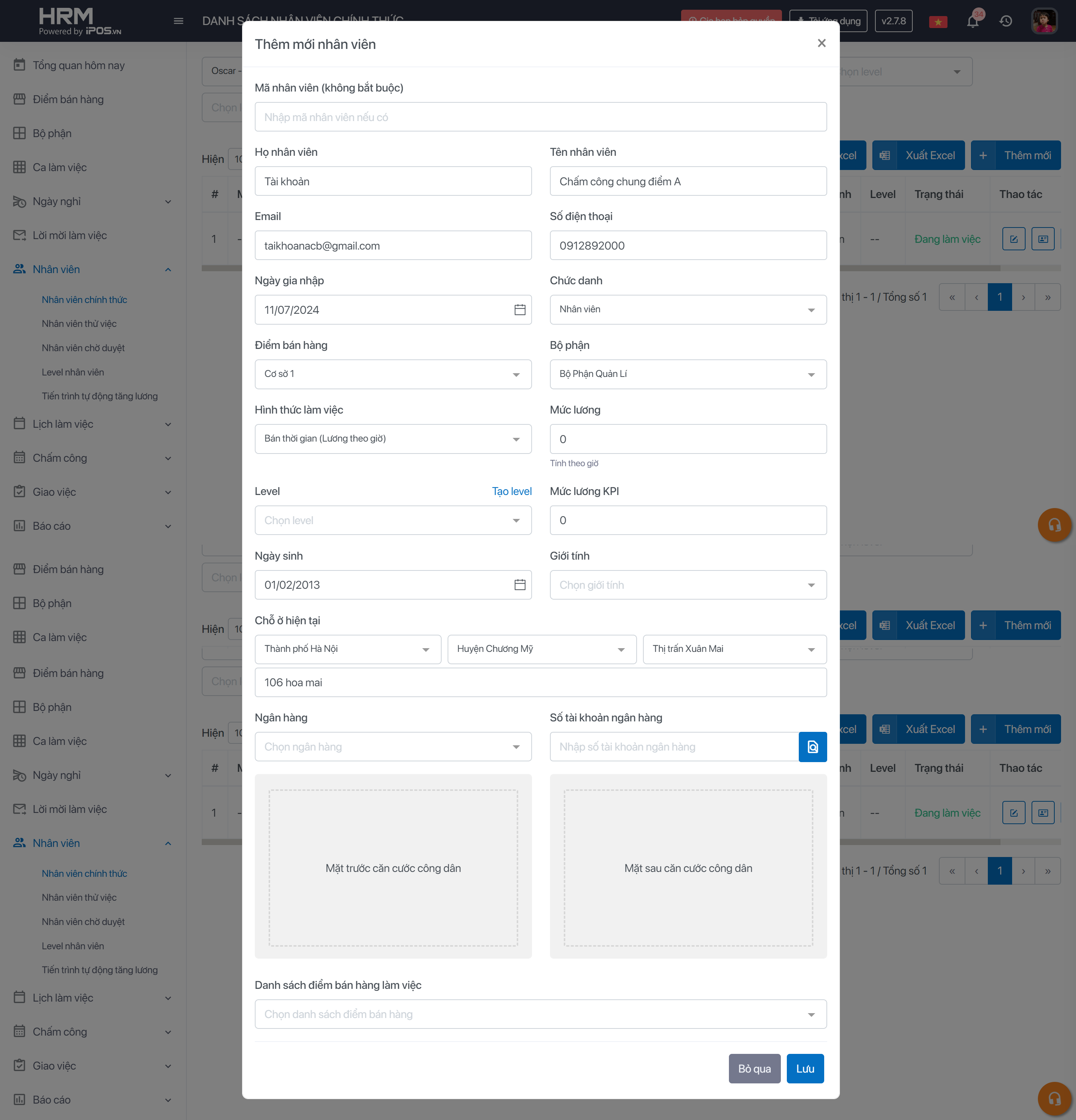
- Trên thanh tác vụ chọn Nhân viên chính thức
- Chọn vào dấu cộng để thêm mới
- Điền đầy đủ thông tin, chọn chức danh = nhân viên (có thể điền chính xác hoặc để tên là tài khoản quản lý chấm công chung, mức lương để = 0vnđ)
- Chọn lưu để hoàn thành công việc, sau đó kiểm tra email để lấy thông tin tài khoản + mật khẩu để đăng nhập vào App HRM.
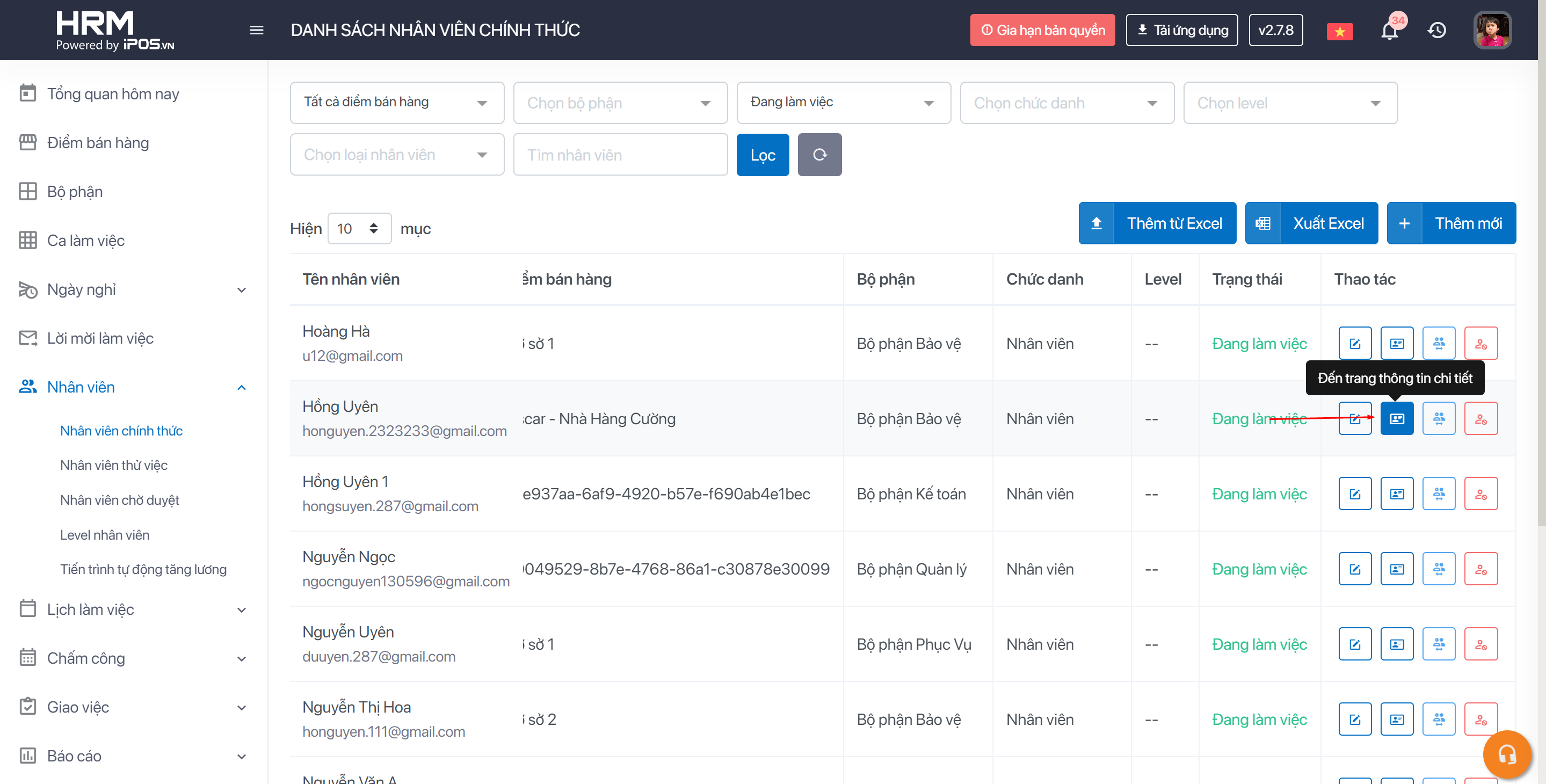
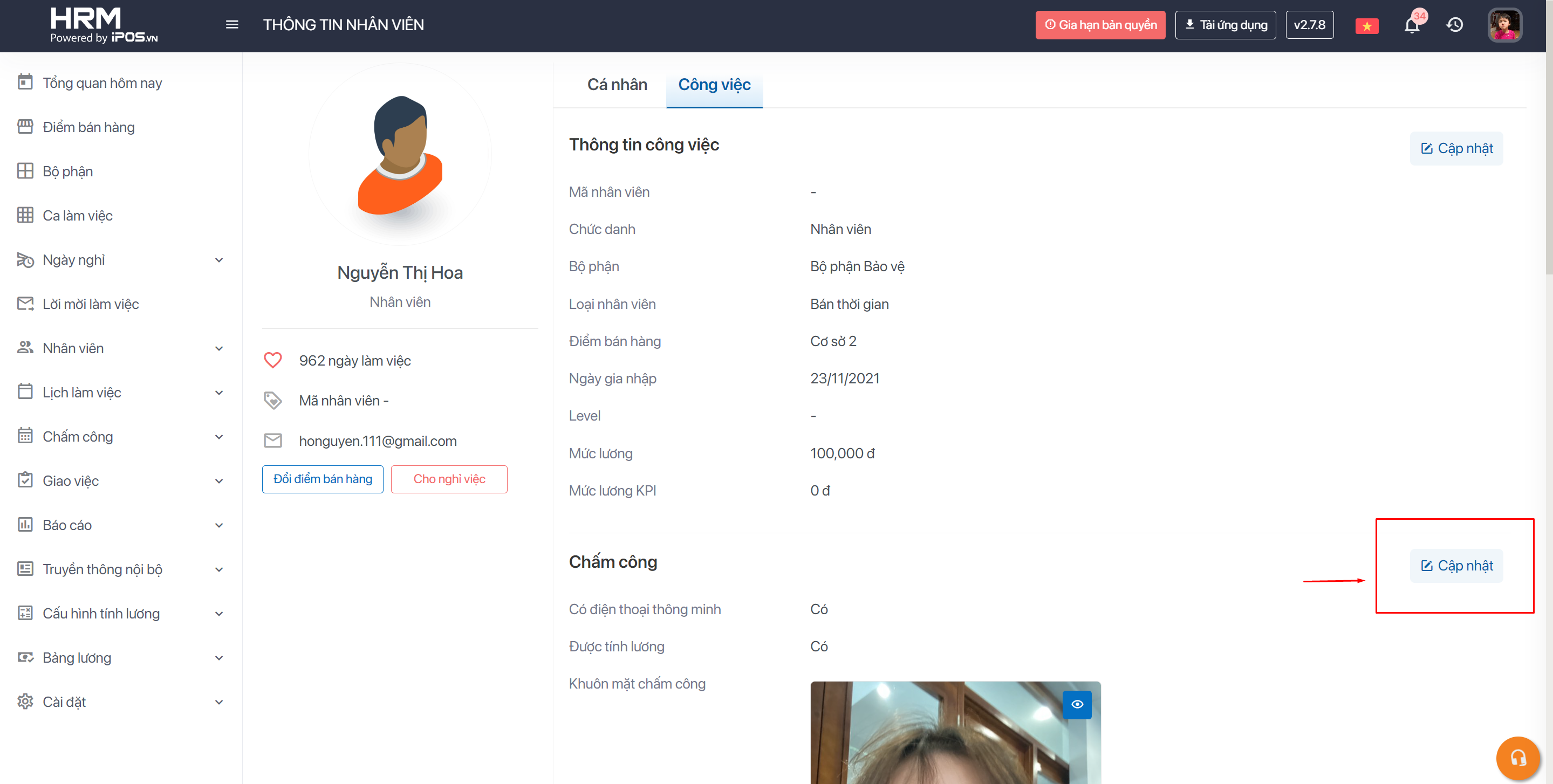
Bước 2: Ở tài khoản quản lý chấm công vừa khai báo, chọn thông tin chi tiết → Chọn mục Chấm công → Chọn vào Cập nhật để sửa cấu hình.
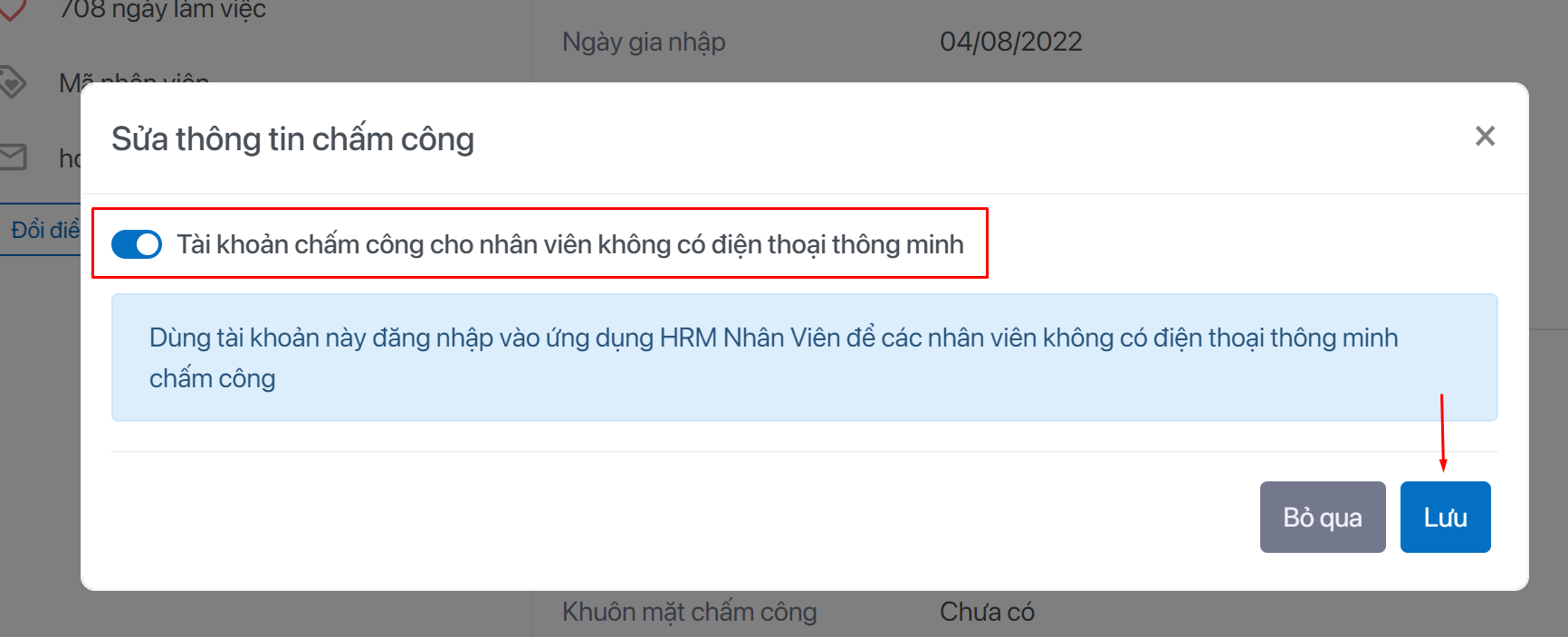
Bước 3: Chọn cấu hình Tài khoản chấm công cho nhân viên không có điện thoại thông minh → Lưu để hoàn thành công việc
B. Khai báo tài khoản nhân viên không có smartphone + Cấu hình chấm công
Bước 1: Khai báo tài khoản nhân viên trực tiếp trên phần mềm như bình thường ( không sử dụng cách Gửi lời mời làm việc)
- Trên thanh tác vụ chọn Nhân viên chính thức
- Chọn vào dấu cộng để thêm mới
- Điền đầy đủ thông tin
- Chọn lưu để hoàn thành công việc
Bước 2: Ở tài khoản nhân viên khai báo, chọn thông tin chi tiết → Chọn mục Chấm công → Chọn vào Cập nhật để sửa cấu hình.
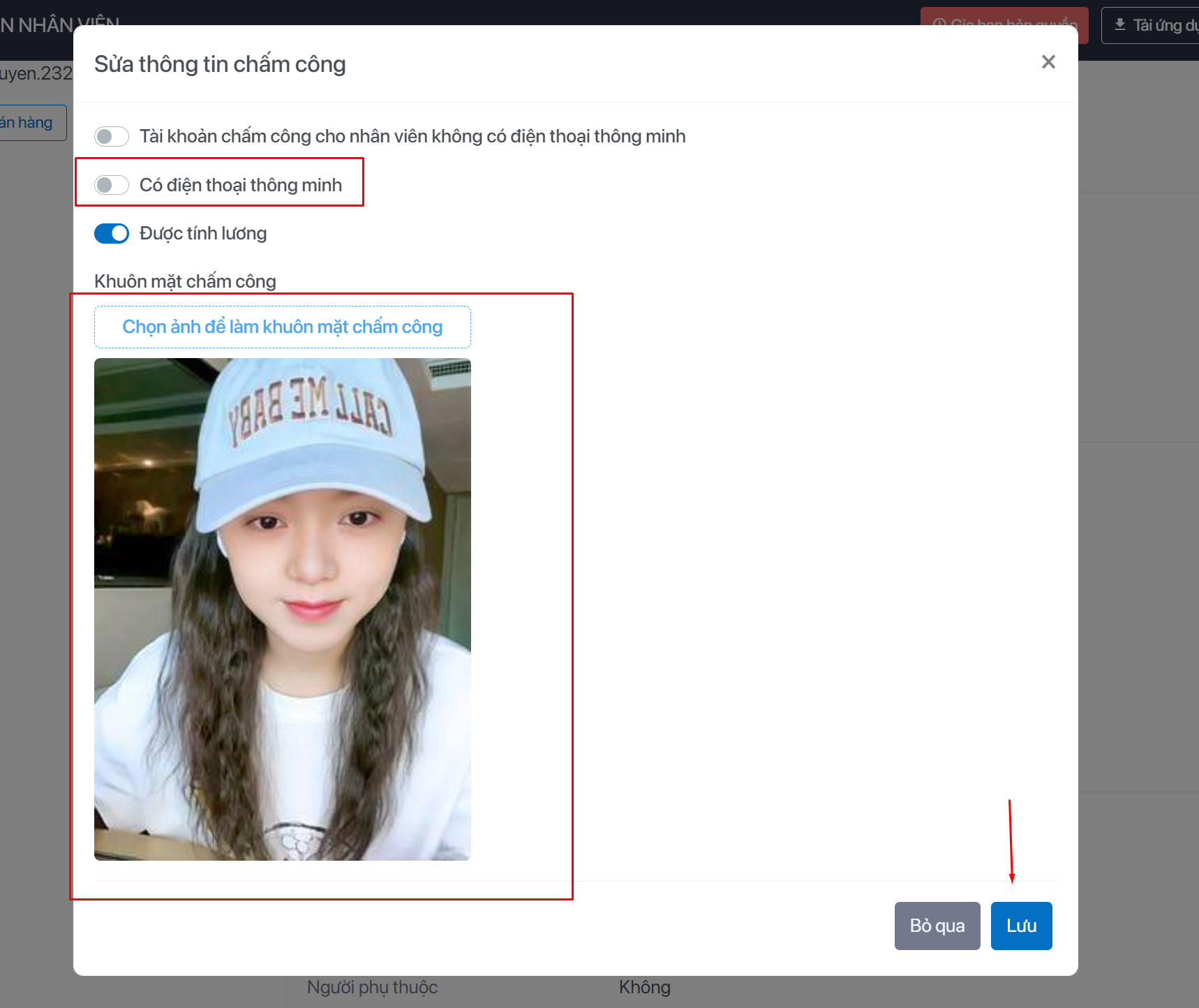
Bước 3: Chọn cấu hình Không có smartphone và Được tính lương → Cập nhật ảnh FaceID chấm công của nhân viên → Chọn vào Lưu để hoàn thành công việc.
C. Hướng dẫn cách chấm công của nhân viên
Bước 1: Người phụ trách điểm bán xếp lịch làm việc bình thường cho các tài khoản nhân viên không có smartphone
Bước 2: Sử dụng tài khoản HRM quản lý nhân viên chấm công để đăng nhập vào thiết bị chung để thực hiện chấm công
Bước 3: Khi nhân viên đến điểm bán, chọn vào tài khoản của mình → Chọn ca làm việc muốn chấm công → Đưa gương mặt vào khung chấm công theo hướng dẫn và bấm đồng ý để check-in.
Bước 4: Hiển thị text check-in thành công và ra màn ngoài trang chủ, hết giờ lại chọn vào tài khoản của mình để thực hiện check-out một cách tương tự.