
Trong trường hợp nhân viên có việc đột xuất dẫn đến không thể thực hiện được ca làm theo đúng yêu cầu, các bạn có thể gửi các yêu cầu: xin đổi ca, nhờ làm thay,xoay ca, xin nghỉ ca/đi muộn/về sớm vv trực tiếp trên ứng dụng HRM nhân viên. Thao tác trên ứng dụng như sau:
I. Hướng dẫn thao tác Đổi ca:
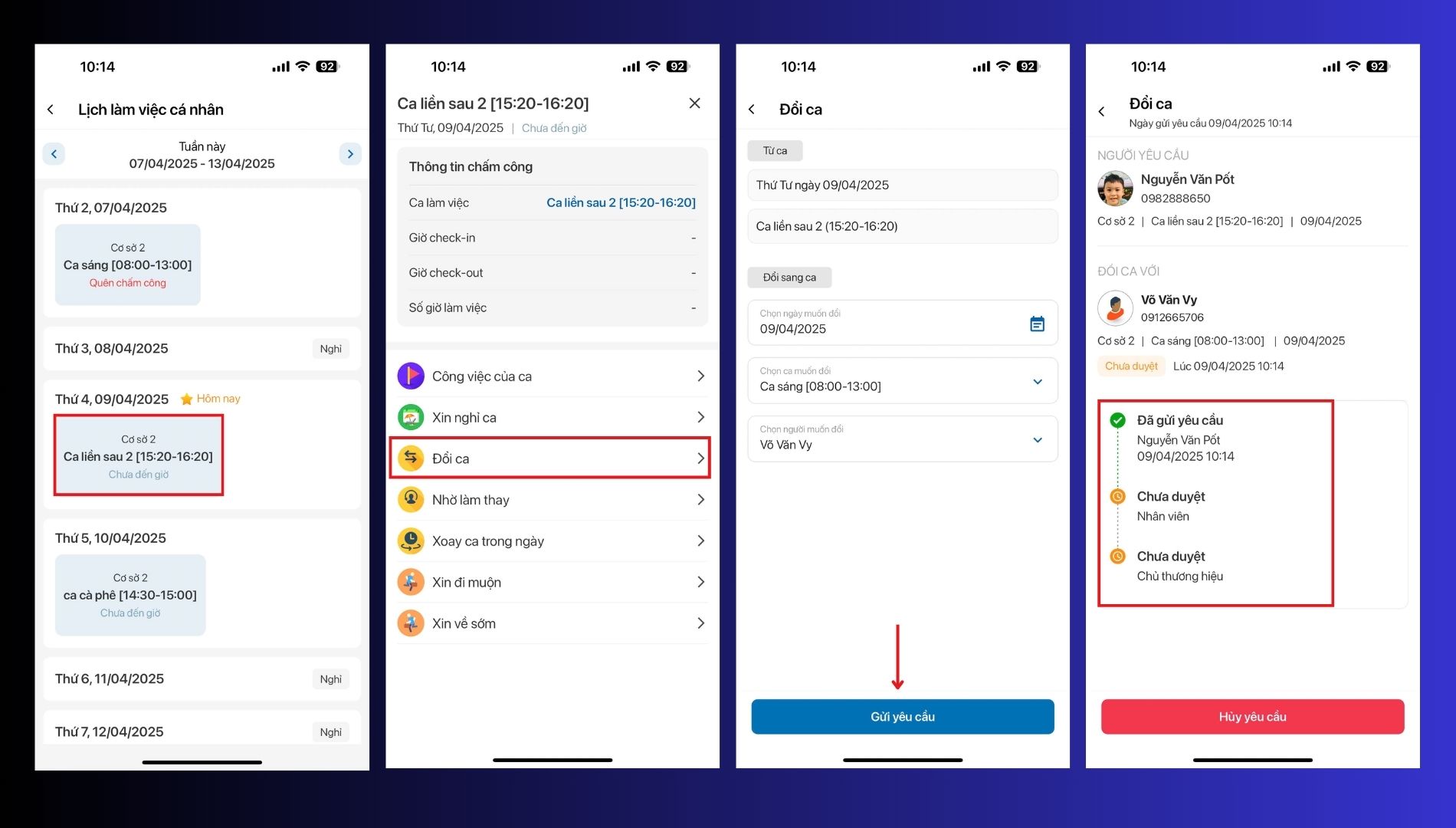
Bước 1: Trên giao diện chính chọn mục Lịch làm việc
Bước 2: Chọn vào ca Làm việc muốn thực hiện đổi ca
Bước 3: Chọn thao tác Đổi ca
Bước 4: Chọn ngày làm việc, ca làm việc và nhân viên mà bạn muốn đổi và chọn Gửi yêu cầu để hoàn thành công việc.
Bước 5: Sau khi yêu cầu đổi ca của bạn được chấp nhận, hệ thống sẽ gửi thông báo cho bạn kèm theo lịch làm việc của hai bạn sẽ tự động được đổi cho nhau. Đồng thời, hệ thống cũng sẽ gửi thông báo đến ứng dụng của người phụ trách về sự thay đổi ca làm này. Nếu yêu cầu đổi ca của bạn bị từ chối hệ thống sẽ gửi thông báo cho bạn kèm theo ca làm việc của bạn vẫn được giữ nguyên. Sau đó, bạn có thể thực hiện lại thao tác đổi ca này với nhân viên khác.
Bước 6: Nếu công ty bạn bật tính năng người phụ trách cần phải duyệt yêu cầu đổi ca, sau khi yêu cầu đổi ca của bạn được nhân viên nhận yêu cầu đồng ý thì cần chờ thêm 1 bước duyệt của người phụ trách nữa. Sau khi người phụ trách, ca làm của 2 bạn được đổi cho nhau. Nếu quản lý không đồng ý, ca làm của 2 bạn sẽ được giữ nguyên.
Lưu ý :
1. Không đổi được các ca làm việc trong quá khứ
2. Không đổi được các ca làm việc đã chấm công
3. Chỉ đổi được với các nhân viên thuộc cùng một bộ phận
II. Hướng dẫn thao tác Nhờ làm thay:
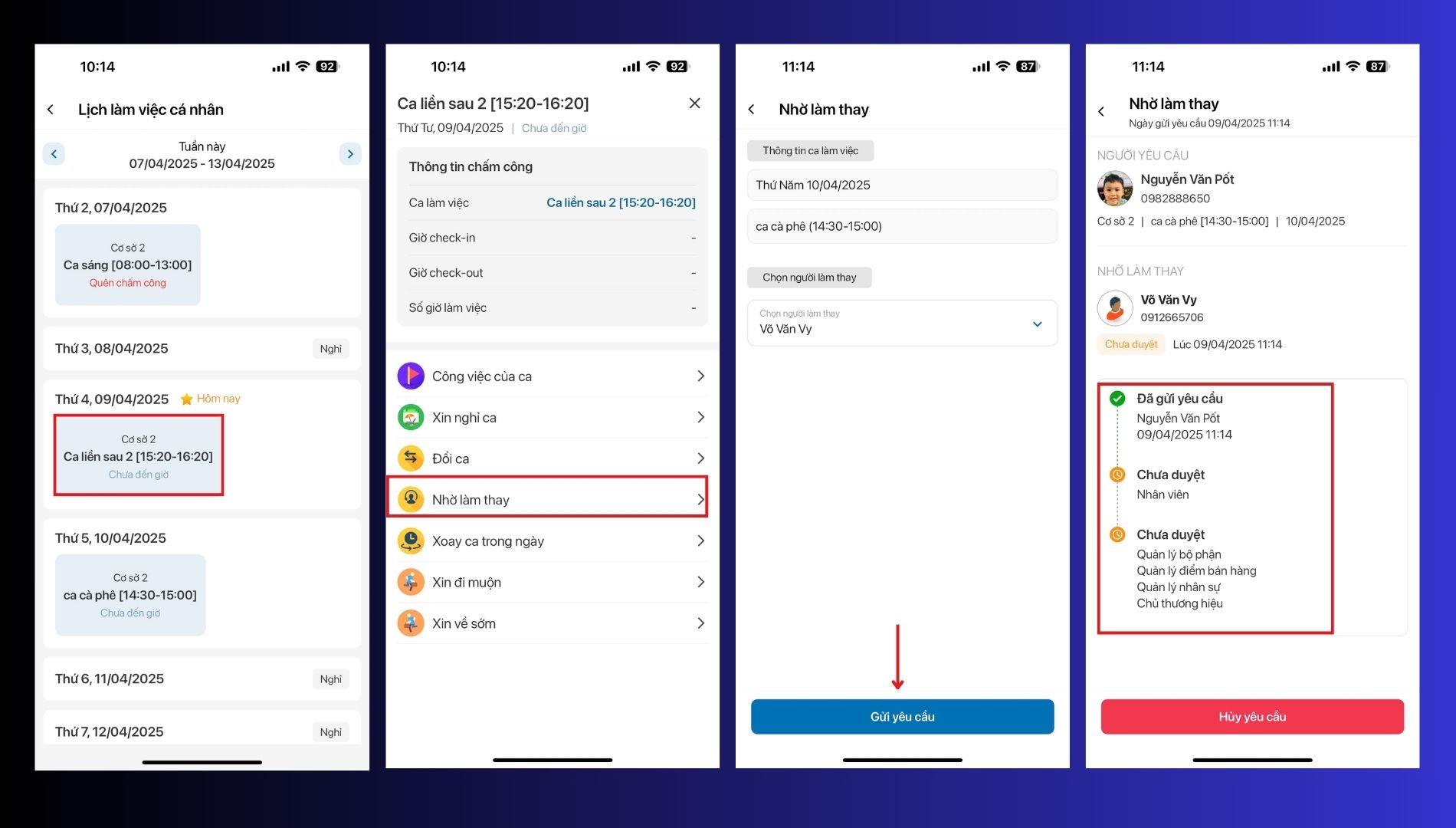
Bước 1: Trên giao diện chính chọn mục Lịch làm việc
Bước 2: Chọn vào ca Làm việc muốn thực hiện nhờ làm thay
Bước 3: Chọn thao tác Nhờ làm thay
Bước 4: Chọn người làm thay và nhấn Gửi yêu cầu.
Bước 5: Sau khi yêu cầu nhờ làm thay của bạn được chấp nhận, hệ thống sẽ gửi thông báo cho bạn kèm theo lịch làm việc của bạn sẽ tự động được đổi cho nhân viên được yêu cầu làm thay. Đồng thời, hệ thống cũng sẽ gửi thông báo đến ứng dụng của người phụ trách về sự thay đổi này. Nếu yêu cầu đổi ca của bạn bị từ chối hệ thống sẽ gửi thông báo cho bạn kèm theo ca làm việc của bạn vẫn được giữ nguyên. Sau đó, bạn có thể thực hiện lại thao tác nhờ làm thay này với nhân viên khác.
Bước 6: Nếu công ty bạn bật tính năng người phụ trách cần phải duyệt yêu cầu nhờ làm thay, sau khi yêu cầu của bạn được nhân viên nhận yêu cầu đồng ý thì cần chờ thêm 1 bước duyệt của người phụ trách nữa. Sau khi người phụ trách duyệt, ca làm của bạn sẽ được đổi cho nhân viên nhận yêu cầu. Nếu quản lý không đồng ý, ca làm của 2 bạn sẽ được giữ nguyên.
Lưu ý :
1. Tên nhân viên mà bạn muốn nhờ làm thay có thể sẽ không hiển thị vì:
1.1 Nhân viên xin nghỉ ngày hôm đó
1.2 Nhân viên có ca xung đột với ca làm được nhờ làm thay (có thời gian giao nhau, trùng nhau)
1.3 Nhân viên khác bộ phận
2. Không thể thao tác các ca làm việc đã qua trong quá khứ hoặc các ca đã thực hiện chấm công.
3. Không nên thao tác nhờ làm thay các tuần tương lai khi chưa được chốt lịch làm việc để tránh xảy ra sai sót.
III. Hướng dẫn thao tác xoay ca:
Xoay ca là tính năng giúp bạn có thể xoay từ ca làm việc đã được xếp lịch trước đó của mình sang một ca làm việc khác trong ngày, phù hợp với lịch cá nhân của bạn.
Lưu ý:
1. Trong trường hợp bạn được xếp 2 ca làm việc trong ngày, ca mà bạn muốn xoay sang không được phép trùng hoặc giao thời gian với ca thứ hai đã được xếp lịch trước đó.
2. Không thể thao tác đối với các ca làm việc trong quá khứ hoặc các ca đã thực hiện chấm công.
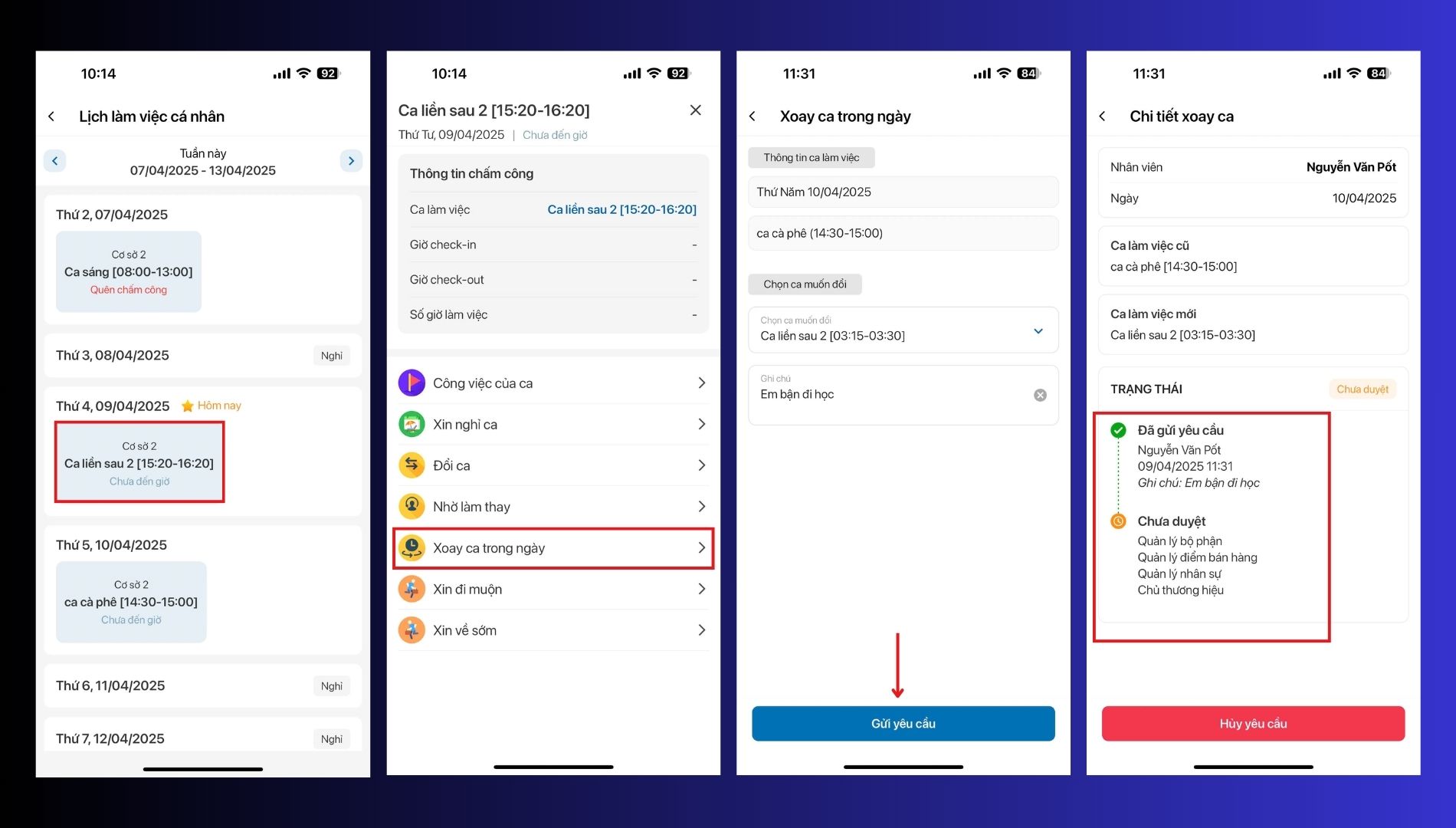
Bước 1: Trên giao diện chính chọn mục Lịch làm việc
Bước 2: Chọn vào ca Làm việc muốn thực hiện xoay ca
Bước 3: Chọn thao tác Xoay ca trong ngày:
Bước 4: Chọn ca muốn xoay và nhấn Gửi yêu cầu.
Bước 5: Yêu cầu xoay ca của bạn sẽ được gửi đến người phụ trách để được Chờ phê duyệt, khi được duyệt lịch làm việc của bạn sẽ được đổi theo yêu cầu xoay ca.
IV. Hướng dẫn thao tác xin đi muộn/về sớm/nghỉ ca:
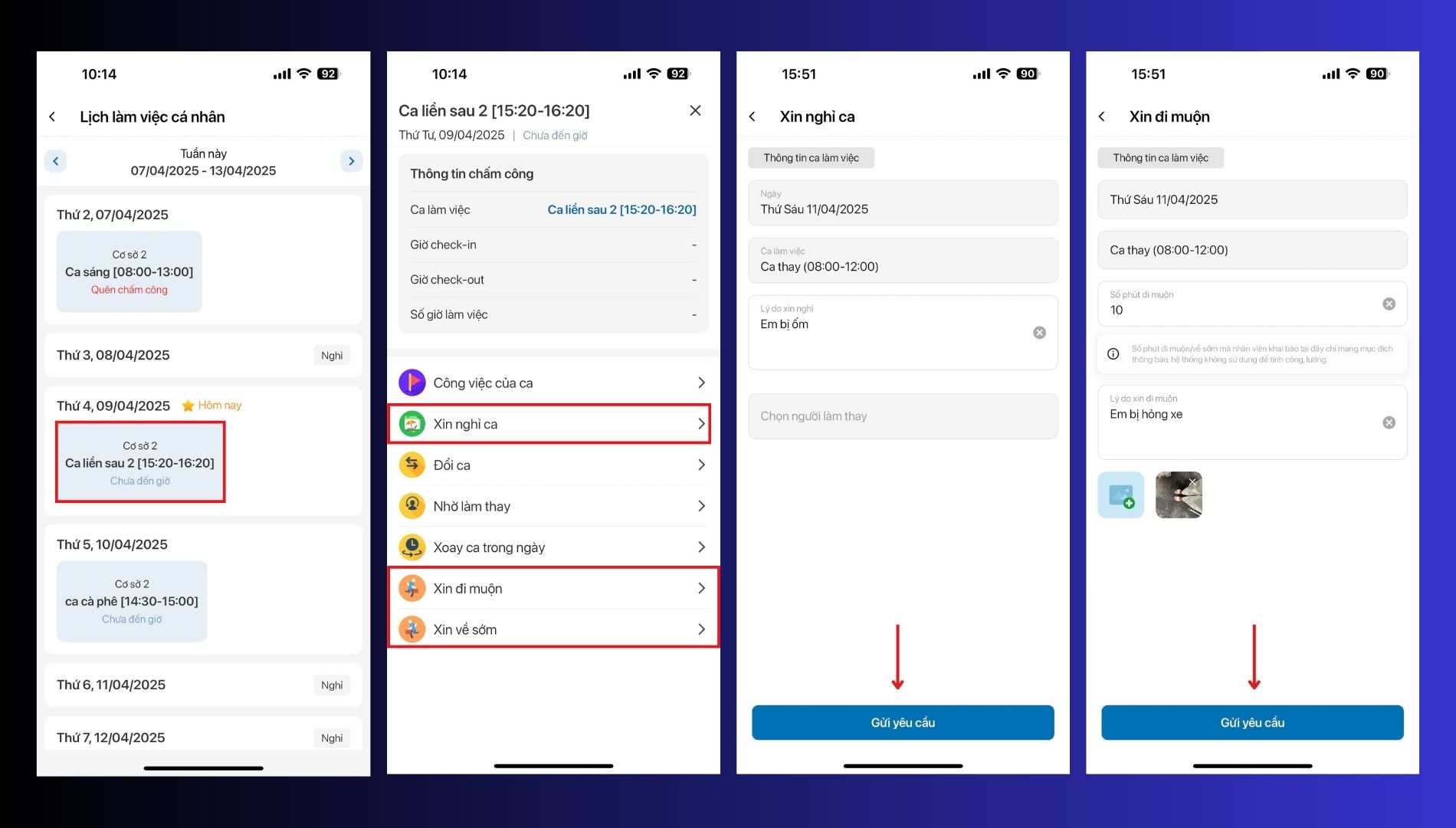
Bước 1: Trên giao diện chính chọn mục Lịch làm việc:
Bước 2: Chọn vào ca Làm việc muốn thực hiện xin đi muộn/về sớm/nghỉ ca
Bước 3: Chọn thao tác xin đi muộn/về sớm/nghỉ ca
Bước 4: Điền thông tin số phút đi muộn/về sớm + lý do đi muộn/về sớm/nghỉ ca và chọn Gửi yêu cầu.
Lưu ý:Số phút ở đây chỉ dùng để thông báo, không dùng cho mục đích tính công và lương
Bước 5: Yêu cầu của bạn sẽ được gửi đến người phụ trách để được Chờ phê duyệt, khi được duyệt bạn sẽ không bị tính phạt đi muộn/về sớm hay nghỉ không phép