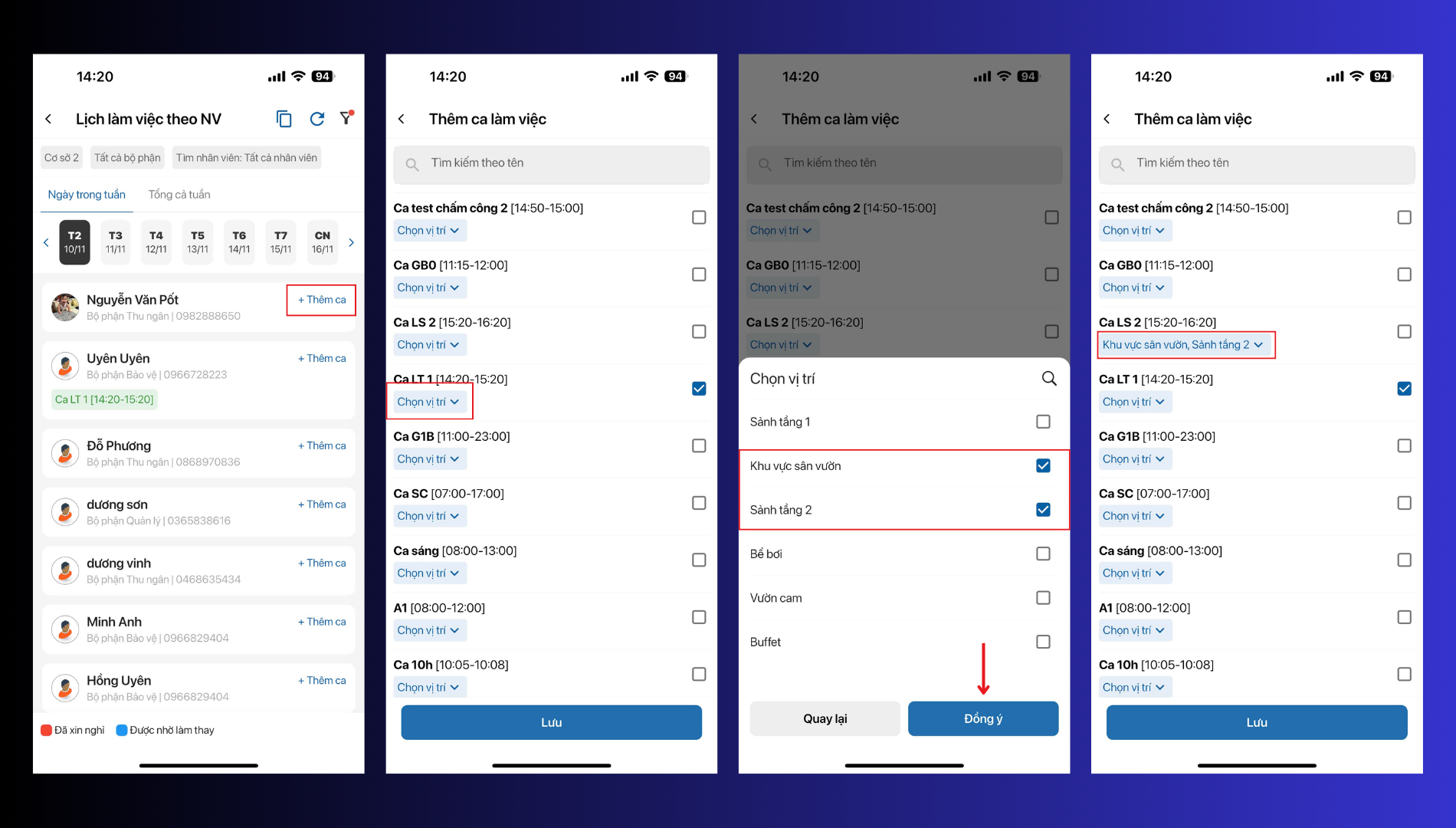
Khai báo vị trí làm việc (hay còn hiểu là “khu vực làm việc”, “nơi làm việc”) khi xếp lịch làm việc cho nhân viên có mục đích rất quan trọng trong quản lý vận hành. Ví dụ: Chi nhánh của bạn có diện tích lớn chia thành nhiều khu vực, bộ phận phục vụ cần phân chia vị trí làm việc cho các nhân viên theo khu vực. Nhân viên phụ trách sân ngoài trời, trong sảnh 1, sảnh chính vv. Việc khai báo và sắp xếp vị trí làm việc khi xếp lịch sẽ giúp bạn giải quyết bài toán đó. Thao tác trên phần mềm như sau:
Phiên bản Web:
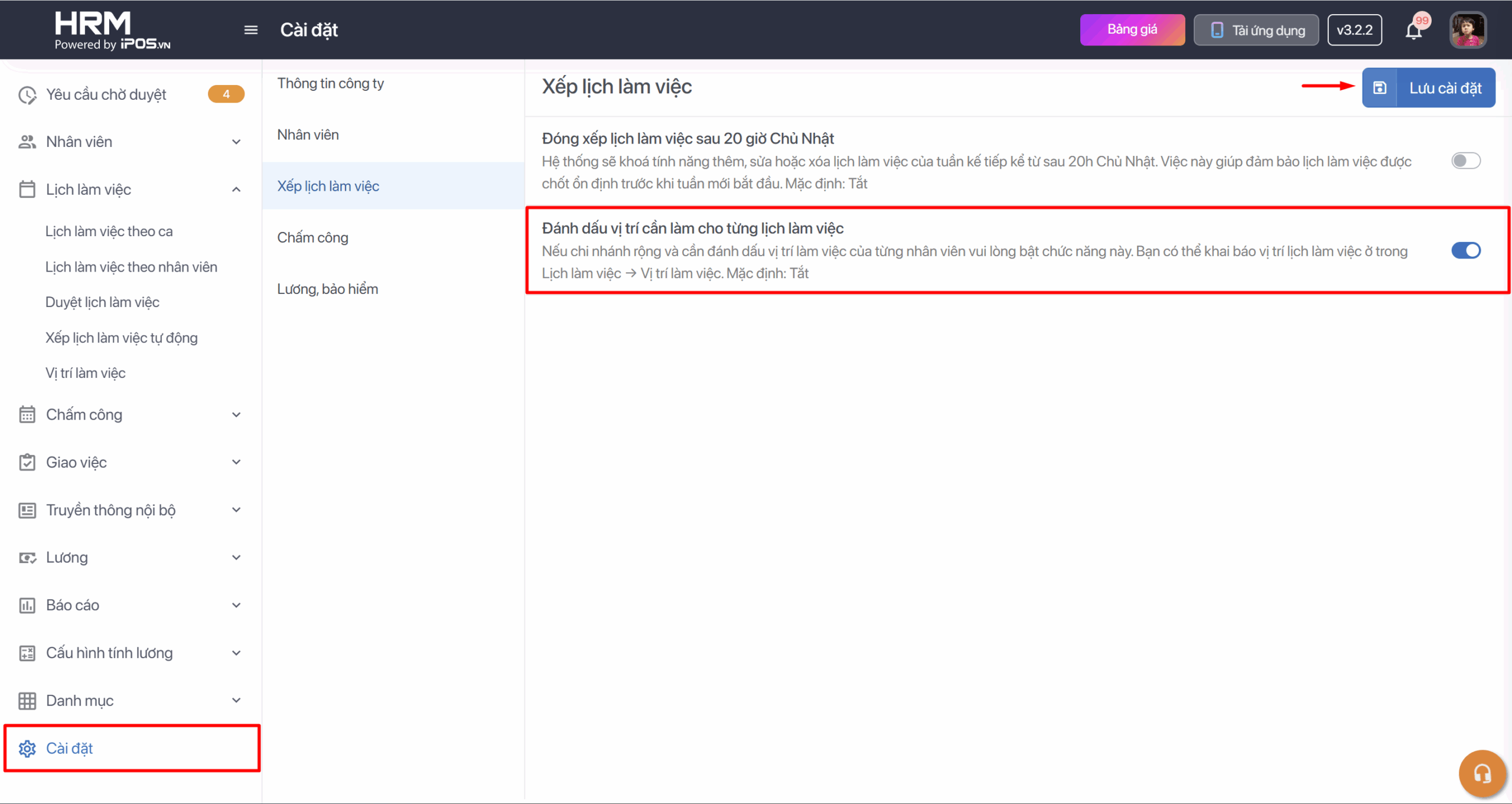
Bước 1: Trên thanh tác vụ chọn Cài đặt → Xếp lịch làm việc → Bật tính năng Đánh dấu vị trí cần làm cho từng lịch làm việc → Lưu cài đặt để hoàn thành công việc. (Cấu hình này mặc định tắt)
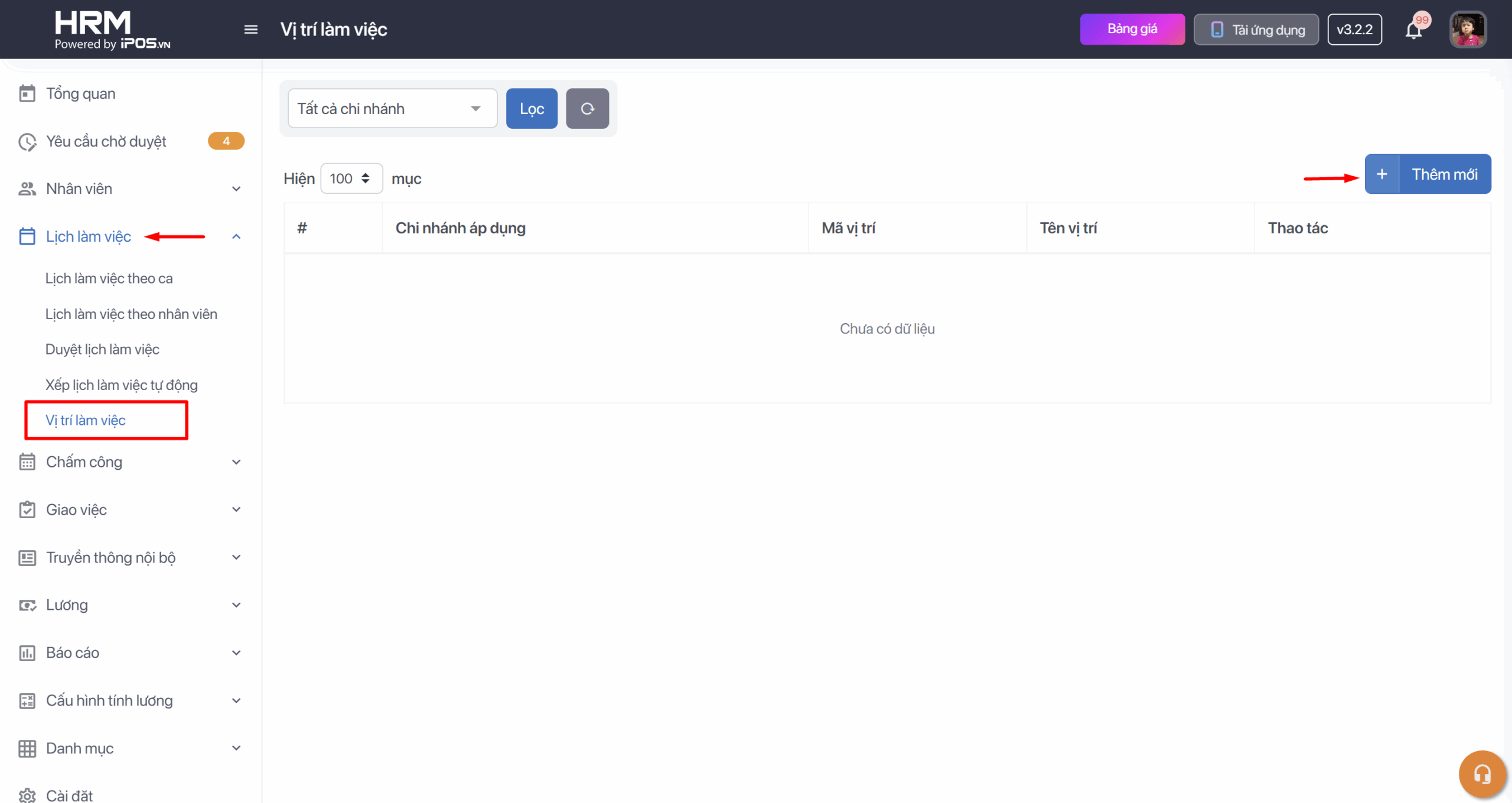
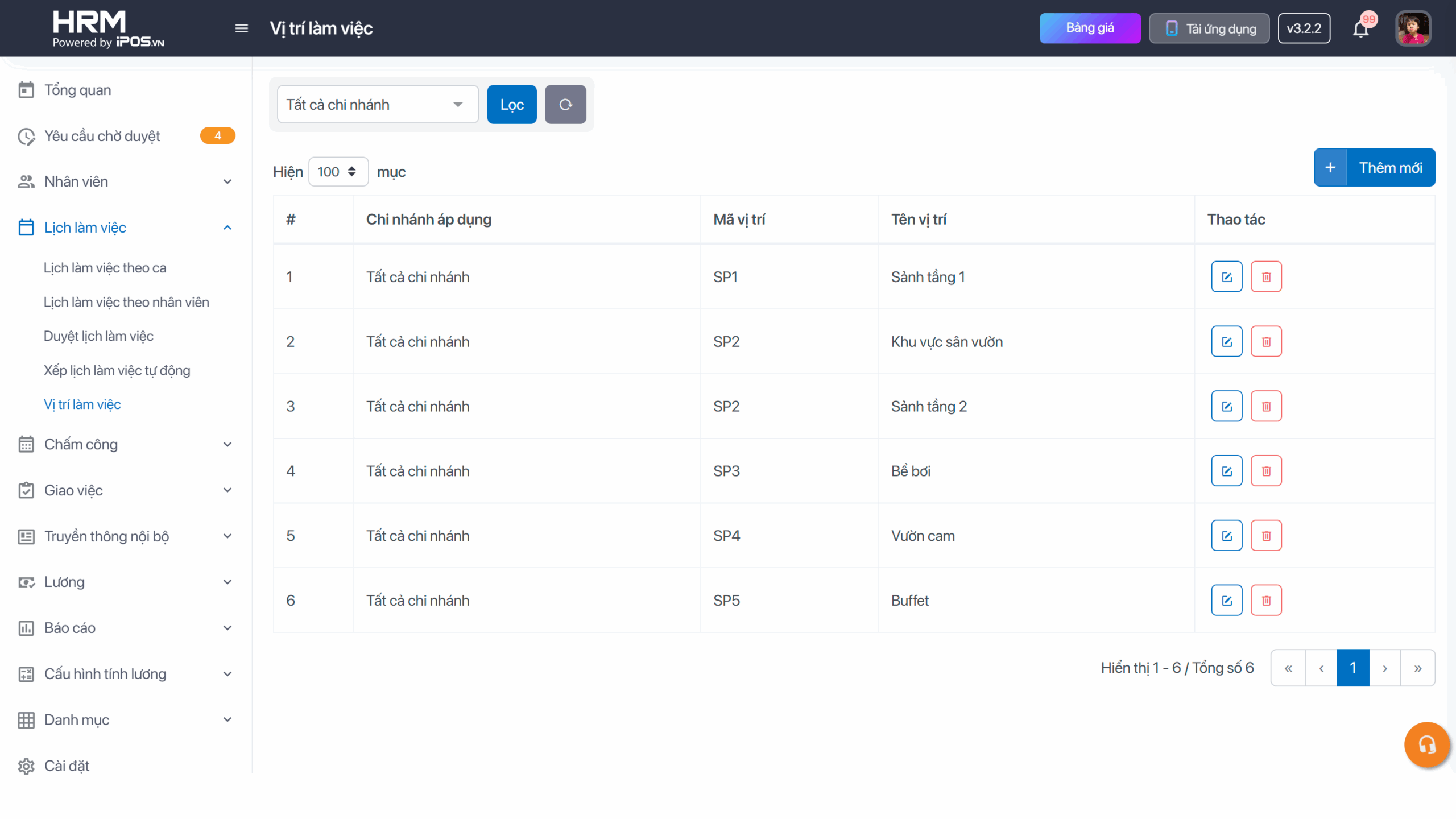
Bước 2: Sau khi bật cấu hình cho phép đánh dấu vị trí, bạn cần khai báo các vị trí làm việc. Trên thanh tác vụ chọn Lịch làm việc → Vị trí làm việc → Thêm mới.
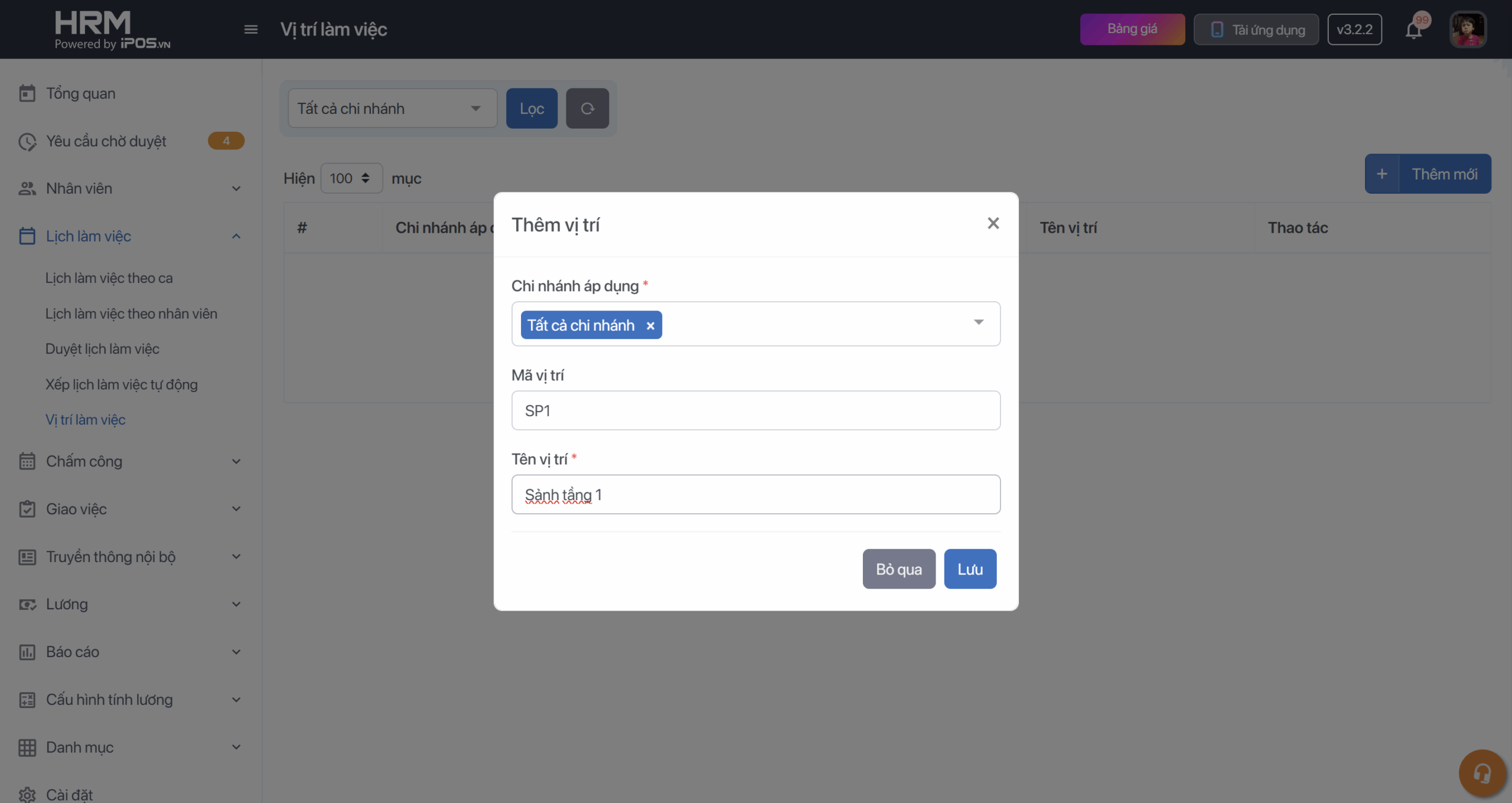
Bước 3: Khai báo các vị trí làm việc của chi nhánh → Lưu. Lặp lại thao tác này với các vị trí khác cho đến khi đầy đủ các vị trí làm việc.
1. Chọn chi nhánh: Áp dụng cho 1 hoặc tất cả các chi nhánh
2. Mã vị trí
3. Tên vị trí làm việc
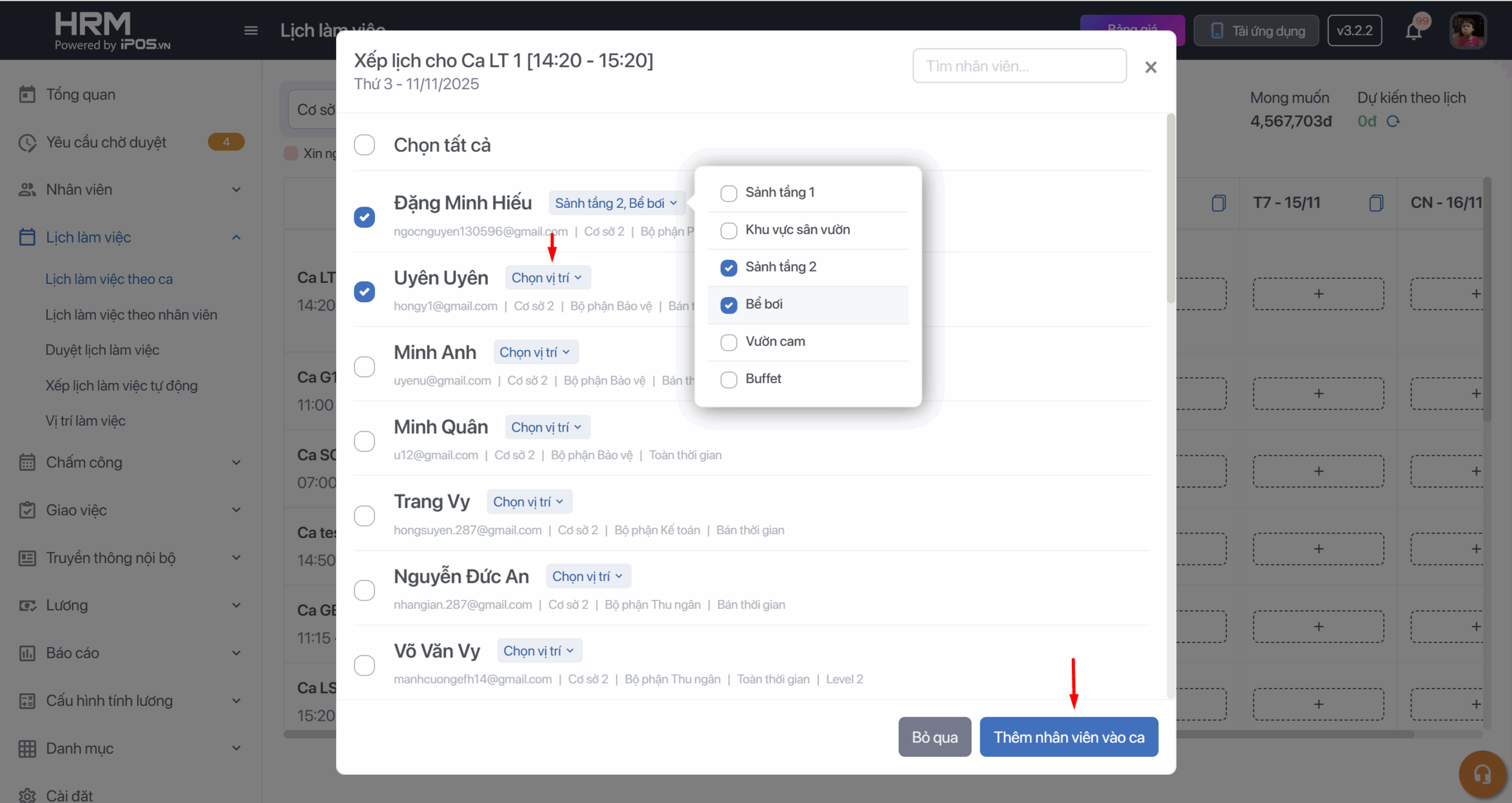
Bước 4: Sau khi khai báo xong các vị trí công việc, khi xếp lịch làm việc cho nhân viên bạn có thể chọn vị trí cho nhân viên trong từng ca làm. Việc đặt vị trí làm việc chỉ áp dụng cho Xếp lịch thủ công, việc đăng ký lịch/ gen lịch tự động sẽ không chạy tự động được tính năng này.
1. Xếp lịch làm việc theo ca: Chọn nhân viên vào ca → Chọn vị trí → Chọn một hoặc nhiều vị trí → Lăp lại thao tác với các nhân viên còn lại, sau đó Cập nhật để hoàn thành việc chọn vị trí cho nhân viên trong ca.
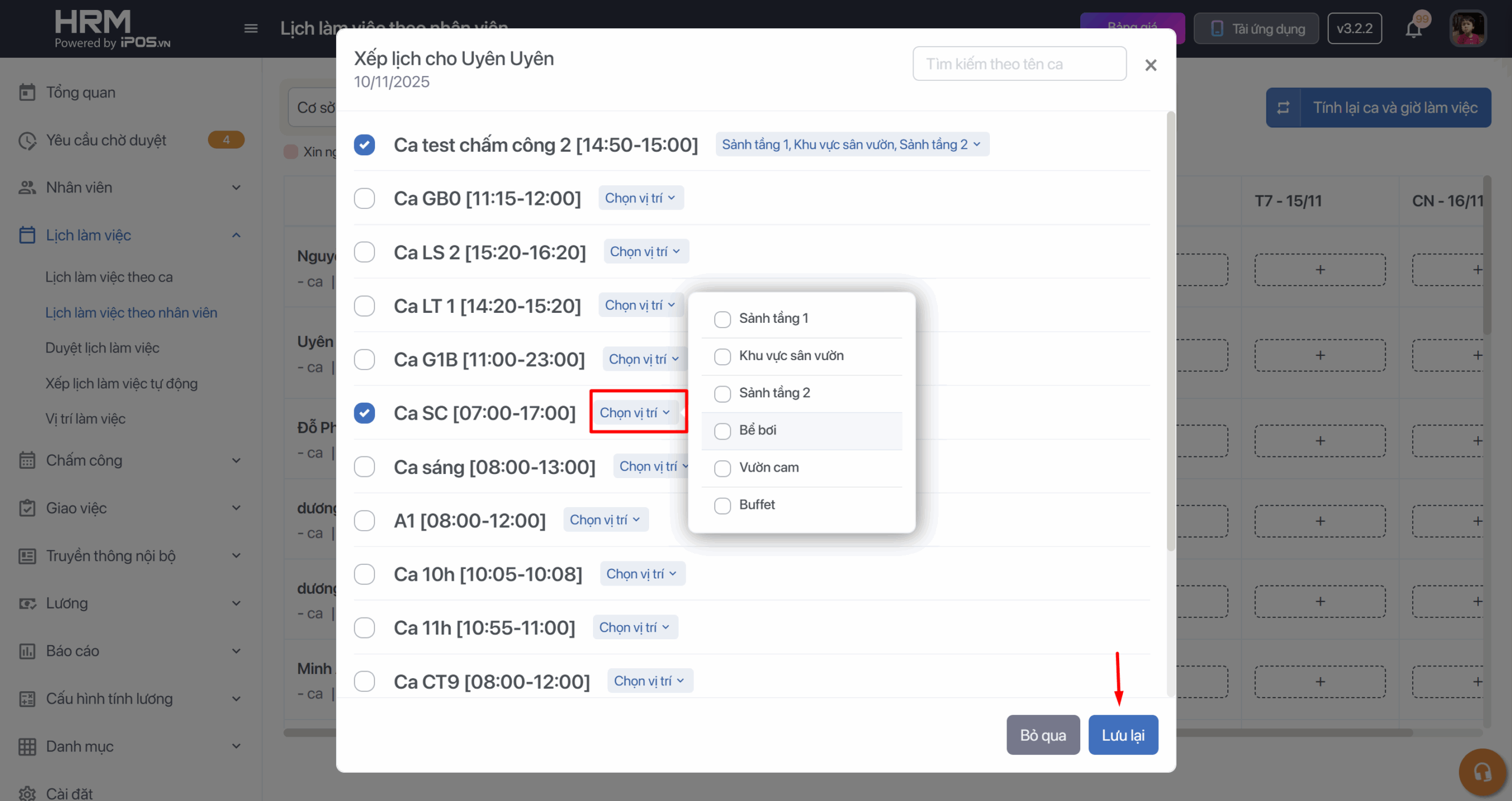
2. Xếp lịch làm việc theo nhân viên: Thêm ca cho nhân viên → Chọn vị trí → Chọn một hoặc nhiều vị trí → Lăp lại thao tác với các ca còn lại, sau đó Cập nhật để hoàn thành việc chọn vị trí cho nhân viên trong ca.
Phiên bản App:
Bước 1: Trên thanh tác vụ chọn Cài đặt → Xếp lịch làm việc → Bật tính năng Đánh dấu vị trí cần làm cho từng lịch làm việc → Lưu cài đặt để hoàn thành công việc. (Cấu hình này mặc định tắt)
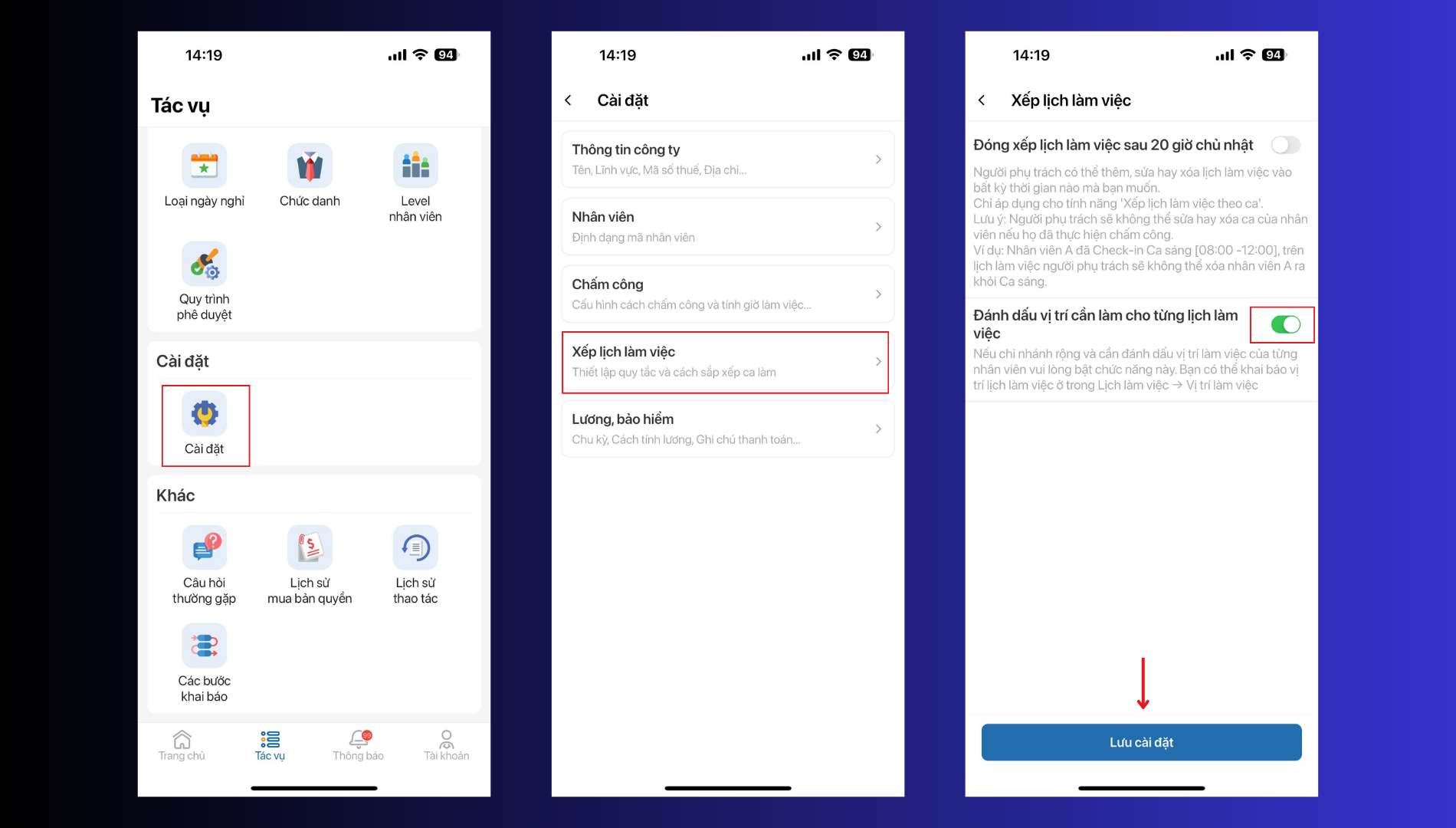
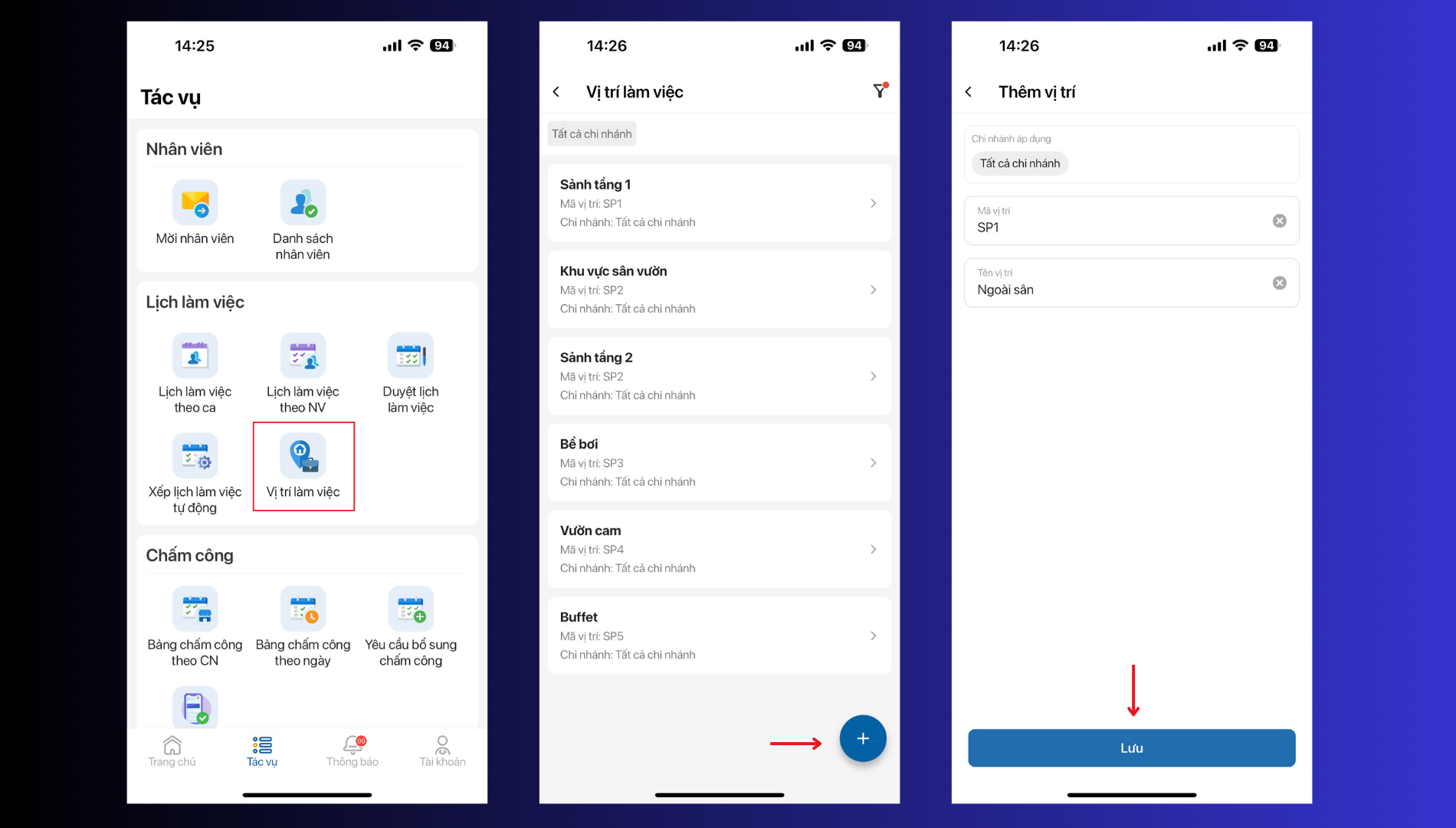
Bước 2: Sau khi bật cấu hình cho phép đánh dấu vị trí, bạn cần khai báo các vị trí làm việc. Trên thanh tác vụ chọn Lịch làm việc → Vị trí làm việc → Thêm mới.
Bước 3: Khai báo các vị trí làm việc của chi nhánh → Lưu. Lặp lại thao tác này với các vị trí khác cho đến khi đầy đủ các vị trí làm việc.
1. Chọn chi nhánh: Áp dụng cho 1 hoặc tất cả các chi nhánh
2. Mã vị trí
3. Tên vị trí làm việc
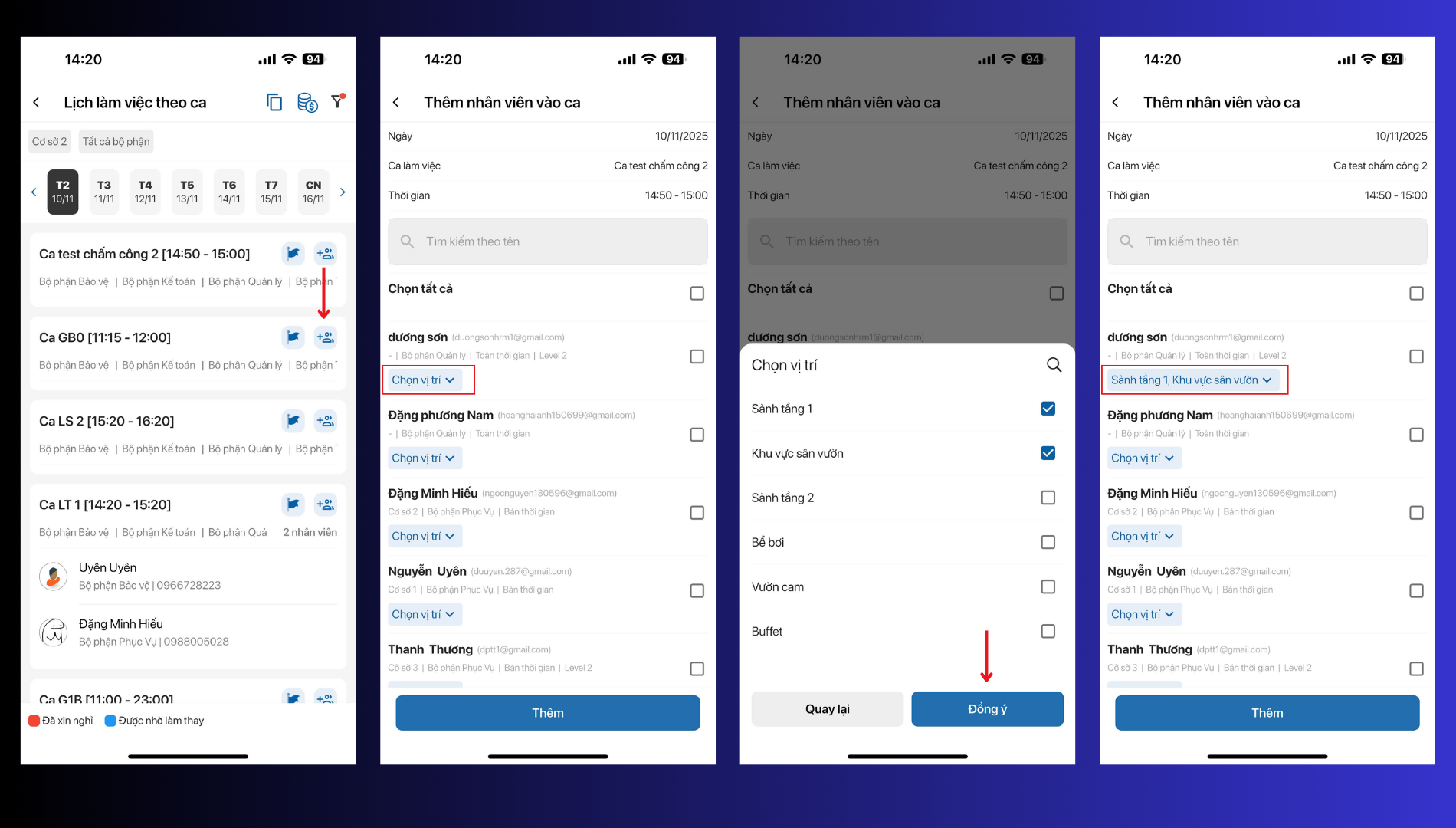
Bước 4: Sau khi khai báo xong các vị trí công việc, khi xếp lịch làm việc cho nhân viên bạn có thể chọn vị trí cho nhân viên trong từng ca làm. Việc đặt vị trí làm việc chỉ áp dụng cho Xếp lịch thủ công, việc đăng ký lịch/ gen lịch tự động sẽ không chạy tự động được tính năng này.
1. Xếp lịch làm việc theo ca: Chọn nhân viên vào ca → Chọn vị trí → Chọn một hoặc nhiều vị trí → Lăp lại thao tác với các nhân viên còn lại, sau đó Cập nhật để hoàn thành việc chọn vị trí cho nhân viên trong ca.
2. Xếp lịch làm việc theo nhân viên: Thêm ca cho nhân viên → Chọn vị trí → Chọn một hoặc nhiều vị trí → Lăp lại thao tác với các ca còn lại, sau đó Cập nhật để hoàn thành việc chọn vị trí cho nhân viên trong ca.