Trước đây, để xếp lịch làm việc bạn sẽ cần so sánh đối chiếu lịch làm mà nhân viên đăng ký ( làm được ca nào, ngày nào..) gửi đến bạn qua các kênh thủ công (VD: giấy tờ, group chat, excel ..) rồi sẽ thực hiện việc xếp lịch. Với tính năng để nhân viên chủ động đăng ký lịch làm việc sẽ giải quyết bài toán đó cho bạn. Mọi việc hoàn toàn tự động, giảm bớt thời gian và công sức khi xếp lịch.
Chi tiết tính năng:
- Người phụ trách xếp lịch sẽ cần cấu hình thông tin: Cho phép nhân viên đăng ký lịch làm việc, cấu hình hình thức đăng ký, thời gian đóng đăng ký ( sau thời gian này, nhân viên sẽ không thể đăng ký thêm hoặc chỉnh sửa thông tin ca làm mà mình đã đăng ký trước đó ), khai báo số nhân sự mình cần cho mỗi ca làm/ mỗi bộ phận, chỉnh sửa và duyệt lịch đăng ký của nhân viên.
- Nhân viên viên sẽ đăng ký lịch làm việc theo ca làm phù hợp trên ứng dụng. Trong trường hợp ca làm đã được đăng ký đủ theo số lượng nhân viên mà người phụ trách khai báo, nhân viên đăng ký sau sẽ không thể chọn vào ca làm đó để đăng ký nữa.
Thao tác trên hệ thống như sau:
Phiên bản Web
a, Hướng dẫn cấu hình đăng ký lịch làm việc
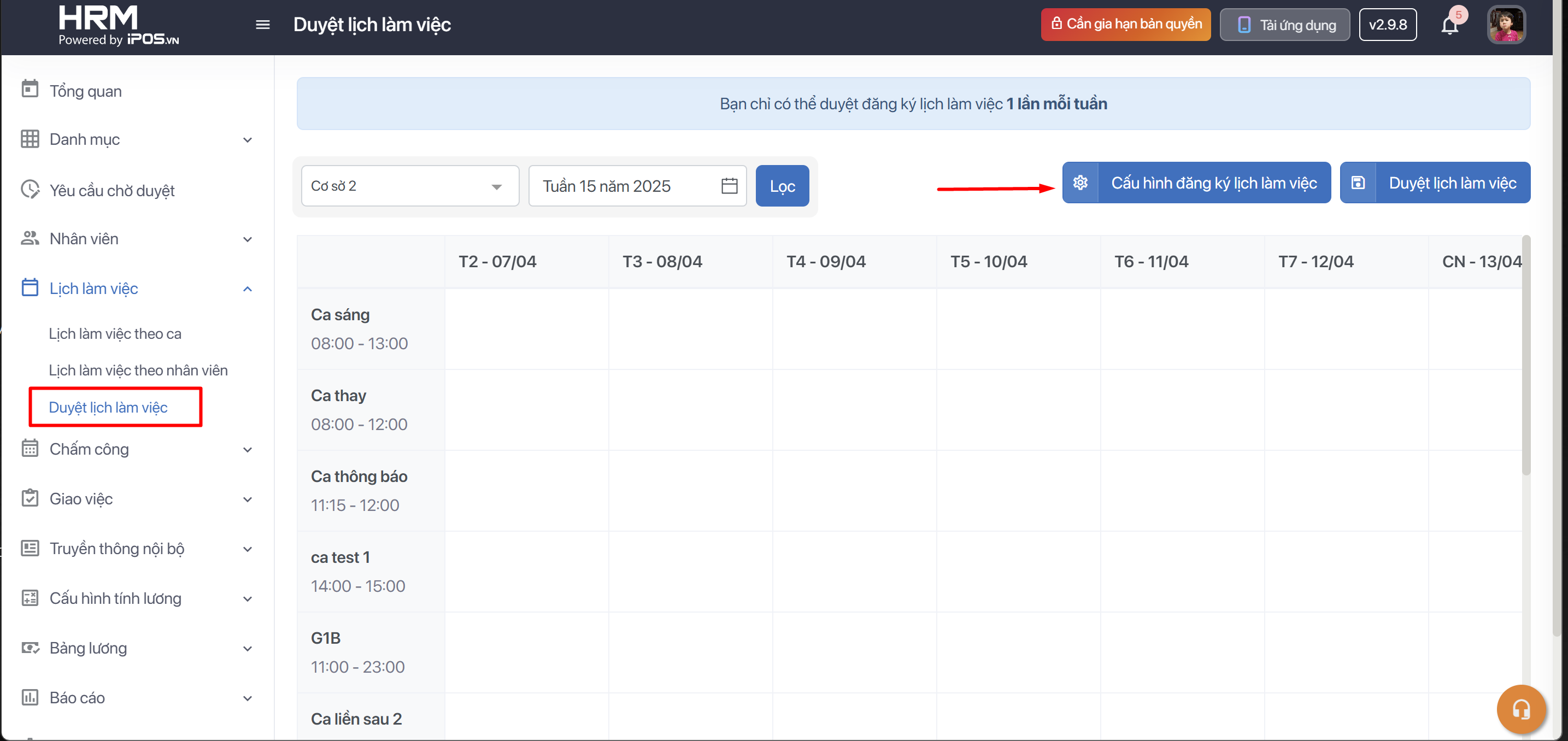
Bước 1: Trên thanh Tác vụ chọn vào mục Lịch làm việc → Duyệt lịch làm việc → chọn vào nút Cấu hình đăng ký lịch làm việc.
 Bước 2: Cấu hình thông tin đăng ký lịch làm việc sẽ cấu hình theo từng điểm bán hàng, nếu công ty bạn có nhiều điểm bán hàng thì sẽ cần cấu hình thông tin đăng ký lịch làm việc cho từng điểm bán một.
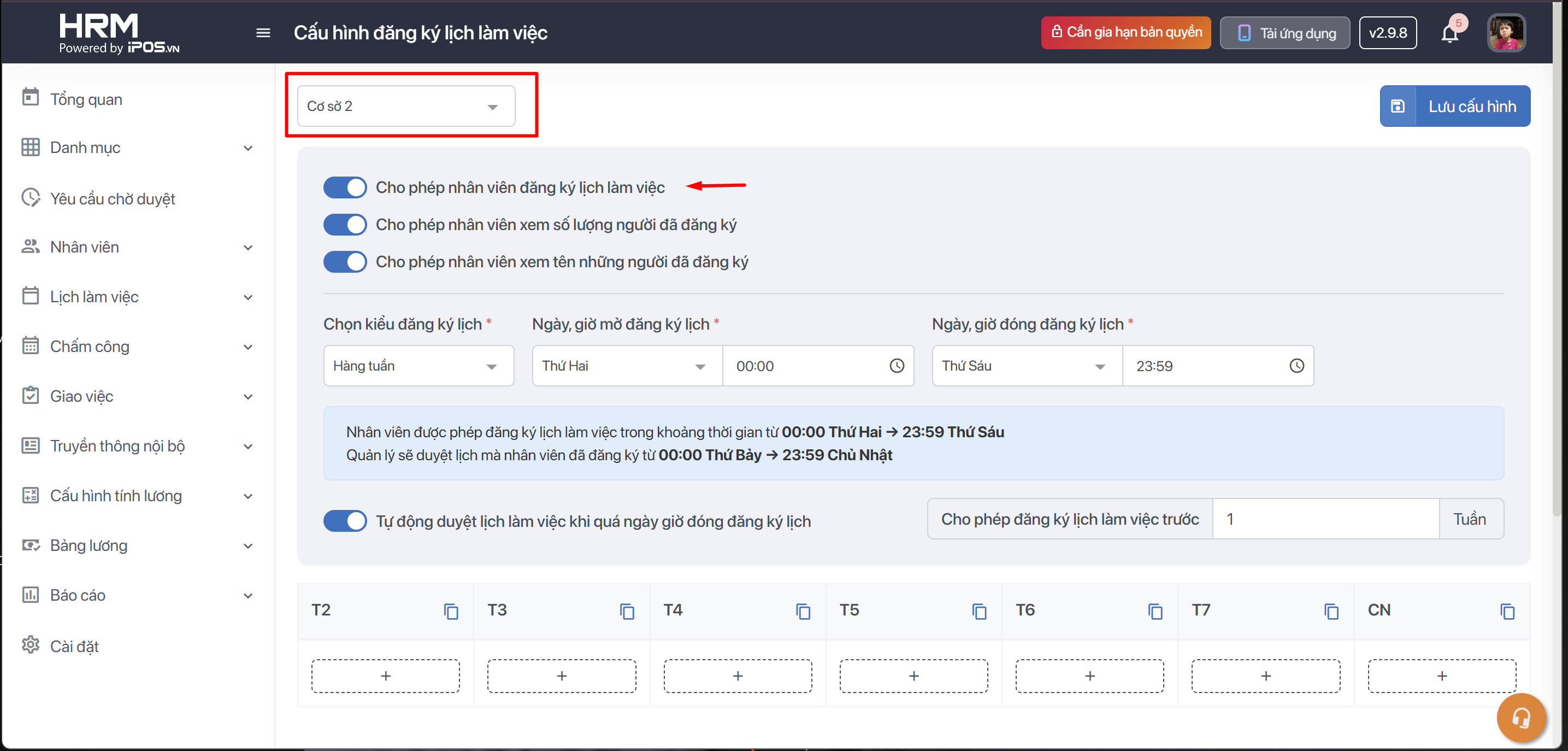
- Chọn điểm bán hàng: mà bạn muốn cấu hình Đăng ký lịch làm việc ( trong trường hợp công ty bạn có nhiều điểm bán hàng)
- Cho phép nhân viên đăng ký lịch làm việc: Khi bật tính năng cho phép nhân viên đăng ký lịch làm việc, nhân viên của bạn sẽ có thể tự đăng ký lịch làm việc của mình theo tuần/ ngày/ tháng tùy vào cấu hình đăng ký mà bạn cấu hình dưới đây.
Trong trường hợp bạn không muốn cho nhân viên được phép đăng ký lịch làm việc nữa, bạn có thể tắt tính năng này đi. - Cho phép nhân viên xem số lượng người đã đăng ký: khi bật nút này thì nhân viên có thể xem được số lượng người đã đăng ký ca làm, nếu tắt đi nhân viên sẽ không nhìn thấy ca đó đã có bao nhiêu bạn đã đăng ký.
- Cho phép nhân viên xem tên những người đã đăng ký: khi bật nút này nhân viên có thể xem được tên những bạn đã đăng ký ca làm đó, với mục đích có thể trao đổi để đổi lịch đăng ký với nhau.
- Chọn kiểu đăng ký lịch làm việc:
5.1.Hàng ngày: nhân viên sẽ đăng ký lịch mỗi ngày
– Giờ mở đăng ký: là thời điểm đầu tiên trong ngày cho phép nhân viên bắt đầu được phép đăng ký lịch làm việc cho ngày mai
– Giờ đóng đăng ký: là giờ đóng việc đăng ký lịch của nhân viên, sau thời gian này nhân viên sẽ không thể đăng ký thêm hay chỉnh sửa lịch mà mình đã đăng ký. Đồng thời người phụ trách cần duyệt lịch mà nhân viên vừa đăng ký trước 00:00 của ngày tiếp theo.
– Cho phép đăng ký lịch làm việc trước xx ngày: Tại thời điểm ngày hiện tại + x ngày bạn cấu hình nhân viên sẽ đăng ký được trước lịch. Thời gian bắt đầu đăng ký của các ngày tương lai trong khoảng cho phép sẽ không bị giới hạn, chỉ giới hạn khi hết số ngày được phép đăng ký trước. Tuy nhiên bạn chỉ được duyệt sau khi hết hạn đóng đăng ký.
Ví dụ: Hôm nay là ngày 20, cho phép nhân viên đăng ký trước 5 ngày. Thời gian mở đăng ký 10:00 và thời gian đóng đăng ký là 22:00 hàng ngày. Nhân viên có thể đăng ký cho 5 ngày tiếp theo ( 21,22,23,24,25) vào lúc 10:00 ngày 21. Tuy nhiên đến ngày 26, nhân viên phải chờ đến 10:00 ngày hôm đó mới có thể đăng ký tiếp cho 5 ngày tiếp theo được.
5.2 Hàng tuần:
– Nhân viên sẽ đăng ký lịch cho cả tuần, số lượng tuần được phép đăng ký trước sẽ do người phụ trách cấu hình. Sau đó, người phụ trách sẽ duyệt lịch làm việc cho các tuần mà nhân viên đã đăng ký.
– Ngày mở và đóng đăng ký:
+ Ngày mở đăng ký+ thời gian mở đăng ký: là thứ đầu tiên của tuần hiện tại cho phép nhân viên bắt đầu được đăng ký lịch làm việc cho các tuần tiếp theo ( số lượng tuần được phép đăng ký trước do người phụ trách cấu hình).
+ Ngày đóng đăng ký + thời gian đóng đăng ký: Sau thời gian đóng của ngày đóng đăng ký lịch, nhân viên không thể thêm hoặc chỉnh sửa được lịch mà mình đã đăng ký trước đó nữa. Và người phụ trách sẽ phải duyệt lịch trước 00:00 ngày thứ 2 của tuần kế tiếp.
– Cho phép đăng ký lịch làm việc trước xx tuần: nhân viên có thể đăng ký lịch làm việc trước xx tuần kể từ tuần hiện tại dựa theo số tuần mà bạn cho phép. Tuy nhiên bạn chỉ được duyệt sau khi hết hạn đóng đăng ký.
Ví dụ: Bạn cho phép đăng ký trước 2 tuần, thời gian mở đăng ký là 10:00 ngày thứ 2 và đóng đăng ký vào 20:00 chủ nhật. Hôm nay là thứ 2 tuần 1 của tháng, nhân viên có thể đăng ký lịch làm việc cho 2 tuần tiếp là tuần 2 và tuần 3 của tháng vào lúc 10:00 hôm nay. Muốn đăng ký cho tuần thứ 4 của tháng, nhân viên phải chờ đến 10:00 ngày thứ 2 của tuần thứ 3 của tháng.
5.3 Hàng tháng: Nhân viên sẽ đăng ký lịch làm việc cho cả tháng tiếp theo.
Ngày mở và đóng đăng ký:
+ Ngày mở đăng ký+ thời gian mở đăng ký: là ngày đầu tiên của tháng hiện tại và giờ trong bắt đầu trong ngày hôm đó, cho phép nhân viên được đăng ký lịch làm việc tháng tiếp theo ( số lượng tuần được phép đăng ký trước do người phụ trách cấu hình).
+ Ngày đóng đăng ký + thời gian đóng đăng ký: Sau thời gian đóng của ngày đóng đăng ký lịch, nhân viên không thể thêm hoặc chỉnh sửa được lịch mà mình đã đăng ký trước đó nữa. Và người phụ trách sẽ phải duyệt lịch trước 00:00 ngày đầu tiên của tháng kế tiếp. - Tự động duyệt lịch làm việc khi quá ngày giờ đóng đăng ký lịch: Khi bạn bật nút này lên, qua thời gian đóng đăng ký lịch làm việc hệ thống sẽ tự động duyệt lịch làm việc mà nhân viên đã đăng ký.
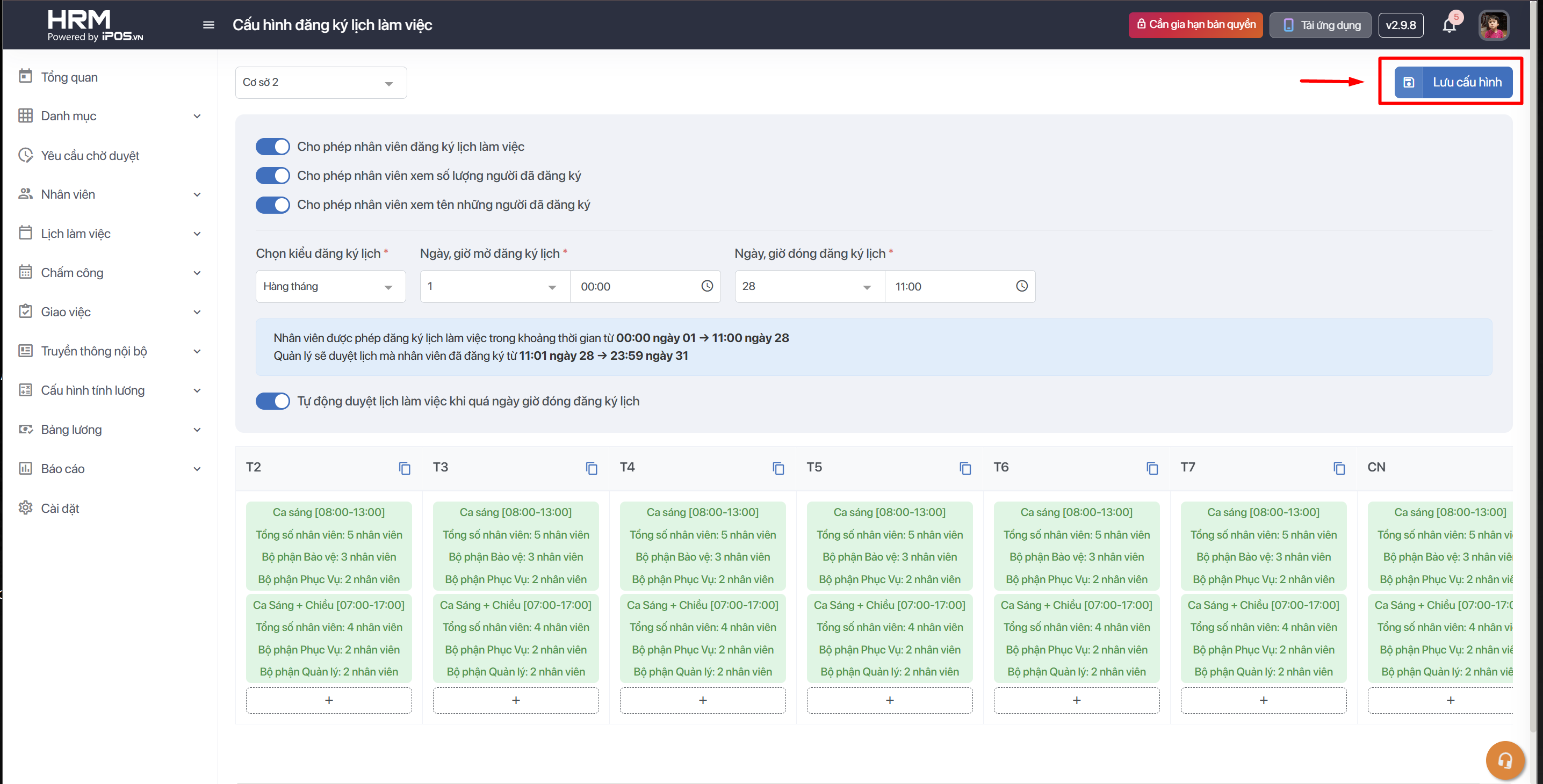
Bước 3: Khai báo số lượng ca làm cần xếp lịch theo thứ trong tuần, số lượng nhân viên cho mỗi ca làm theo bộ phận :
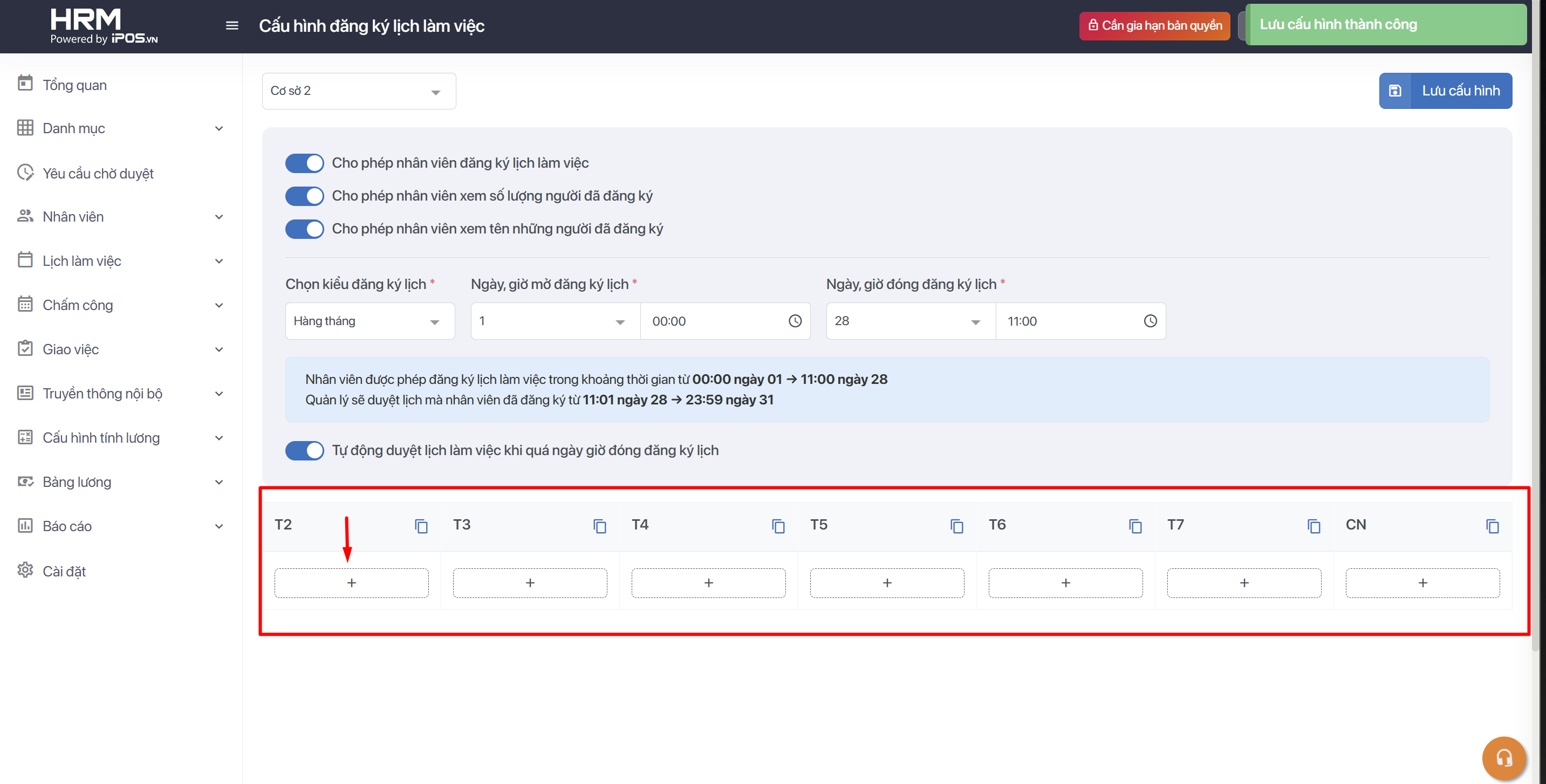
1. Chọn vào dấu cộng để thêm ca làm viêc bạn muốn xếp vào thứ trong tuần đó → Chọn ca làm việc bạn muốn khai báo số lượng nhân viên → Điền tổng số nhân viên bạn cần
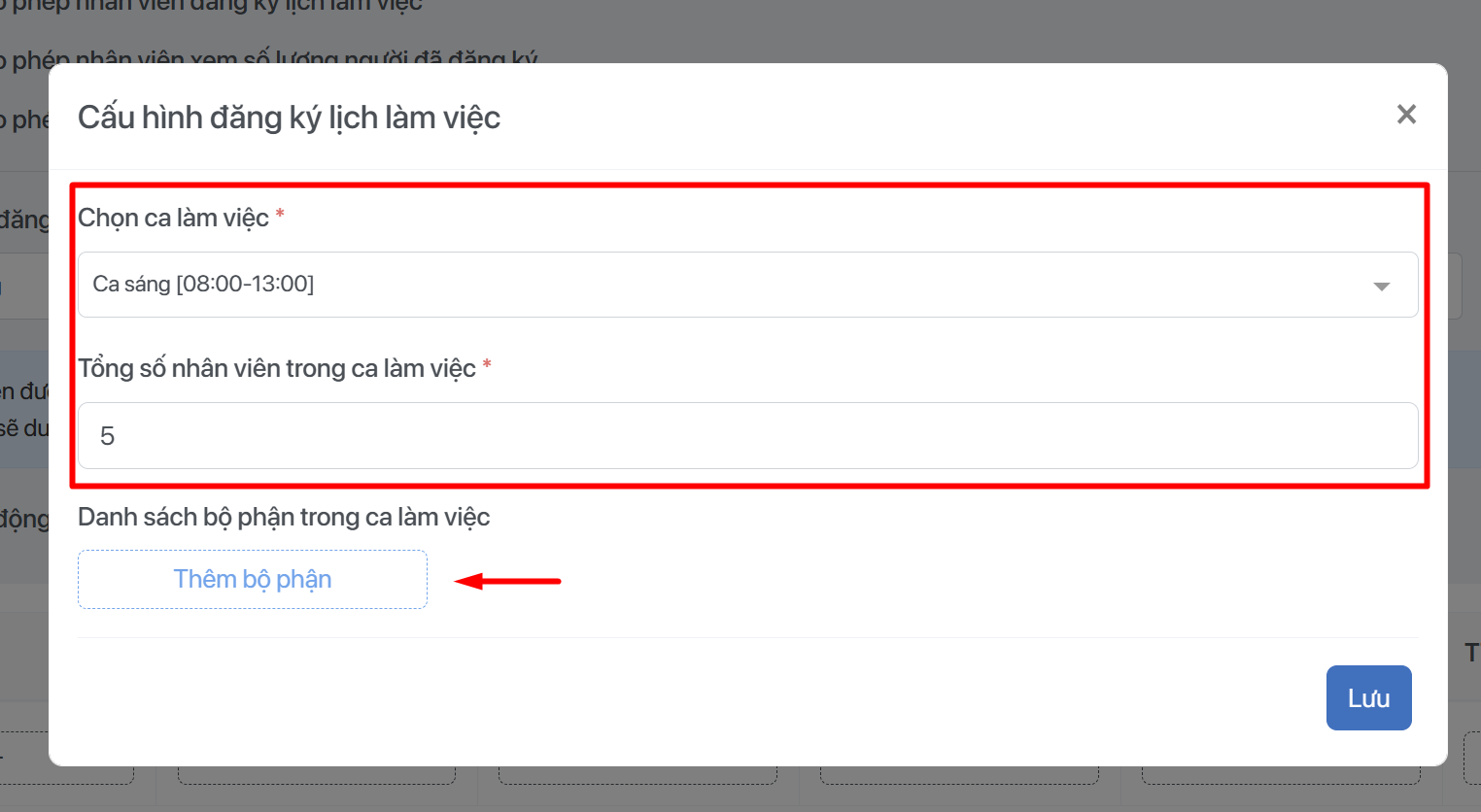
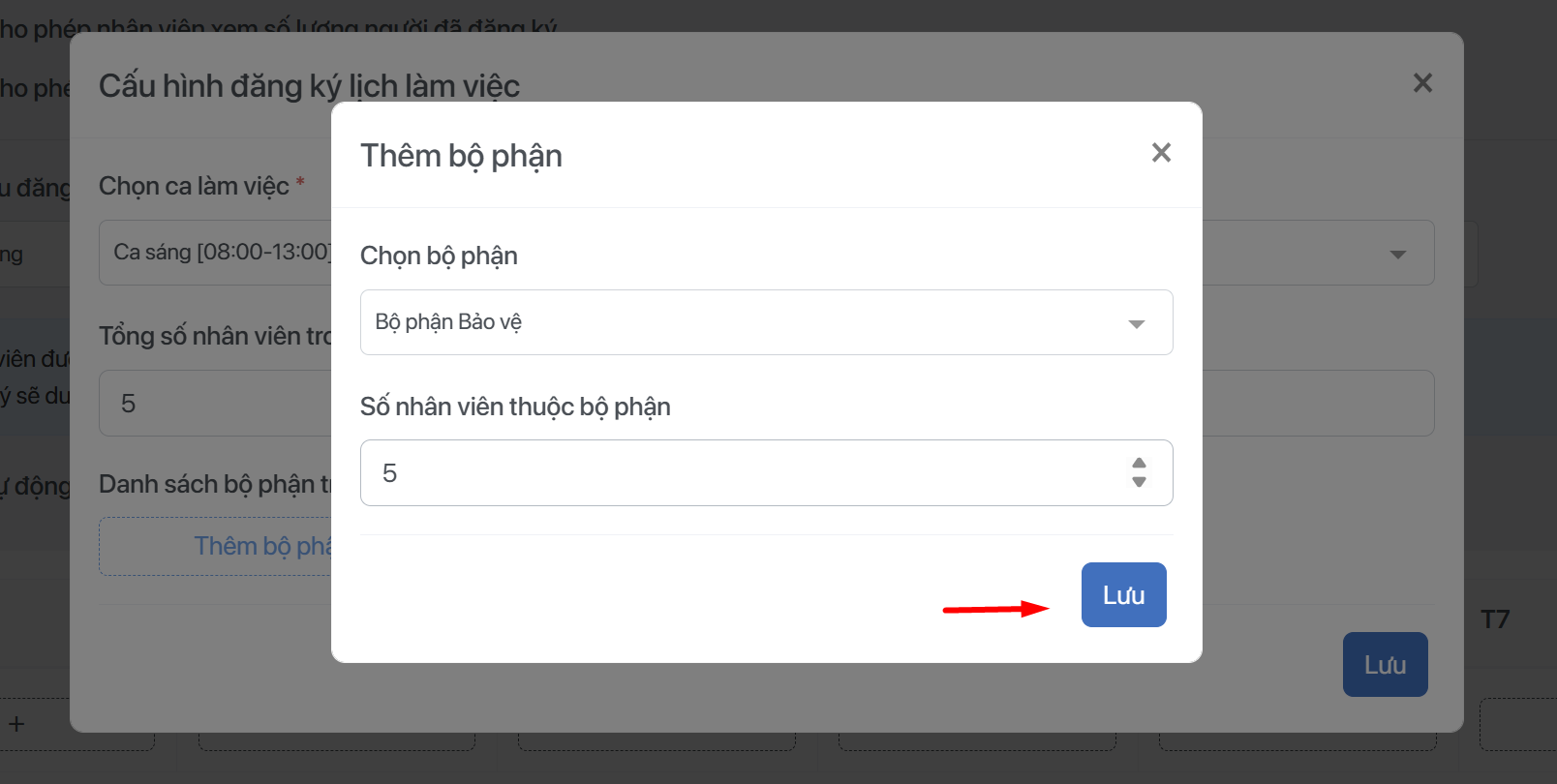
2. Chọn Thêm bộ phận để chọn số lượng nhân viên mà bạn cần cho ca làm đó của mỗi bộ phận → Chọn lưu lại.
Lưu ý: số lượng nhân viên cần của 1 bộ phận không thể lớn hơn tổng số lượng nhân viên cần cho ca làm.
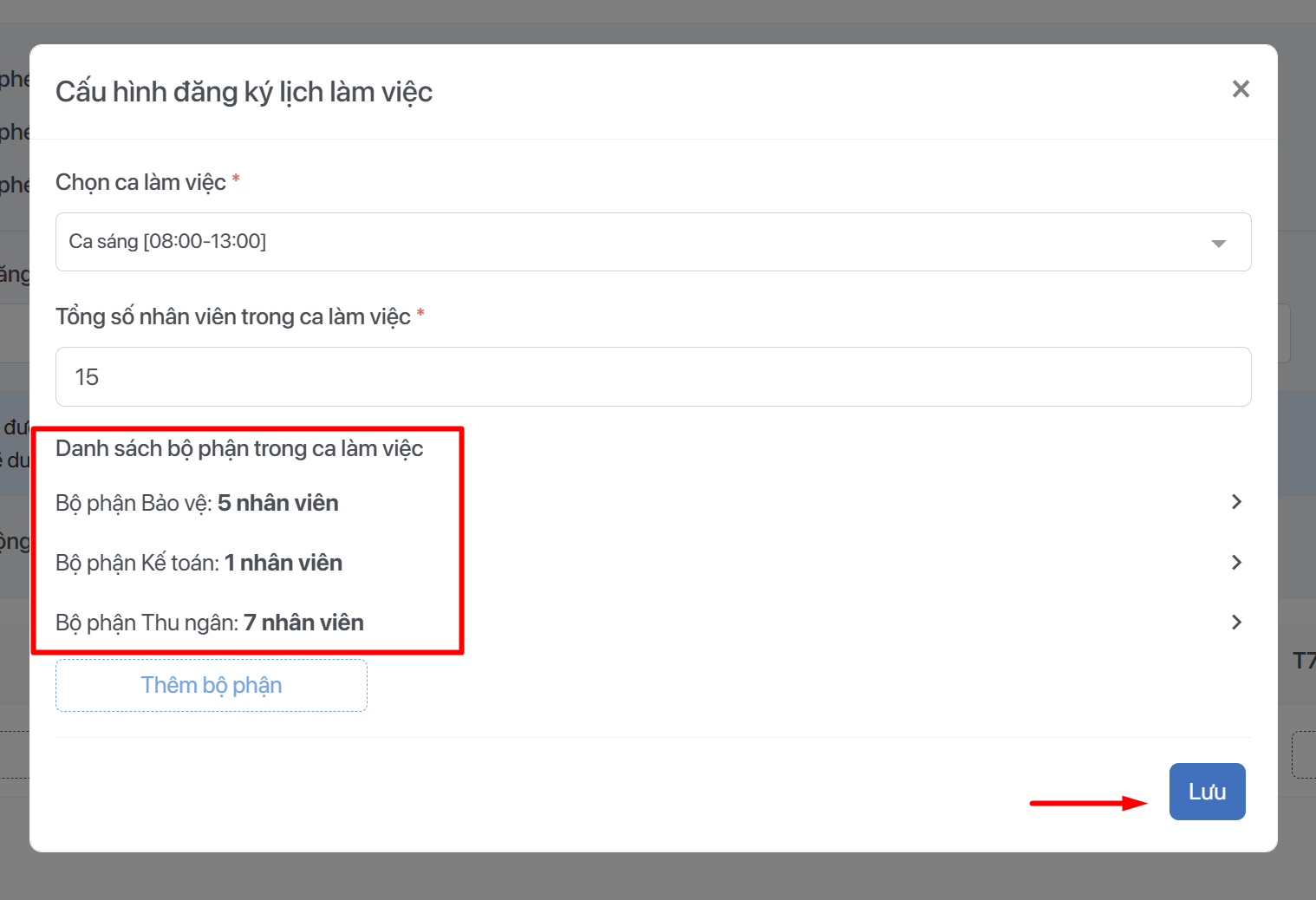
3. Lặp lại các bước khai báo ca làm việc, số lượng nhân viên của từng bộ phận trong ca với các thứ còn lại trong tuần để hoàn thành công việc.
- Lưu ý : Khi bạn đã khai báo thông tin ca làm trong tuần tại phần Đăng ký lịch làm việc , thông tin đó sẽ áp dụng cho tất cả các tuần/tháng kế tiếp. Nếu bạn muốn thay đổi theo từng ngày/tuần, bạn cần vào phần Đăng ký lịch làm việc này và cấu hình lại bằng cách chỉnh sửa hoặc xóa các thông tin ca đã cấu hình.
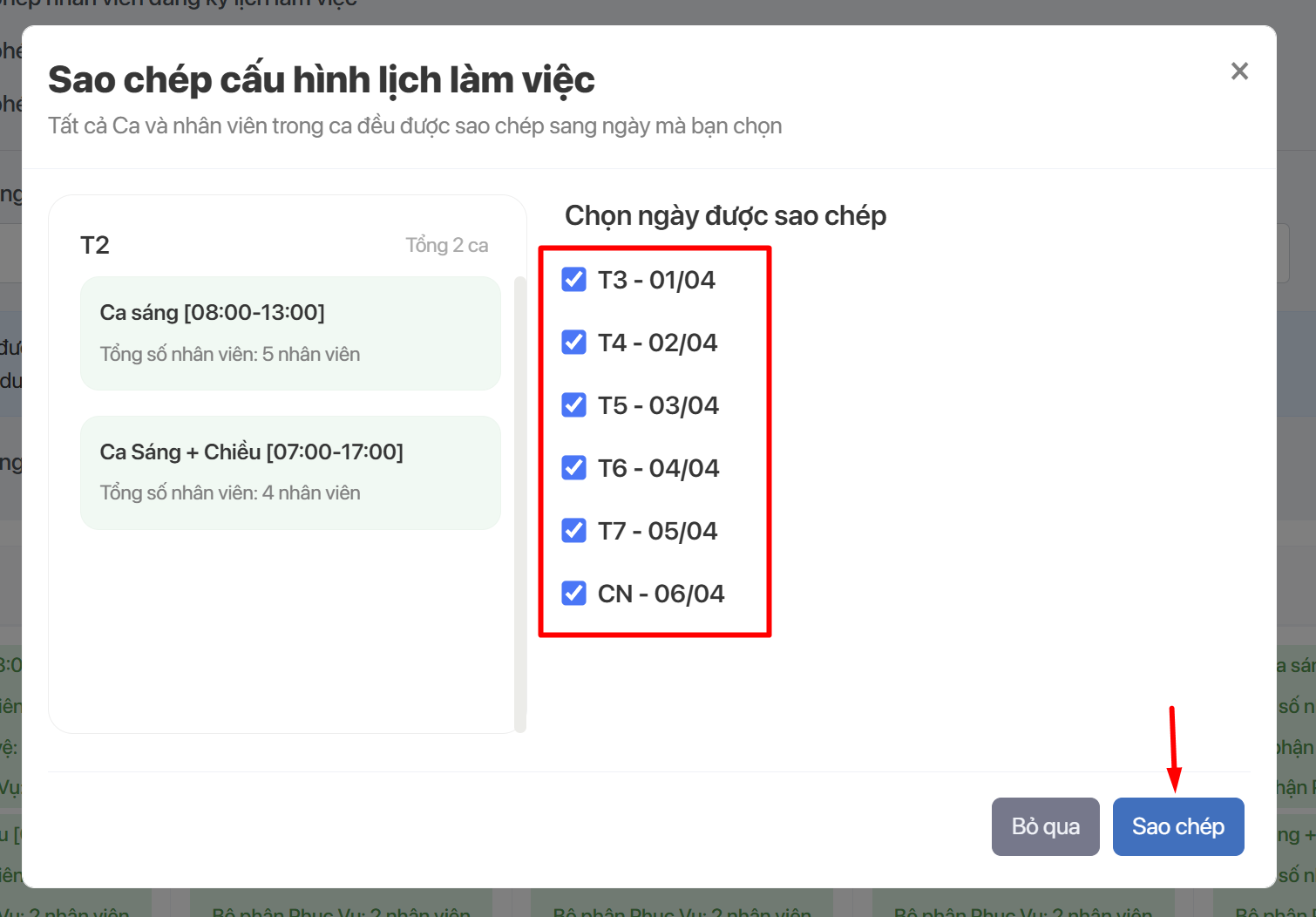
- Nếu danh sách ca làm việc/ số lượng nhân viên của mỗi ngày trong tuần là như nhau, để cấu hình nhanh bạn có thể sử dụng tính năng sao chép cấu hình từ ngày → ngày bằng cách chọn vào icon sao chép → Chọn sao ngày bạn muốn sao chép → Chọn sao chép.
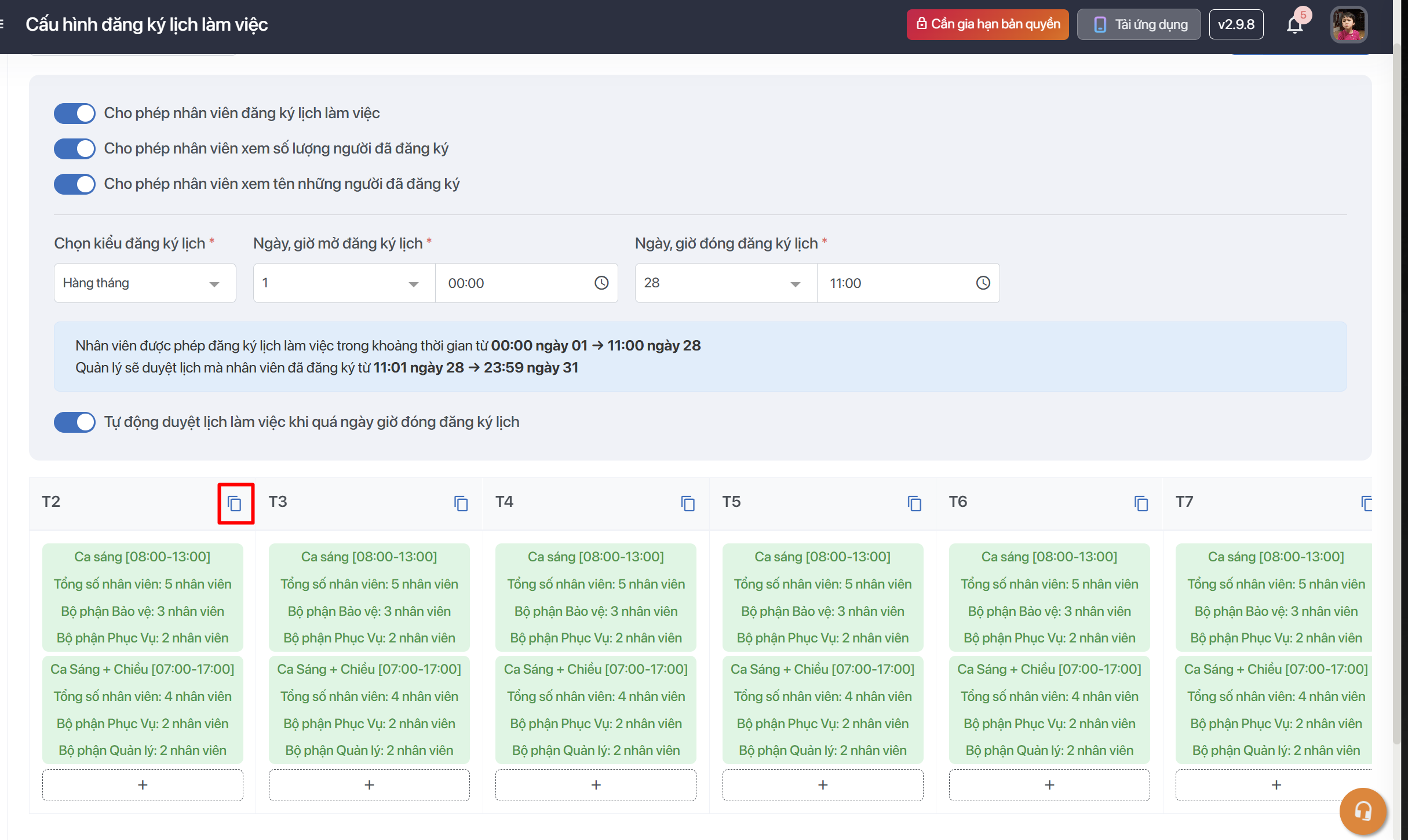
Bước 4: Lưu lại các thông tin bạn vừa cấu hình để hoàn thành công việc
b, Hướng dẫn phê duyệt lịch làm việc
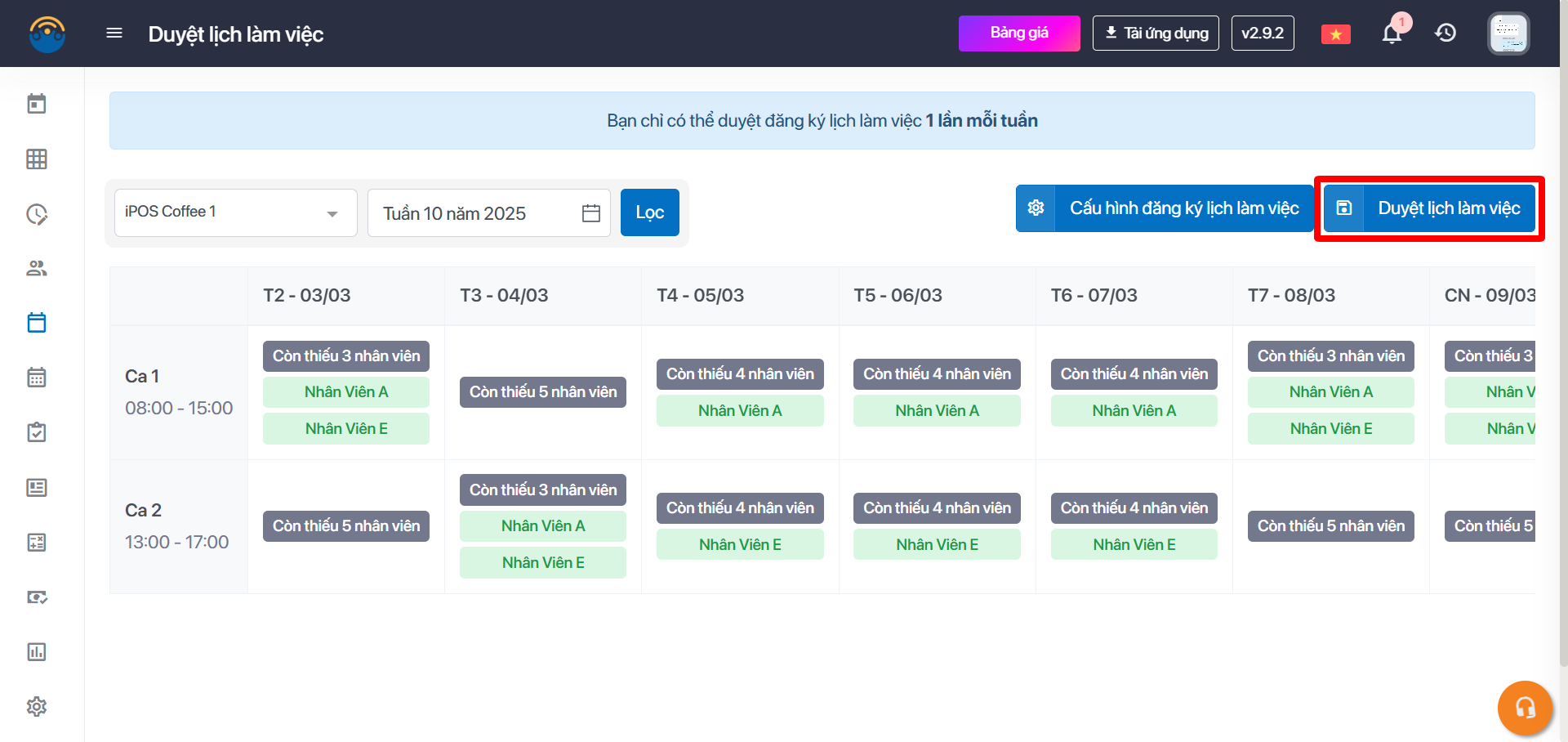
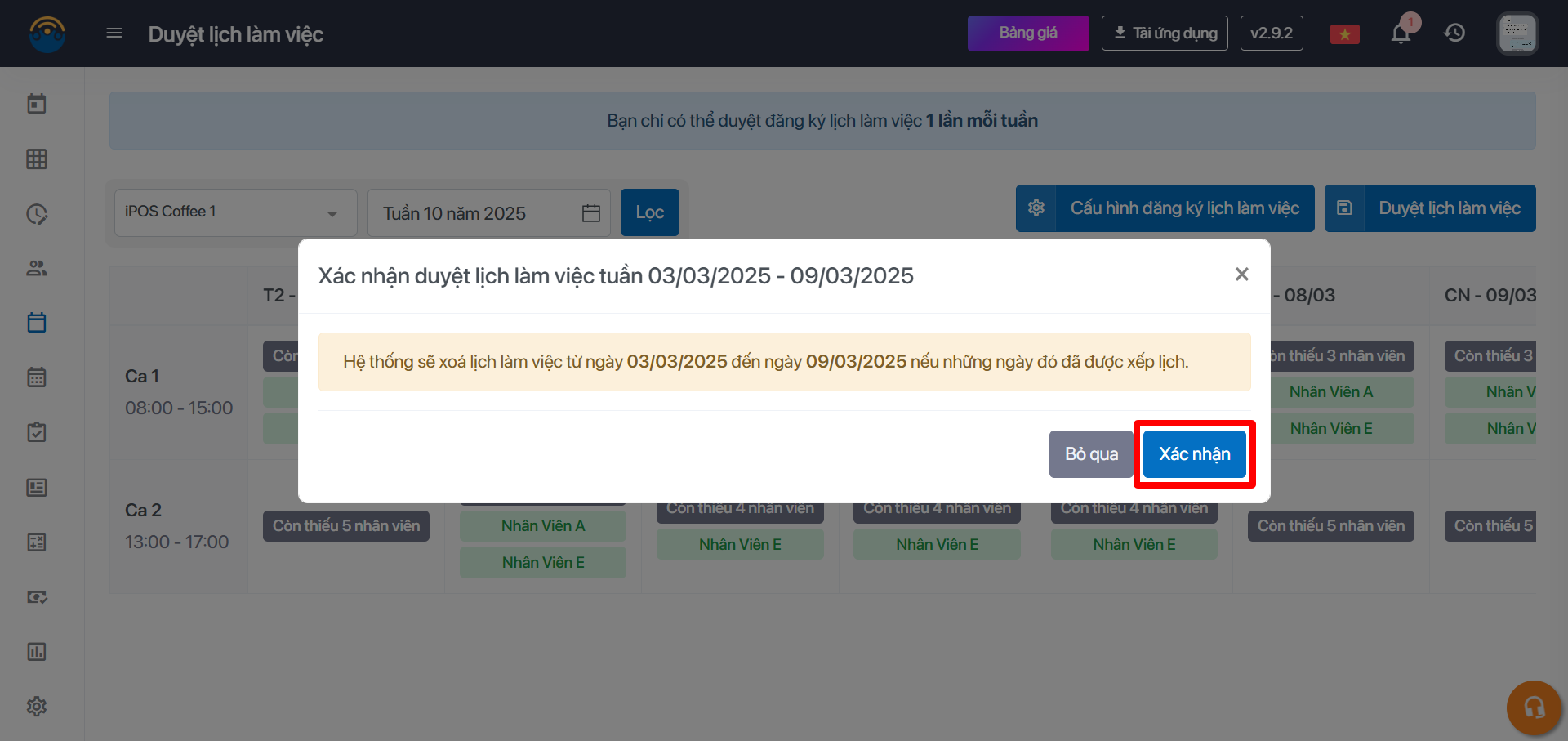
Sau ngày chốt lịch làm việc, bạn cần vào màn Đăng ký lịch làm việc review và Duyệt lịch làm việc mà nhân viên đã đăng ký bằng cách chọn vào nút DUYỆT LỊCH LÀM VIỆC.
Lưu ý : Sau khi duyệt, nếu bạn muốn chỉnh sửa lại lịch vừa duyệt thì cần vào phần Lịch làm việc để chỉnh sửa.
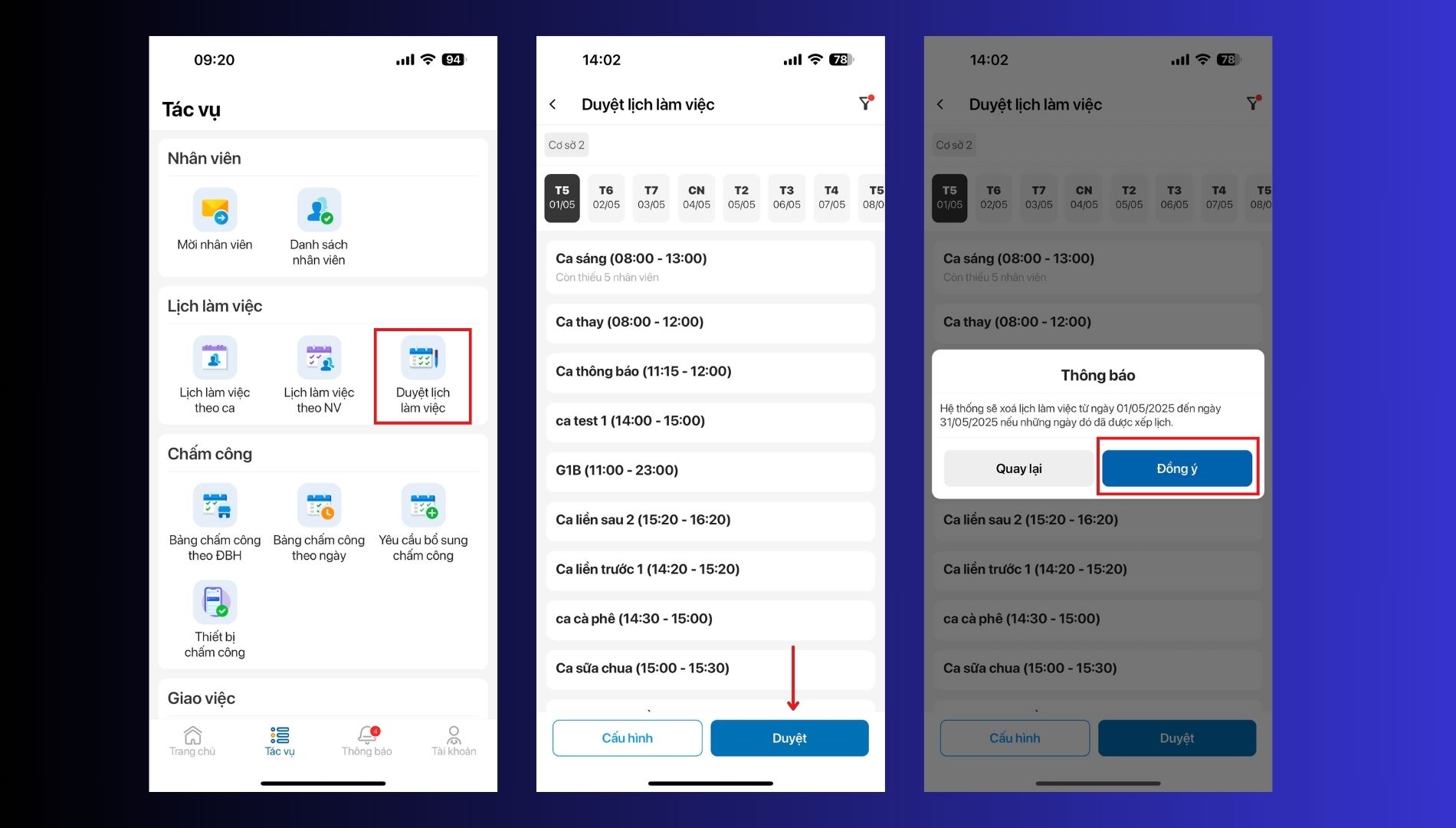
Phiên bản App
a, Hướng dẫn cấu hình đăng ký lịch làm việc
Bước 1: Trên thanh tác vụ chọn vào mục Lịch Làm Việc – Duyệt lịch làm việc
Bước 2: Cấu hình thông tin đăng ký lịch làm việc sẽ cấu hình theo từng điểm bán hàng, nếu công ty bạn có nhiều điểm bán hàng thì sẽ cần cấu hình thông tin đăng ký lịch làm việc cho từng điểm bán một.
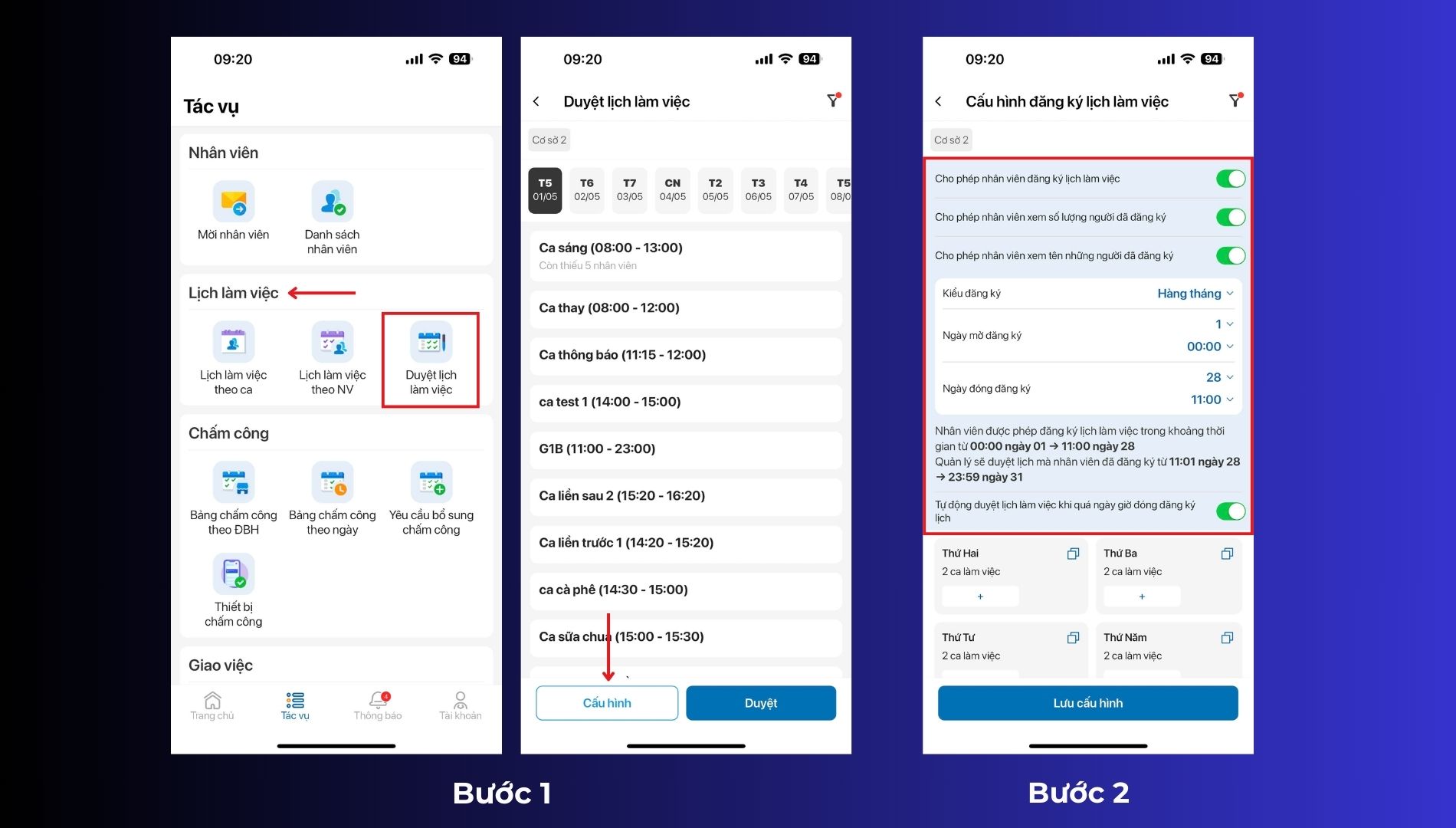
- Chọn điểm bán hàng: mà bạn muốn cấu hình Đăng ký lịch làm việc ( trong trường hợp công ty bạn có nhiều điểm bán hàng)
- Cho phép nhân viên đăng ký lịch làm việc: Khi bật tính năng cho phép nhân viên đăng ký lịch làm việc, nhân viên của bạn sẽ có thể tự đăng ký lịch làm việc của mình theo tuần/ ngày/ tháng tùy vào cấu hình đăng ký mà bạn cấu hình dưới đây.
Trong trường hợp bạn không muốn cho nhân viên được phép đăng ký lịch làm việc nữa, bạn có thể tắt tính năng này đi. - Cho phép nhân viên xem số lượng người đã đăng ký: khi bật nút này thì nhân viên có thể xem được số lượng người đã đăng ký ca làm, nếu tắt đi nhân viên sẽ không nhìn thấy ca đó đã có bao nhiêu bạn đã đăng ký.
- Cho phép nhân viên xem tên những người đã đăng ký: khi bật nút này nhân viên có thể xem được tên những bạn đã đăng ký ca làm đó, với mục đích có thể trao đổi để đổi lịch đăng ký với nhau.
- Chọn kiểu đăng ký lịch làm việc:
5.1.Hàng ngày: nhân viên sẽ đăng ký lịch mỗi ngày
– Giờ mở đăng ký: là thời điểm đầu tiên trong ngày cho phép nhân viên bắt đầu được phép đăng ký lịch làm việc cho ngày mai
– Giờ đóng đăng ký: là giờ đóng việc đăng ký lịch của nhân viên, sau thời gian này nhân viên sẽ không thể đăng ký thêm hay chỉnh sửa lịch mà mình đã đăng ký. Đồng thời người phụ trách cần duyệt lịch mà nhân viên vừa đăng ký trước 00:00 của ngày tiếp theo.
– Cho phép đăng ký lịch làm việc trước xx ngày: Tại thời điểm ngày hiện tại + x ngày bạn cấu hình nhân viên sẽ đăng ký được trước lịch. Thời gian bắt đầu đăng ký của các ngày tương lai trong khoảng cho phép sẽ không bị giới hạn, chỉ giới hạn khi hết số ngày được phép đăng ký trước. Tuy nhiên bạn chỉ được duyệt sau khi hết hạn đóng đăng ký.
Ví dụ: Hôm nay là ngày 20, cho phép nhân viên đăng ký trước 5 ngày. Thời gian mở đăng ký 10:00 và thời gian đóng đăng ký là 22:00 hàng ngày. Nhân viên có thể đăng ký cho 5 ngày tiếp theo ( 21,22,23,24,25) vào lúc 10:00 ngày 21. Tuy nhiên đến ngày 26, nhân viên phải chờ đến 10:00 ngày hôm đó mới có thể đăng ký tiếp cho 5 ngày tiếp theo được.
5.2 Hàng tuần:
– Nhân viên sẽ đăng ký lịch cho cả tuần, số lượng tuần được phép đăng ký trước sẽ do người phụ trách cấu hình. Sau đó, người phụ trách sẽ duyệt lịch làm việc cho các tuần mà nhân viên đã đăng ký.
– Ngày mở và đóng đăng ký:
+ Ngày mở đăng ký+ thời gian mở đăng ký: là thứ đầu tiên của tuần hiện tại cho phép nhân viên bắt đầu được đăng ký lịch làm việc cho các tuần tiếp theo ( số lượng tuần được phép đăng ký trước do người phụ trách cấu hình).
+ Ngày đóng đăng ký + thời gian đóng đăng ký: Sau thời gian đóng của ngày đóng đăng ký lịch, nhân viên không thể thêm hoặc chỉnh sửa được lịch mà mình đã đăng ký trước đó nữa. Và người phụ trách sẽ phải duyệt lịch trước 00:00 ngày thứ 2 của tuần kế tiếp.
– Cho phép đăng ký lịch làm việc trước xx tuần: nhân viên có thể đăng ký lịch làm việc trước xx tuần kể từ tuần hiện tại dựa theo số tuần mà bạn cho phép. Tuy nhiên bạn chỉ được duyệt sau khi hết hạn đóng đăng ký.
Ví dụ: Bạn cho phép đăng ký trước 2 tuần, thời gian mở đăng ký là 10:00 ngày thứ 2 và đóng đăng ký vào 20:00 chủ nhật. Hôm nay là thứ 2 tuần 1 của tháng, nhân viên có thể đăng ký lịch làm việc cho 2 tuần tiếp là tuần 2 và tuần 3 của tháng vào lúc 10:00 hôm nay. Muốn đăng ký cho tuần thứ 4 của tháng, nhân viên phải chờ đến 10:00 ngày thứ 2 của tuần thứ 3 của tháng.
5.3 Hàng tháng: Nhân viên sẽ đăng ký lịch làm việc cho cả tháng tiếp theo.
Ngày mở và đóng đăng ký:
+ Ngày mở đăng ký+ thời gian mở đăng ký: là ngày đầu tiên của tháng hiện tại và giờ trong bắt đầu trong ngày hôm đó, cho phép nhân viên được đăng ký lịch làm việc tháng tiếp theo ( số lượng tuần được phép đăng ký trước do người phụ trách cấu hình).
+ Ngày đóng đăng ký + thời gian đóng đăng ký: Sau thời gian đóng của ngày đóng đăng ký lịch, nhân viên không thể thêm hoặc chỉnh sửa được lịch mà mình đã đăng ký trước đó nữa. Và người phụ trách sẽ phải duyệt lịch trước 00:00 ngày đầu tiên của tháng kế tiếp. - Tự động duyệt lịch làm việc khi quá ngày giờ đóng đăng ký lịch: Khi bạn bật nút này lên, qua thời gian đóng đăng ký lịch làm việc hệ thống sẽ tự động duyệt lịch làm việc mà nhân viên đã đăng ký.
Bước 3: Khai báo số lượng ca làm cần xếp lịch theo thứ trong tuần, số lượng nhân viên cho mỗi ca làm theo bộ phận :
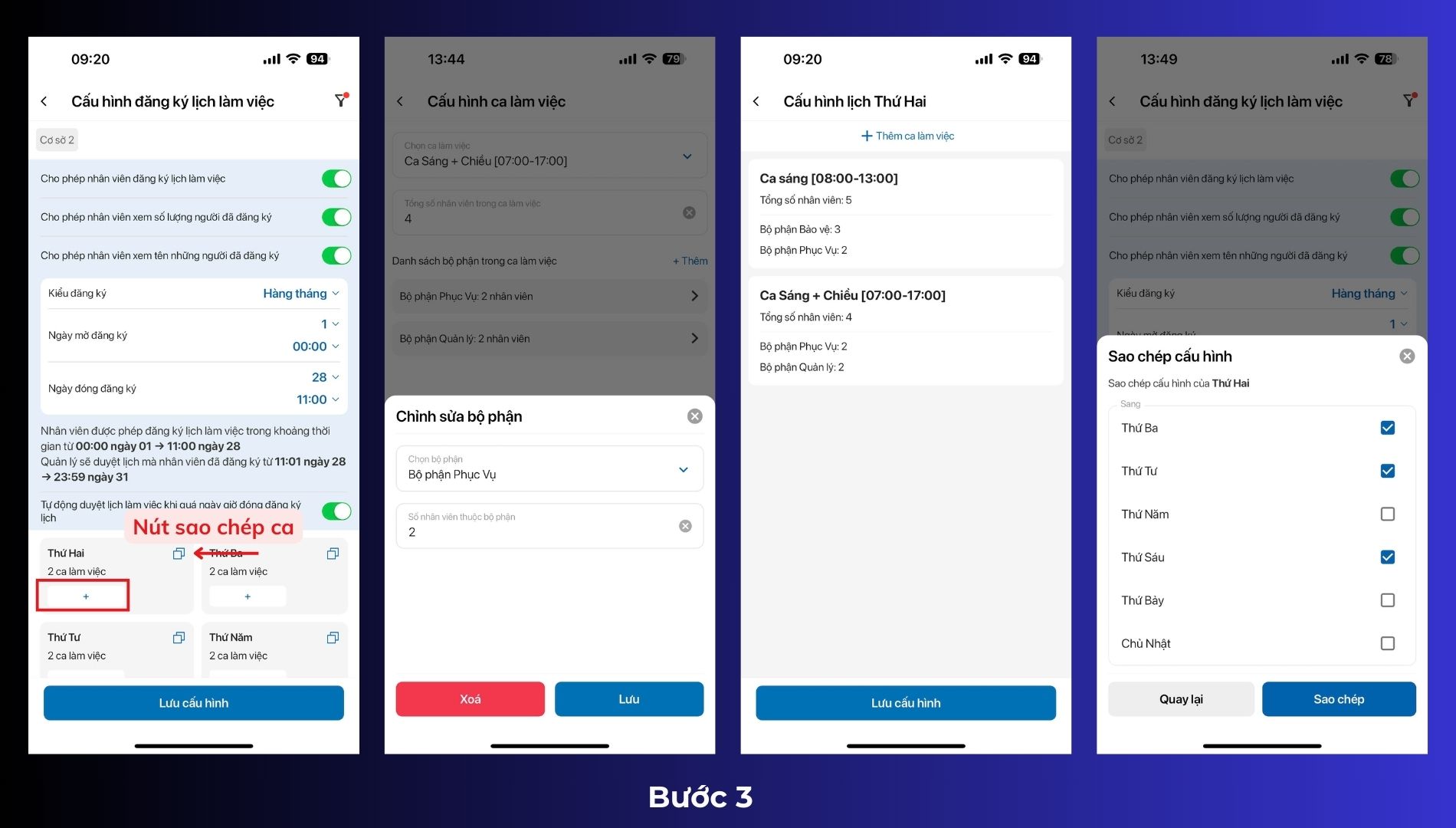
Bước 4: Lưu lại các thông tin bạn vừa cấu hình để hoàn thành công việc → Lưu cấu hình.
b, Hướng dẫn phê duyệt lịch làm việc
Sau ngày chốt lịch làm việc, bạn cần vào màn Đăng ký lịch làm việc review và Duyệt lịch làm việc mà nhân viên đã đăng ký bằng cách chọn vào nút DUYỆT LỊCH LÀM VIỆC.
Lưu ý : Sau khi duyệt, nếu bạn muốn chỉnh sửa lại lịch vừa duyệt thì cần vào phần Lịch làm việc để chỉnh sửa.