
Trong trường hợp nhân viên của bạn được yêu cầu ở lại điểm bán hàng làm thêm giờ do có sự kiện, khách hàng đông hay vì phải kiểm kho cuối tháng, có thể tăng ca là vấn đề đột xuất hoặc đã có dự kiến trước đó. Tại đây, chúng tôi có chia thành 2 trường hợp là tăng ca do đột xuất và tăng ca đã có trong dự kiến. Để tính lương cho các trường hợp đó, bạn cần thao tác trên hệ thống như sau:
A. Trường hợp tăng ca đột xuất
Nhân viên được phân công vào ca làm việc A từ 15:00 – 20:00, nhưng được yêu cầu ở lại tăng ca đến 23:00 của ngày hôm đó. Vậy có những cách nào để ghi nhận giờ công cho nhân viên?
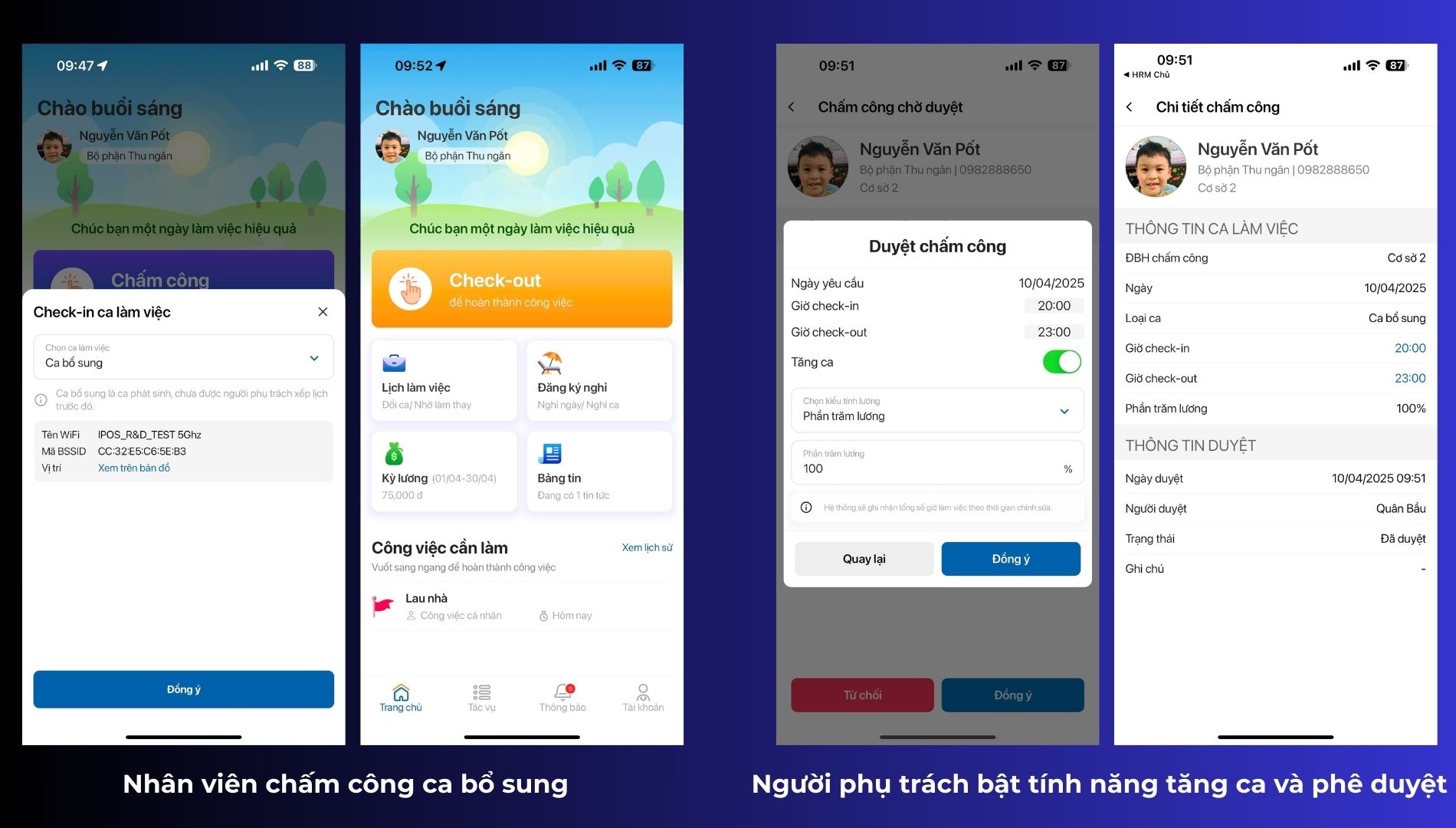
Cách 1: Chấm công bằng ca bổ sung
Nhân viên của bạn vấn chấm công theo đúng ca làm việc (check in và check-out), sau đó chọn vào Ca bổ sung (ca mặc định của hệ thống) để thực hiện chấm công theo thời gian được yêu cầu tăng ca. Sau khi chấm công đủ giờ vào và giờ ra (check-in + check-out), yêu cầu chấm công bổ sung của nhân viên sẽ được gửi đến ứng dụng của người phụ trách để phê duyệt. Sau khi được phê duyệt, nhân viên sẽ được ghi nhận giờ công tăng ca.
Lưu ý:
– Cách làm này sẽ áp dụng trong trường hợp lương tăng ca của nhân viên được nhân hệ số/mức lương khác so với mức lương bình thường.
– Cách làm này áp dụng được với nhân viên toàn thời gian. Khi bật tính năng Tăng ca, hệ thống sẽ ghi nhận thêm giờ công tăng ca của nhân viên mà không bị giới hạn bởi số giờ công chuẩn/ngày.
Cách 2: Sửa công cho nhân viên
Nhân viên của bạn vấn chấm công theo đúng ca làm việc ( check in và check-out hoặc có thể quên không check-out do mải làm việc) sau đó bạn có thể vào Sửa giờ chấm công tại bảng chấm công cho nhân viên theo đúng giờ vào và giờ ra của ca làm mà nhân viên làm việc thực tế.
Lưu ý:
– Cách này chỉ áp dụng khi mức lương tăng ca của nhân viên không thay đổi so với mức lương bình thường.
– Không áp dụng với nhân viên toàn thời gian do bị ràng buộc bởi số giờ công chuẩn/ngày.
Phiên bản Web
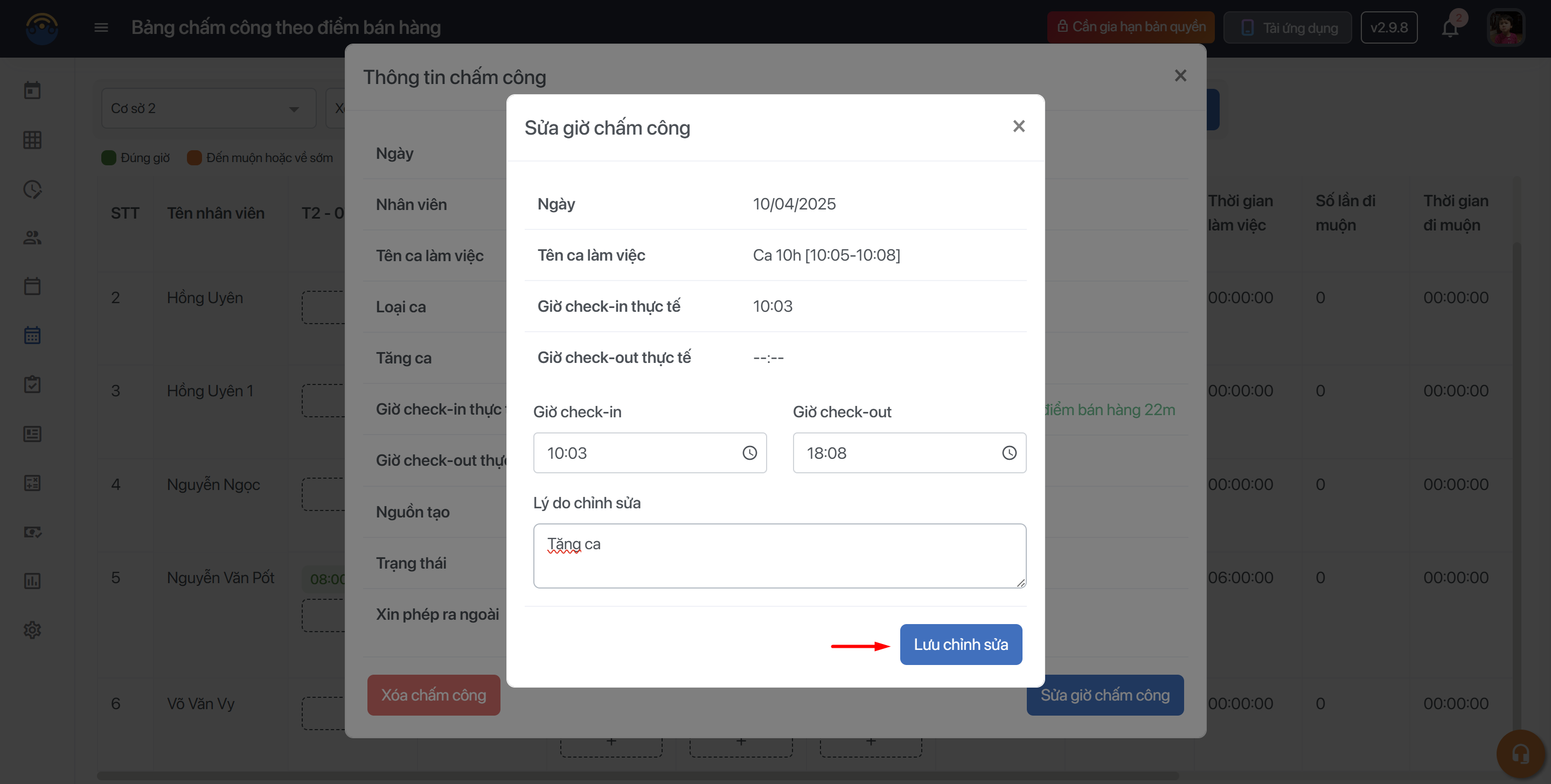
Bước 1: Trên thanh tác vụ chọn Chấm Công → Bảng chấm công theo điểm bán hàng → Chọn nhân viên bạn muốn sửa giờ chấm công.
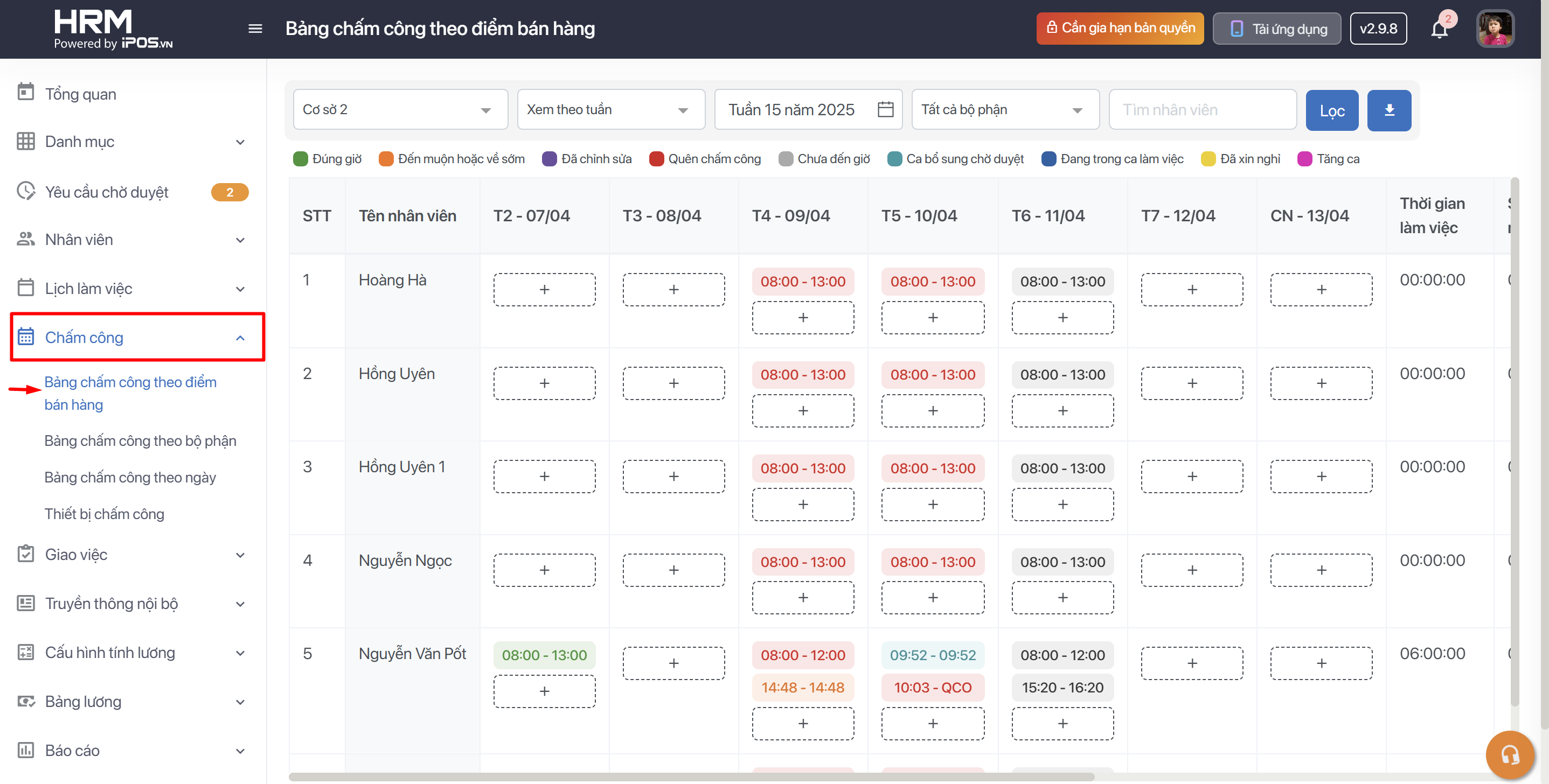
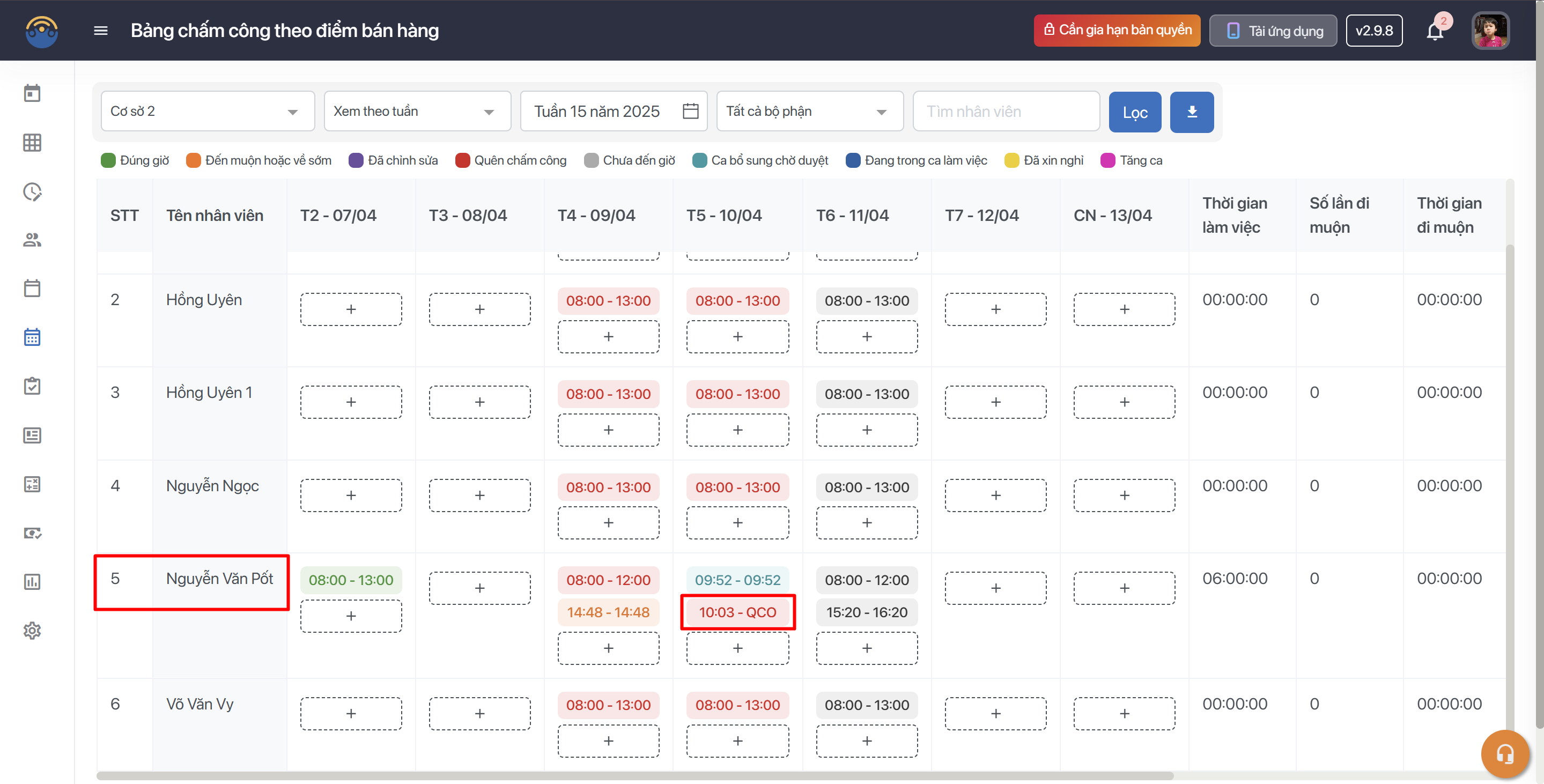
Bước 2: Chọn ngày + ca làm bạn muốn sửa giờ chấm công cho nhân viên.
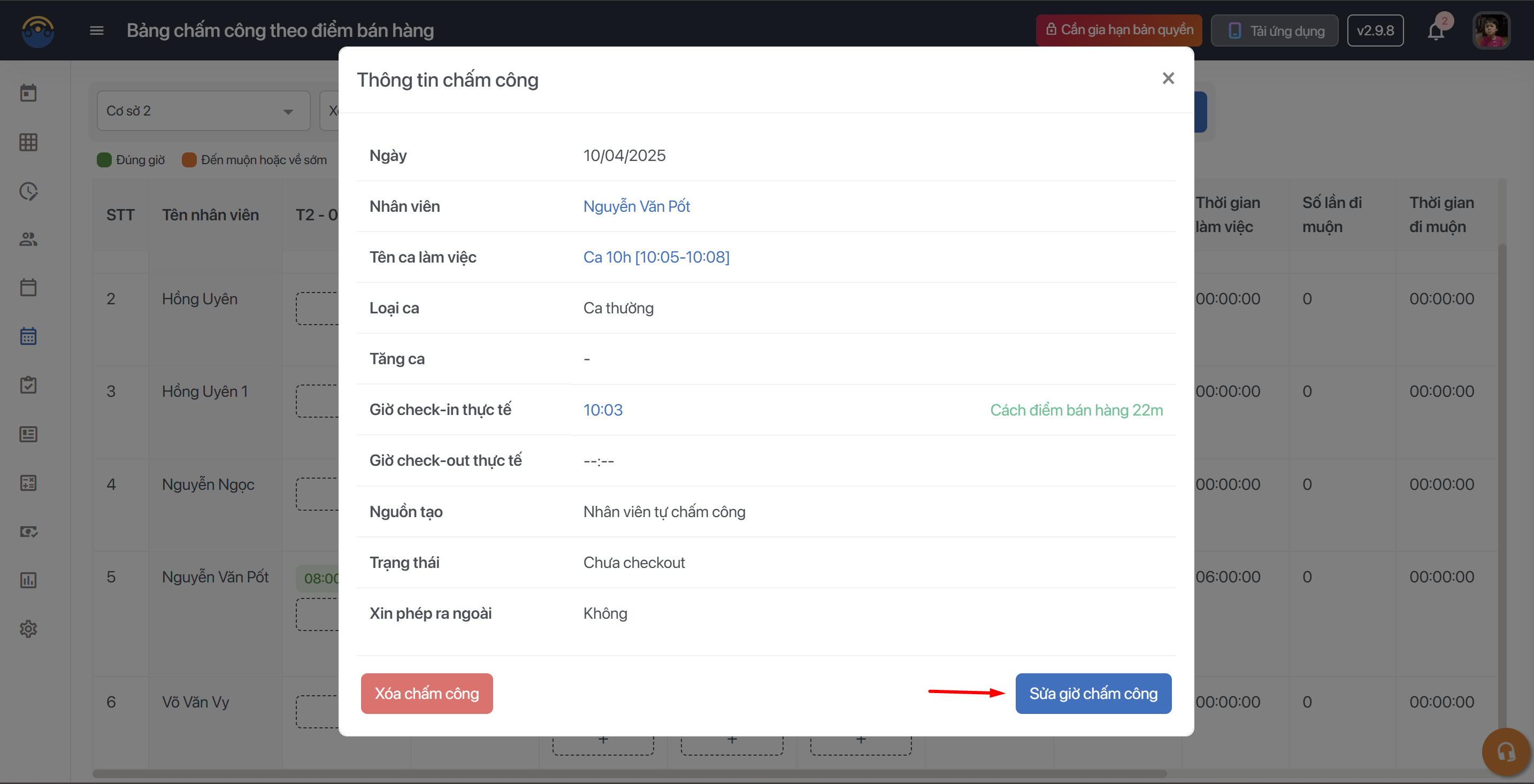
Bước 3: Chọn Sửa giờ chấm công → Thực hiện thao tác sửa giờ chấm công cho nhân viên → Lưu chỉnh sửa để hoàn thành công việc.
Phiên bản App
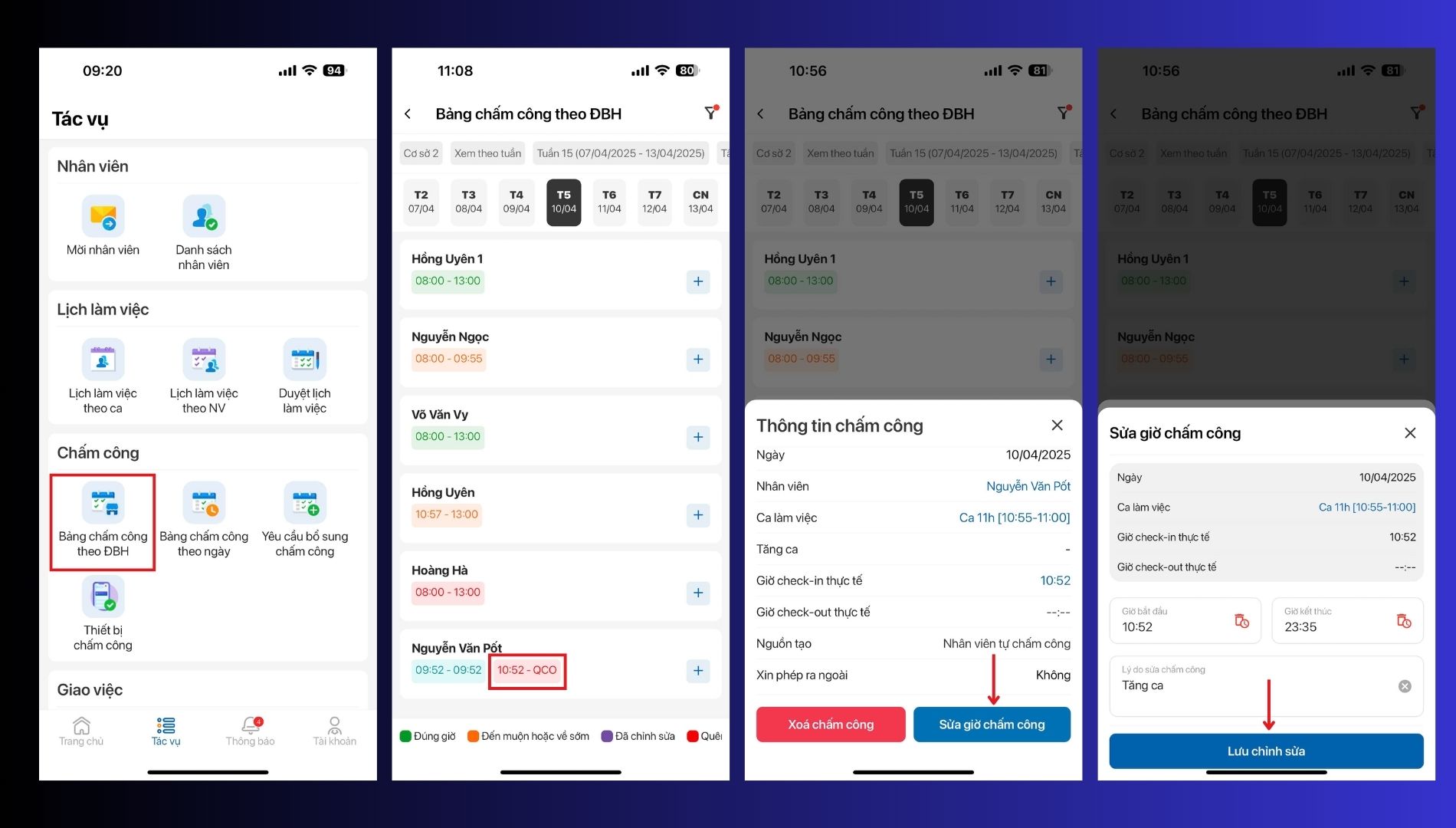
Bước 1: Trên thanh tác vụ chọn Chấm Công → Bảng chấm công theo điểm bán hàng → Chọn nhân viên bạn muốn sửa giờ chấm công.
Bước 2: Chọn ngày + ca làm bạn muốn sửa giờ chấm công cho nhân viên.
Bước 3:Chọn Sửa giờ chấm công→ Thực hiện thao tác sửa giờ chấm công cho nhân viên → Lưu chỉnh sửa để hoàn thành công việc.
Cách 3: Bổ sung công
Nhân viên chấm công theo đúng ca làm việc, sau đó bạn sử dụng tính năng bổ sung giờ công để tạo thêm công tay số giờ tăng ca cho nhân viên. Cách này chỉ nên áp dụng khi nhân viên quên không chấm công tăng ca.
Lưu ý:
– Chọn ca bổ sung cho nhân viên và bật tính năng tăng ca nếu nhân viên được nhân hệ số lương/có mức lương khác với bình thường.
– Khi chọn ca bổ sung và bật tính năng tăng ca có thể áp dụng được với nhân viên toàn thời gian. Khi bật tính năng Tăng ca, hệ thống sẽ ghi nhận thêm giờ công tăng ca của nhân viên mà không bị giới hạn bởi số giờ công chuẩn/ngày.
Phiên bản Web
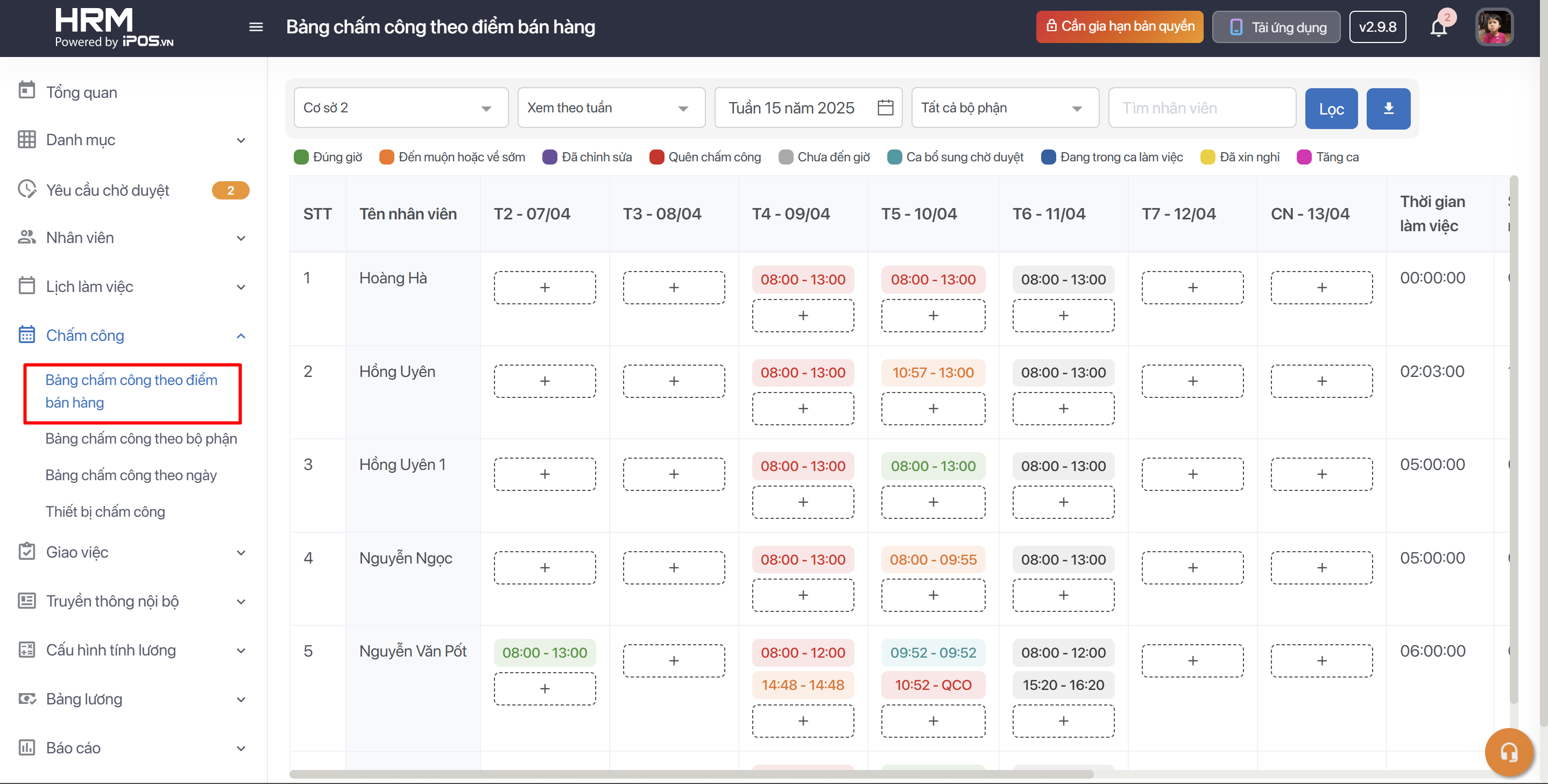
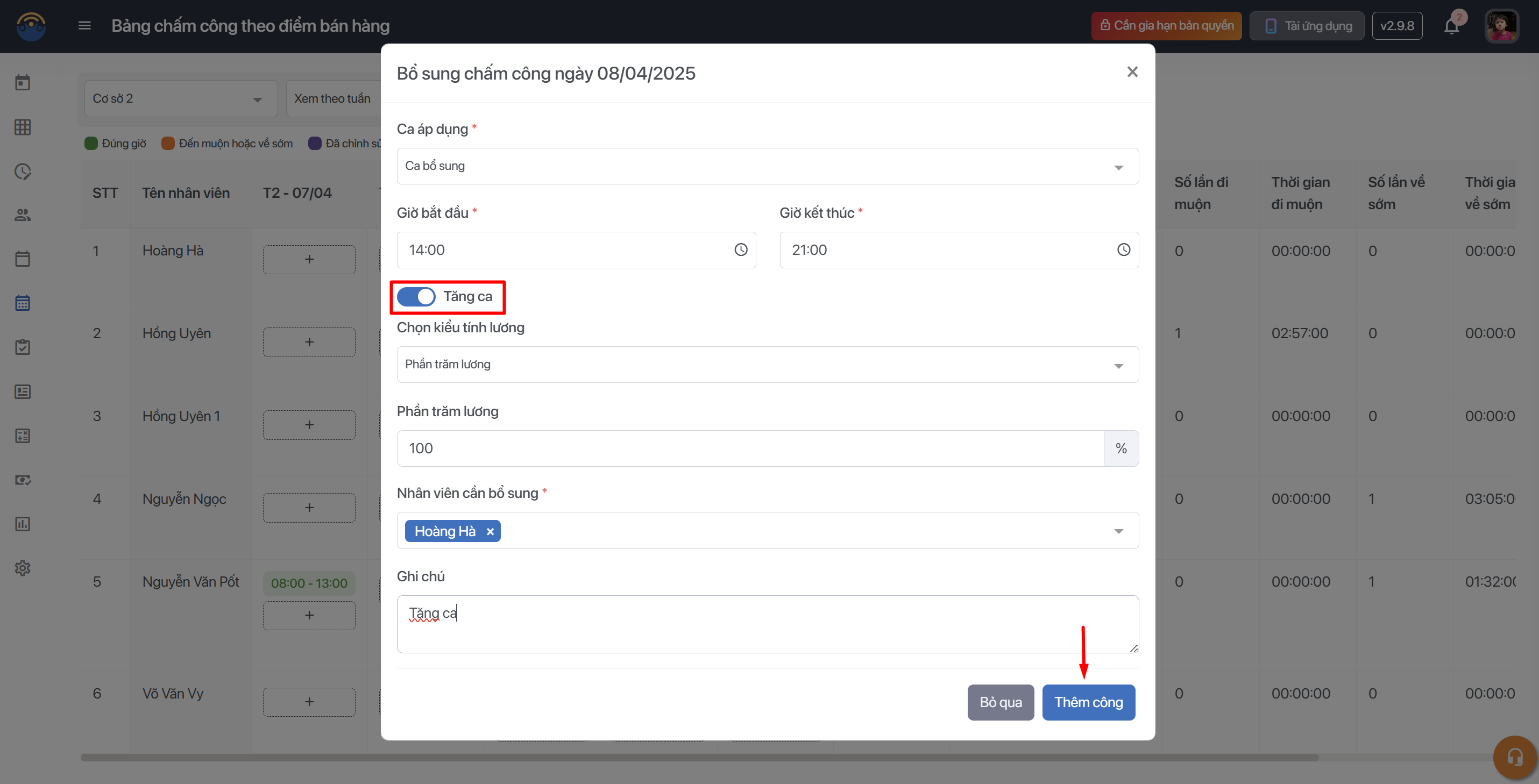
Bước 1: Trên thanh tác vụ chọn Bảng chấm công theo điểm bán hàng → Chọn điểm bán hàng → Chọn nhân viên và ngày muốn bổ sung chấm công
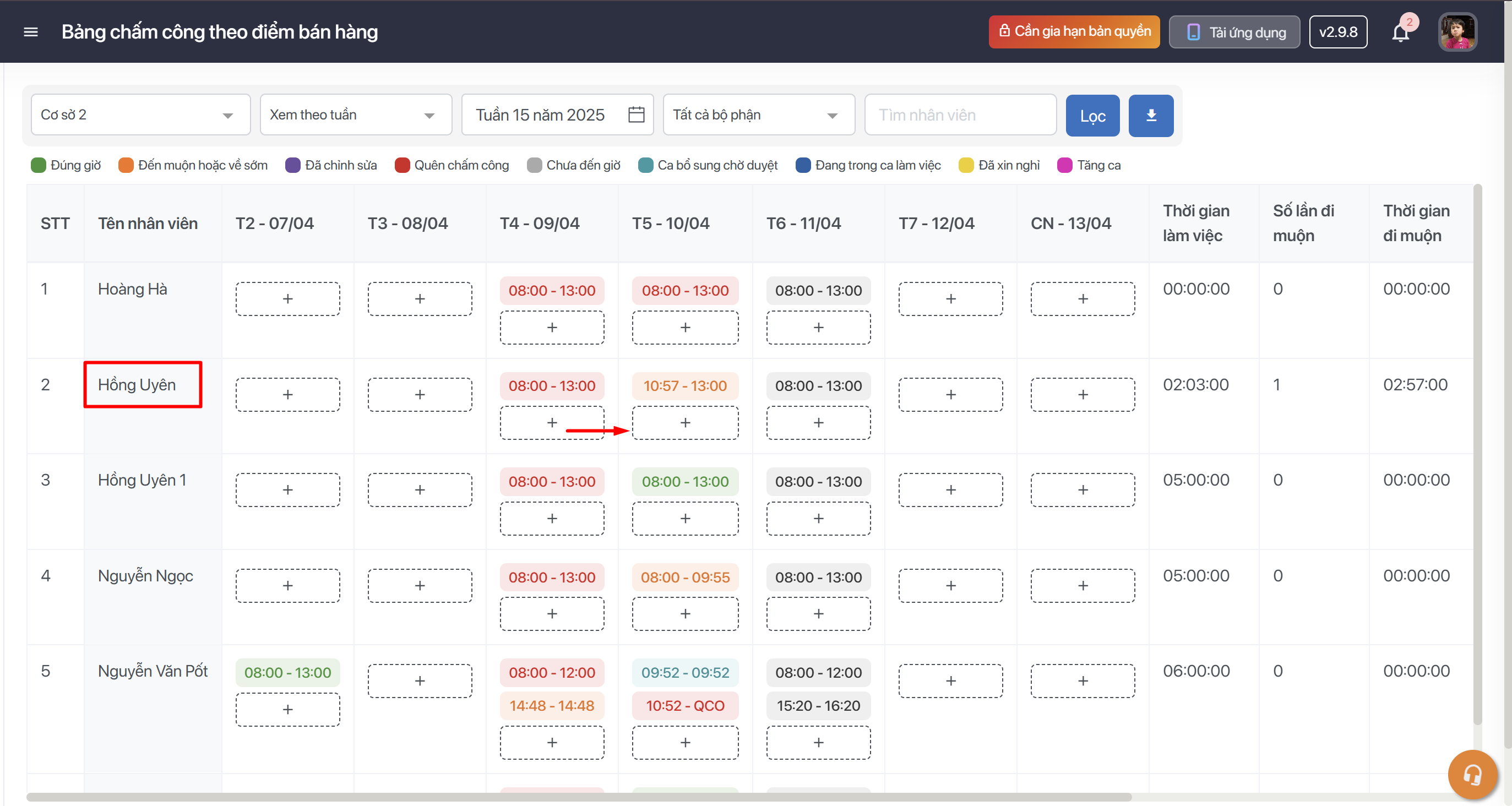
Bước 2: Chọn vào dấu cộng để bổ sung chấm công
Bước 3: Chọn Ca bổ sung → Bật tính năng tăng ca và điền hệ số lương tăng ca mà nhân viên đó được nhận → Thêm công để hoàn thành công việc
Phiên bản App
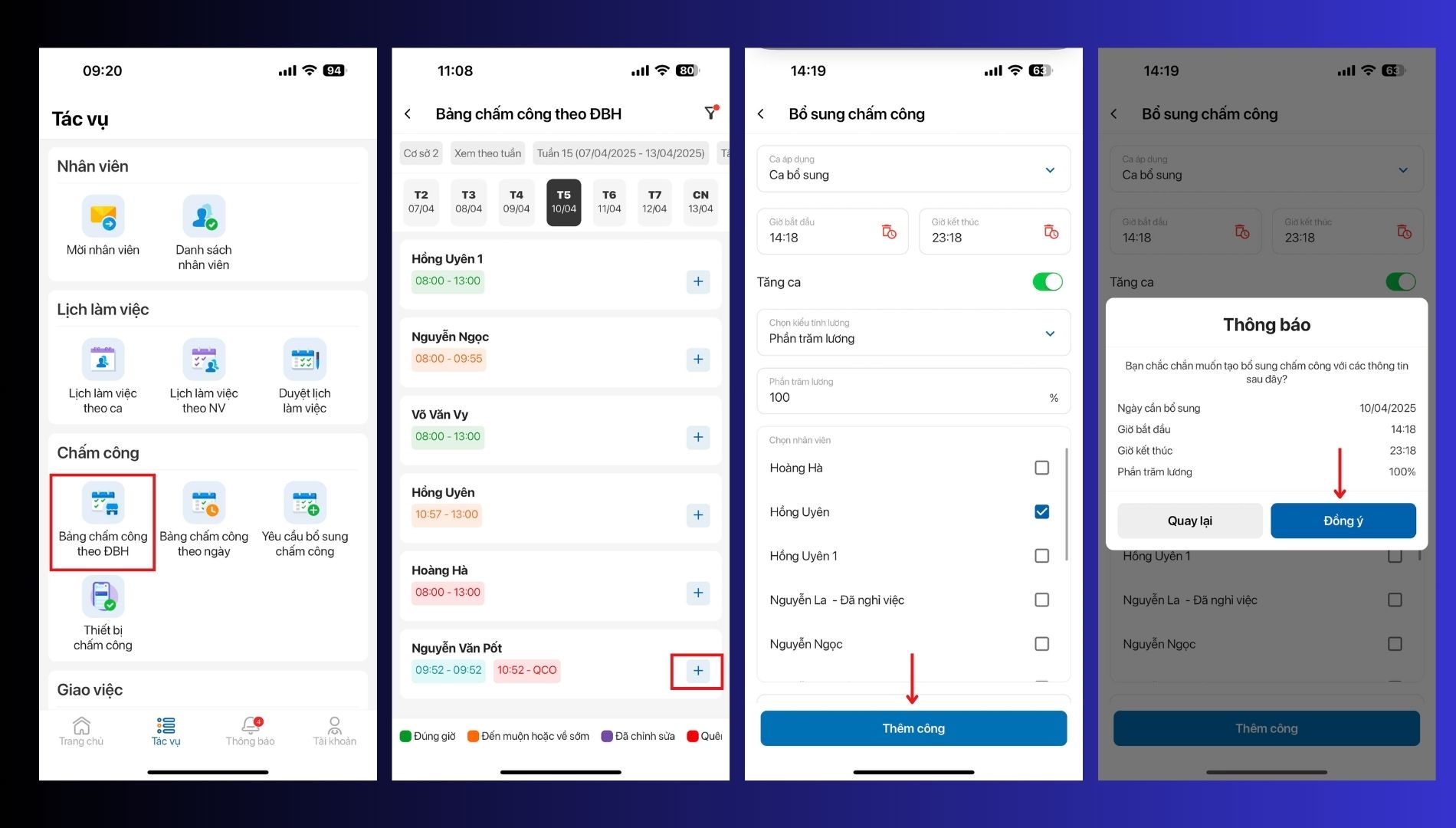
Bước 1: Trên thanh tác vụ chọn Chấm Công → Bảng chấm công theo điểm bán hàng → Chọn nhân viên bạn muốn bổ sung chấm công.
Bước 2: Chọn ngày bạn muốn bổ sung chấm công cho nhân viên → Chọn dấu +
Bước 3: Chọn Ca bổ sung → Bật tính năng tăng ca và điền hệ số lương tăng ca mà nhân viên đó được nhận → Thêm công → Đồng ý để hoàn thành công việc
B. Tăng ca trong dự kiến
Nhà hàng đã có lịch tăng ca dự kiến trước đó, nhân viên được yêu cầu đến hỗ trợ vì sự kiện lớn, ngày lễ, ngày tết,… Với những ca tăng ca đã được biết trước đó, có 2 cách để ghi nhận công cho nhân viên tùy theo quy định của công ty bạn:
Cách 1: Nếu đã có sẵn danh sách ca tăng ca → Khai báo sẵn các ca tăng ca ở màn Danh sách ca → Xếp lịch làm việc cho nhân viên ở các ca đó.
Cách 2: Nếu công ty bạn không có danh sách ca tăng ca cố định, bạn sẽ dùng tính năng xếp lịch làm việc cho các ca tăng ca bổ sung trong dự kiến.
Thao tác trên hệ thống như sau:
Cách 1: Khai báo danh sách ca làm việc tăng ca cố định
Bước 1: Bạn cần khai báo ca làm việc và bật tính năng tăng ca cho ca làm đó. Thao tác khai báo ca như hướng dẫn ” Tạo ca làm việc”
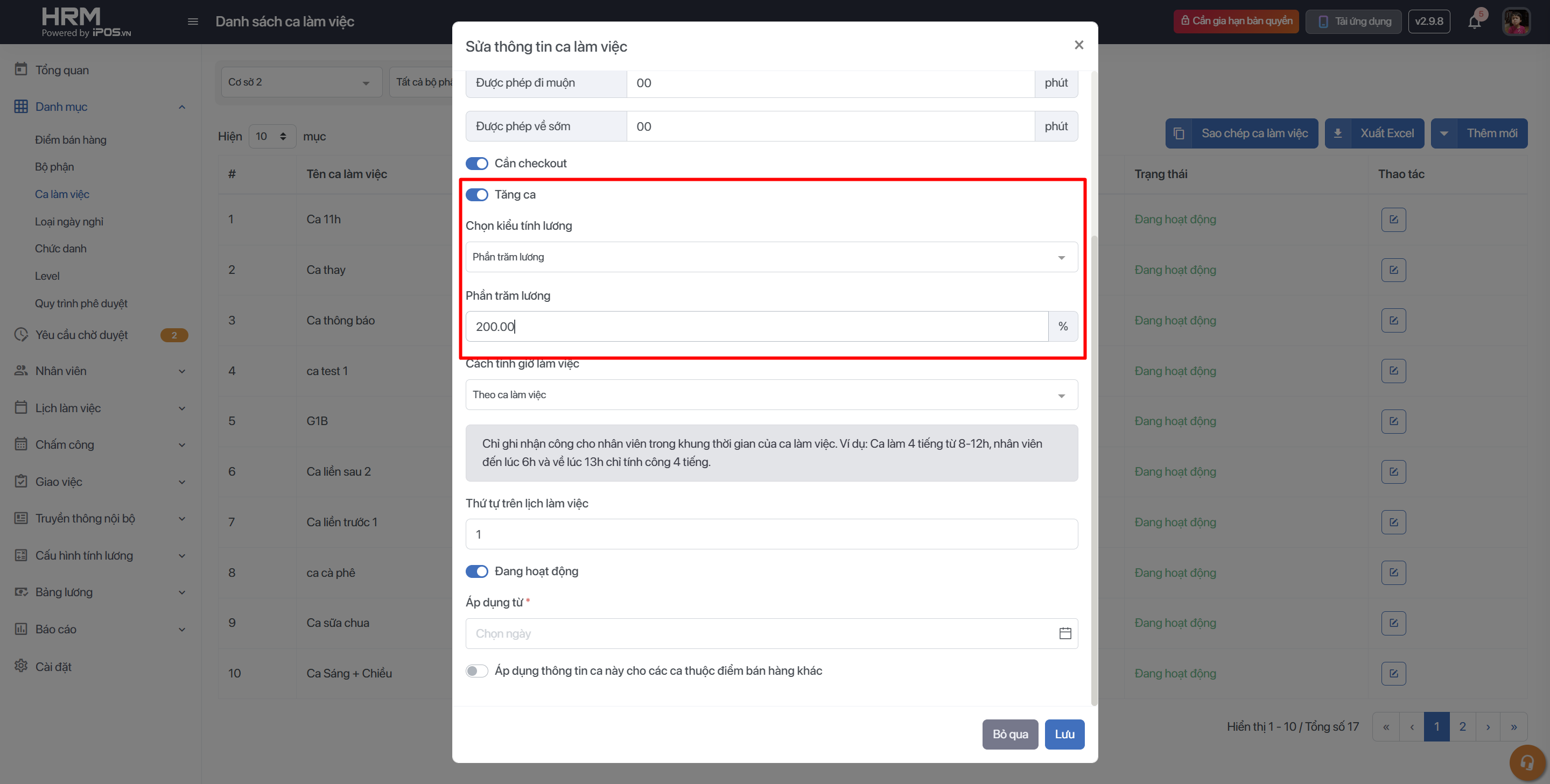
Hình minh họa
Bước 2: Sau khi khai báo ca, bạn vào lịch làm việc và xếp lịch cho nhân viên vào ngày + ca cần tăng ca đó. Khi nhân viên thực hiện chấm công, hệ thống sẽ tự động đánh dấu ca tăng ca và tính lương theo hệ số mà bạn cấu hình.
Cách 2: Xếp lịch làm việc cho nhân viên vào các ca bổ sung trong dự kiến
Phiên bản App
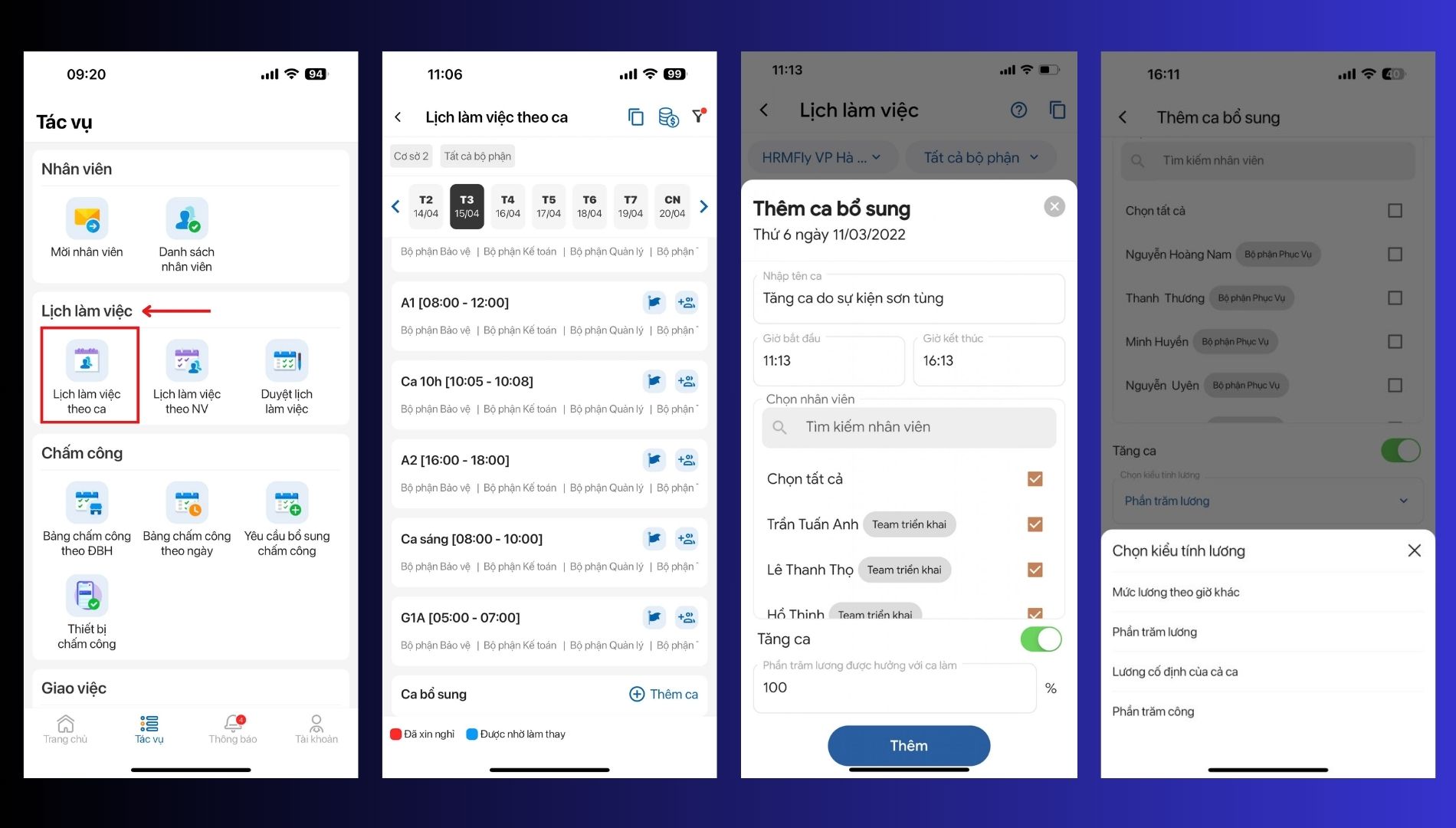
Bước 1 : Trên thanh tác vụ chọn Lịch làm việc → Lịch làm việc theo điểm bán hàng ( theo nhân viên cũng tạo tương tự)
Bước 2: Chọn thêm ca bổ sung
Bước 3: Điền thông tin ca và thêm danh sách nhân viên vào ca + bật tính năng tăng ca. Sau đó, bạn có thể chọn cách tính lương mà nhân viên được nhận.
Có 4 cách tính lương tăng ca như sau:
- Tính theo mức lương theo giờ khác: mỗi giờ mà nhân viên làm việc ( áp dụng với nhân viên toàn thời gian và bán thời gian) sẽ được tính theo mức lương bạn khai báo dưới đây. VD: ca làm việc 4 giờ, bạn khai báo mức lương cho nhân viên làm việc ca làm này là 20.000vnđ/ giờ -> thì ca làm này mức lương nhân viên nhận được sẽ là 20.000vnđ x4 = 80.000vnđ.
- Tính theo % lương: hệ số nhân lương mà nhân viên nhận được cho ca làm việc này sẽ do bạn cấu hình ở đây. Ví dụ bạn cấu hình 150% lương, nhân viên A làm ca 4 tiếng, thì hệ thống sẽ tính lương của ca làm việc đó được nhân theo hệ số mà bạn cấu hình.
Nhân viên A lương 20.000vnđ/h -> 20.000vndx4x150% = 120.000vnđ. - Lương cố định của cả ca: Số tiền bạn cấu hình ở đây sẽ là tiền lương mà nhân viên làm việc trong ca làm này được nhận.
Lưu ý: khi được xếp lịch vào dạng ca tăng ca có cấu hình lương này, nhân viên cứ thực hiện đủ check-in và check-out ( dù sớm hay muộn so với thời gian của ca) đều sẽ được nhận đủ số tiền lương cố định đó. - Phần trăm công: Điều kiện này sẽ chỉ áp dụng với nhân viên toàn thời gian với cách tính lương theo số công chuẩn của tháng. Phần trăm công mà bạn cấu hình ở đây sẽ định nghĩa ca làm đó tương ứng với bao nhiêu công làm của nhân viên toàn thời gian.
Ví dụ: Bạn có ca trực đêm A là 2 tiếng, cứ khi nào nhân viên làm ca trực này sẽ được tính là 0.5 công làm việc. Mặc dù số giờ của 1 công chuẩn = 8 tiếng, như vậy bạn cần khai báo ca làm A này với hệ số tính lương = 50% công. Khi nhân viên được xếp lịch vào ca này, cứ thực hiện đủ check-in và check-out sẽ được tính là 0,5 công làm việc.
Bước 4: Sau khi tạo ca thành công, ca làm sẽ hiển thị trên lịch làm việc của nhân viên được huy động tăng ca. Đến giờ làm việc, nhân viên sử dụng đúng ca làm vừa được bạn phân công để thực hiện chấm công để được ghi nhận giờ làm.
Phiên bản Web
Bước 1: Trên thanh tác vụ chọn Lịch làm việc → Lịch làm việc theo điểm bán hàng ( theo nhân viên cũng tạo tương tự)
Bước 2: Chọn thêm ca bổ sung
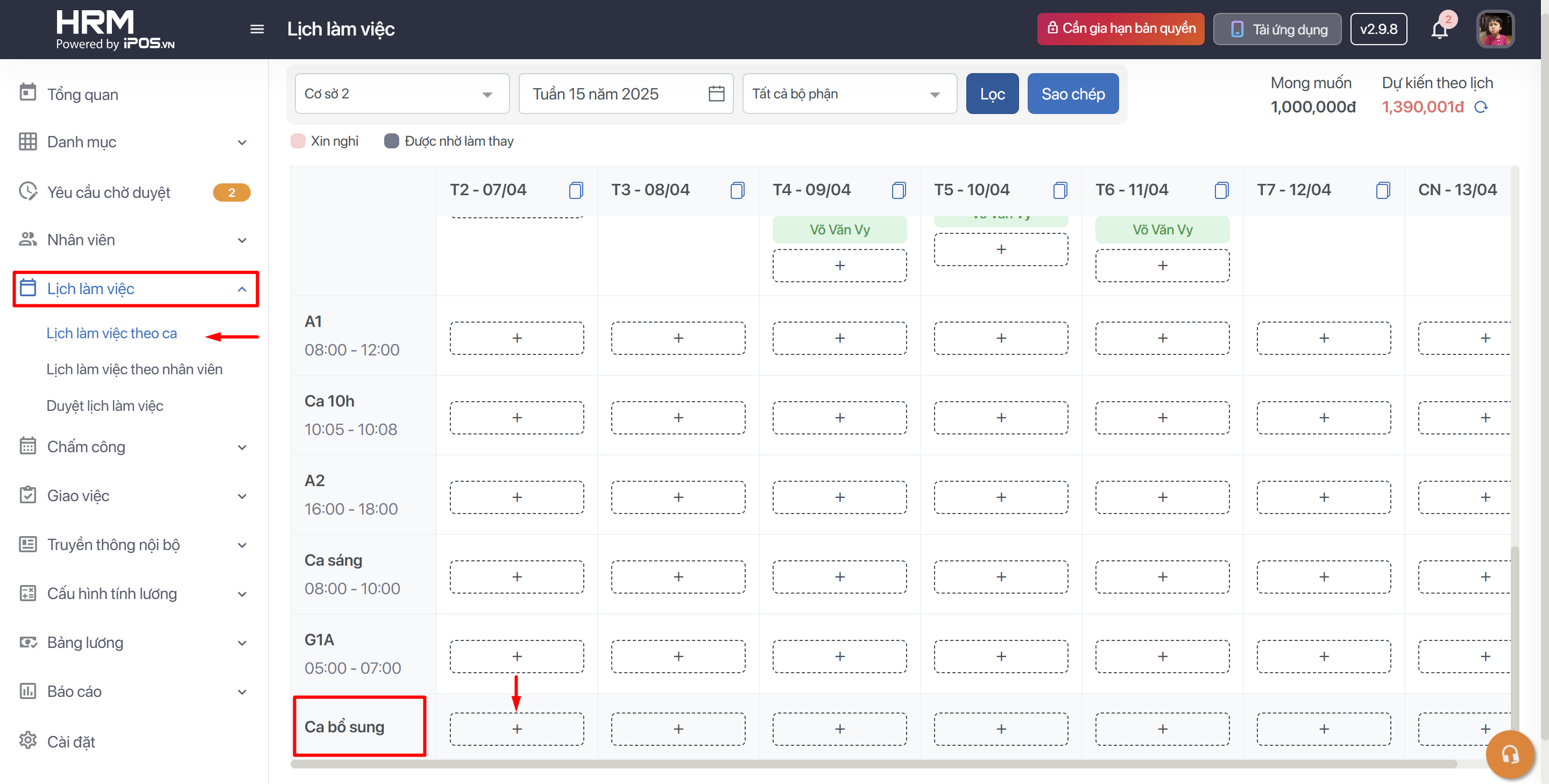
Bước 3: Điền thông tin ca và thêm danh sách nhân viên vào ca + bật tính năng tăng ca. Sau đó, bạn có thể chọn cách tính lương mà nhân viên được nhận.
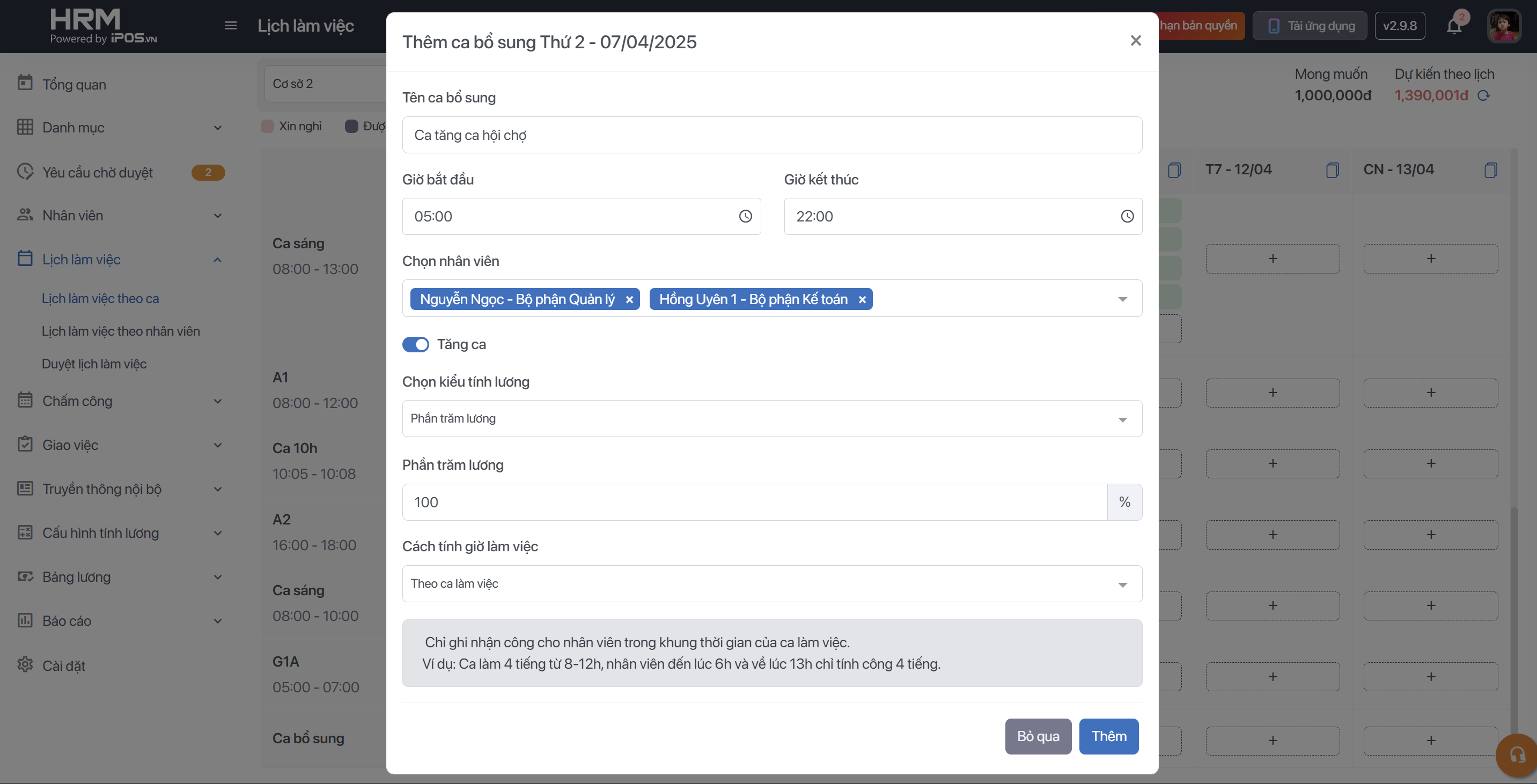
Có 4 cách tính lương tăng ca như sau:
- Tính theo mức lương theo giờ khác: mỗi giờ mà nhân viên làm việc ( áp dụng với nhân viên toàn thời gian và bán thời gian) sẽ được tính theo mức lương bạn khai báo dưới đây. VD: ca làm việc 4 giờ, bạn khai báo mức lương cho nhân viên làm việc ca làm này là 20.000vnđ/ giờ -> thì ca làm này mức lương nhân viên nhận được sẽ là 20.000vnđ x4 = 80.000vnđ.
- Tính theo % lương: hệ số nhân lương mà nhân viên nhận được cho ca làm việc này sẽ do bạn cấu hình ở đây. Ví dụ bạn cấu hình 150% lương, nhân viên A làm ca 4 tiếng, thì hệ thống sẽ tính lương của ca làm việc đó được nhân theo hệ số mà bạn cấu hình.
Nhân viên A lương 20.000vnđ/h -> 20.000vndx4x150% = 120.000vnđ. - Lương cố định của cả ca: Số tiền bạn cấu hình ở đây sẽ là tiền lương mà nhân viên làm việc trong ca làm này được nhận.
Lưu ý: khi được xếp lịch vào dạng ca tăng ca có cấu hình lương này, nhân viên cứ thực hiện đủ check-in và check-out ( dù sớm hay muộn so với thời gian của ca) đều sẽ được nhận đủ số tiền lương cố định đó. - Phần trăm công: Điều kiện này sẽ chỉ áp dụng với nhân viên toàn thời gian với cách tính lương theo số công chuẩn của tháng. Phần trăm công mà bạn cấu hình ở đây sẽ định nghĩa ca làm đó tương ứng với bao nhiêu công làm của nhân viên toàn thời gian.
Ví dụ: Bạn có ca trực đêm A là 2 tiếng, cứ khi nào nhân viên làm ca trực này sẽ được tính là 0.5 công làm việc. Mặc dù số giờ của 1 công chuẩn = 8 tiếng, như vậy bạn cần khai báo ca làm A này với hệ số tính lương = 50% công. Khi nhân viên được xếp lịch vào ca này, cứ thực hiện đủ check-in và check-out sẽ được tính là 0,5 công làm việc.
Bước 4: Sau khi bạn thêm mới ca thành công, trên Lịch làm việc của nhân viên sẽ hiển thị ngay lập tức ca làm mà bạn vừa phân công.