
Bạn có thể gửi thông báo đến nhân viên trên cả hệ thống hay theo từng cửa hàng/ bộ phận khi bạn muốn dưới dạng tin tức, dạng thông báo hay thông điệp.
A. Cách tạo Tin tức
Tin tức là dạng thông tin văn bản có tiêu đề, ảnh nền, file đính kèm và nội dung tương tự như một bài báo. Khi bạn tạo tin tức thành công nó sẽ hiển thị dưới dạng bài viết trên mục Bảng tin trên màn dashboard ở App HRM nhân viên.
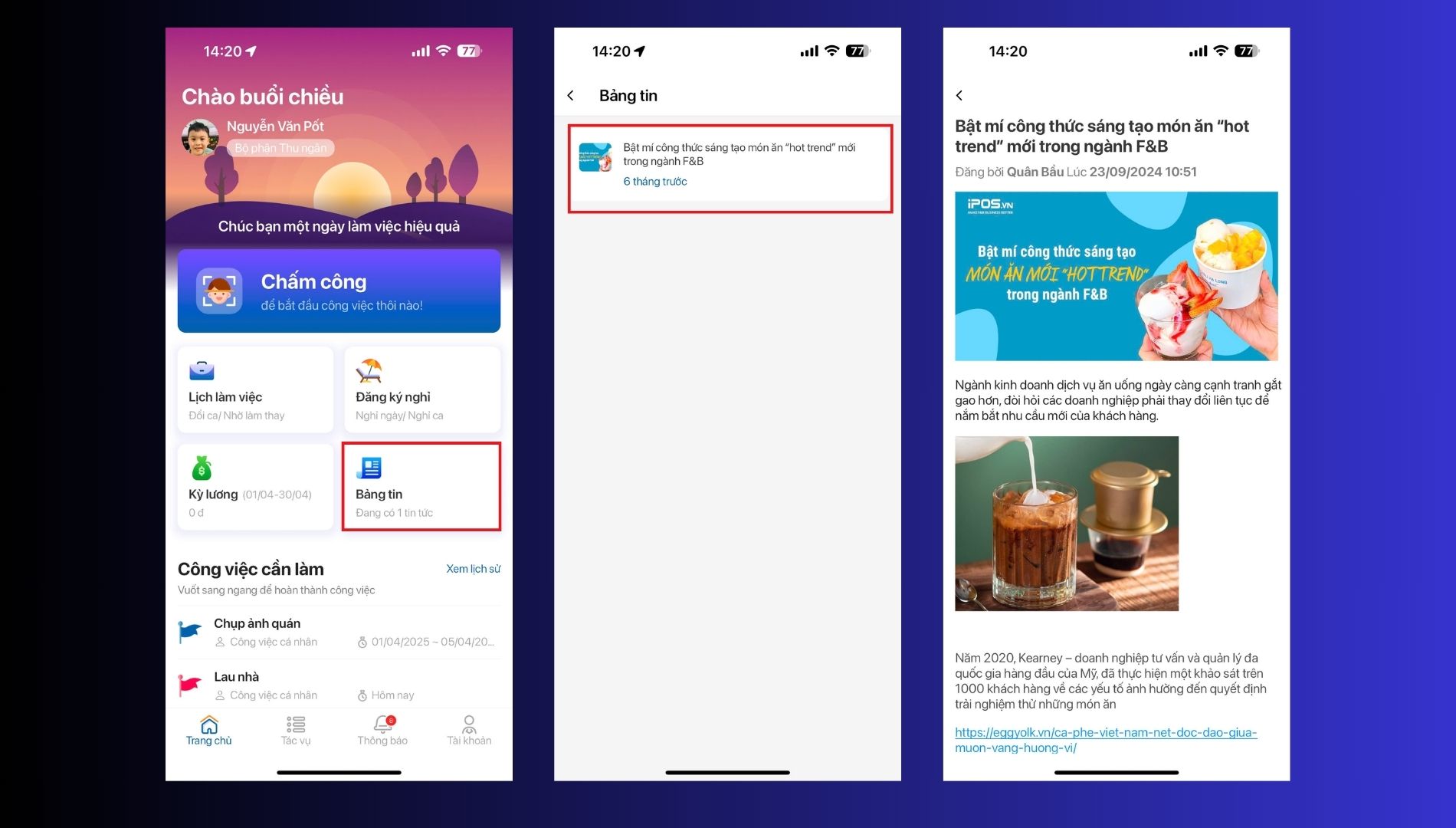
Thao tác trên hệ thống như sau:
Phiên bản Web
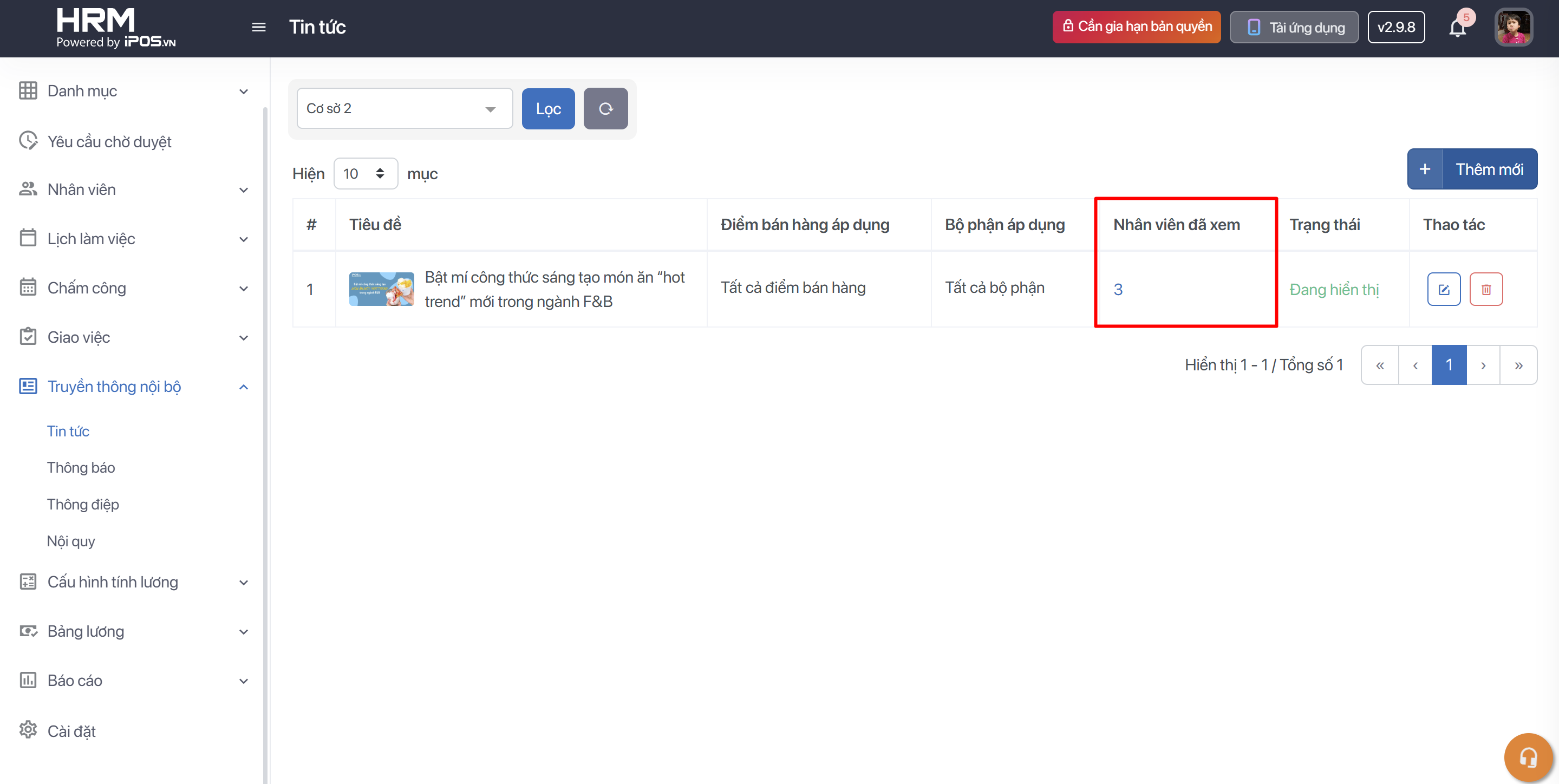
Bước 1: Trên thanh tác vụ chọn Truyền thông nội bộ → Chọn Tin Tức → Thêm mới
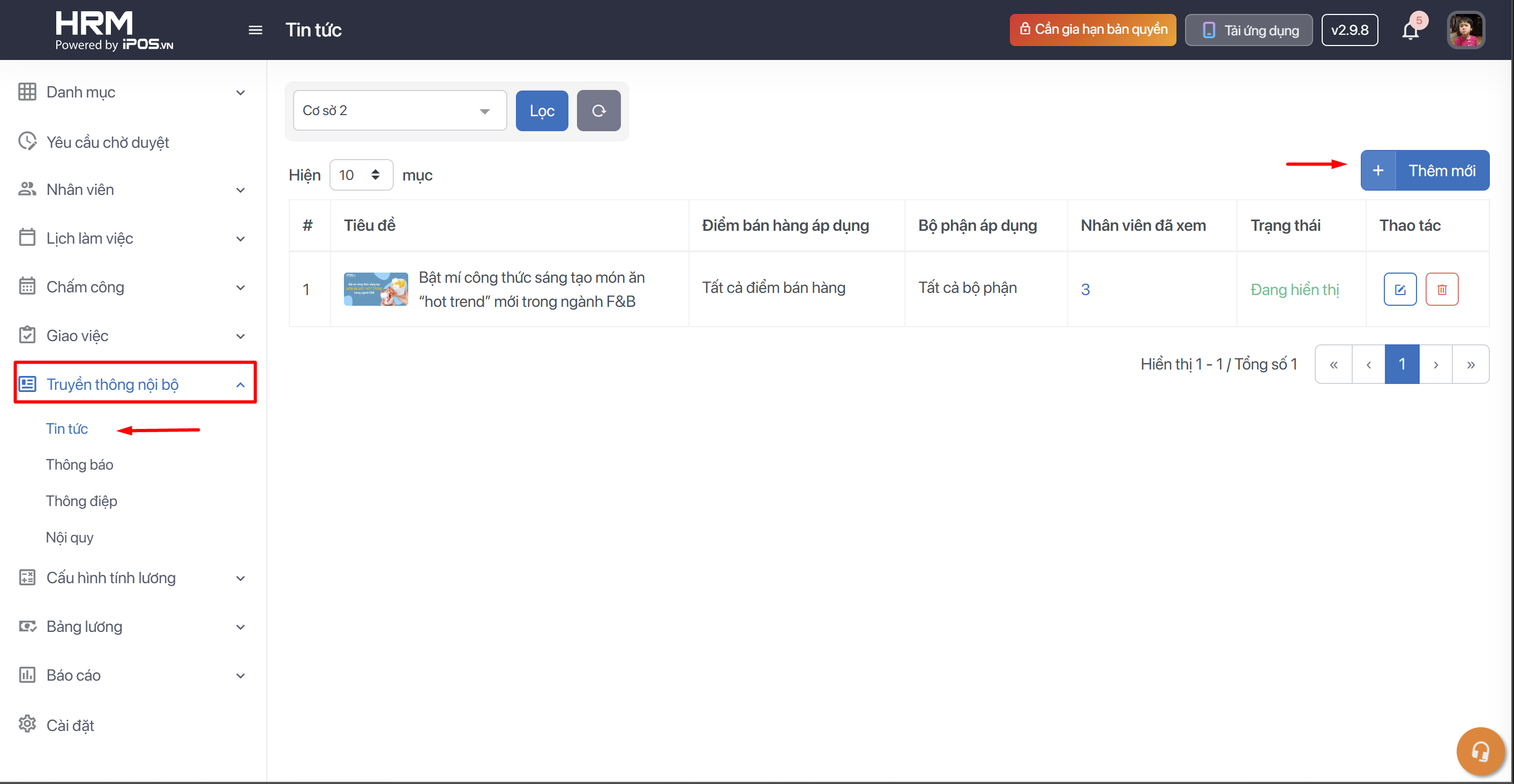
Bước 2: Điền vào thông tin
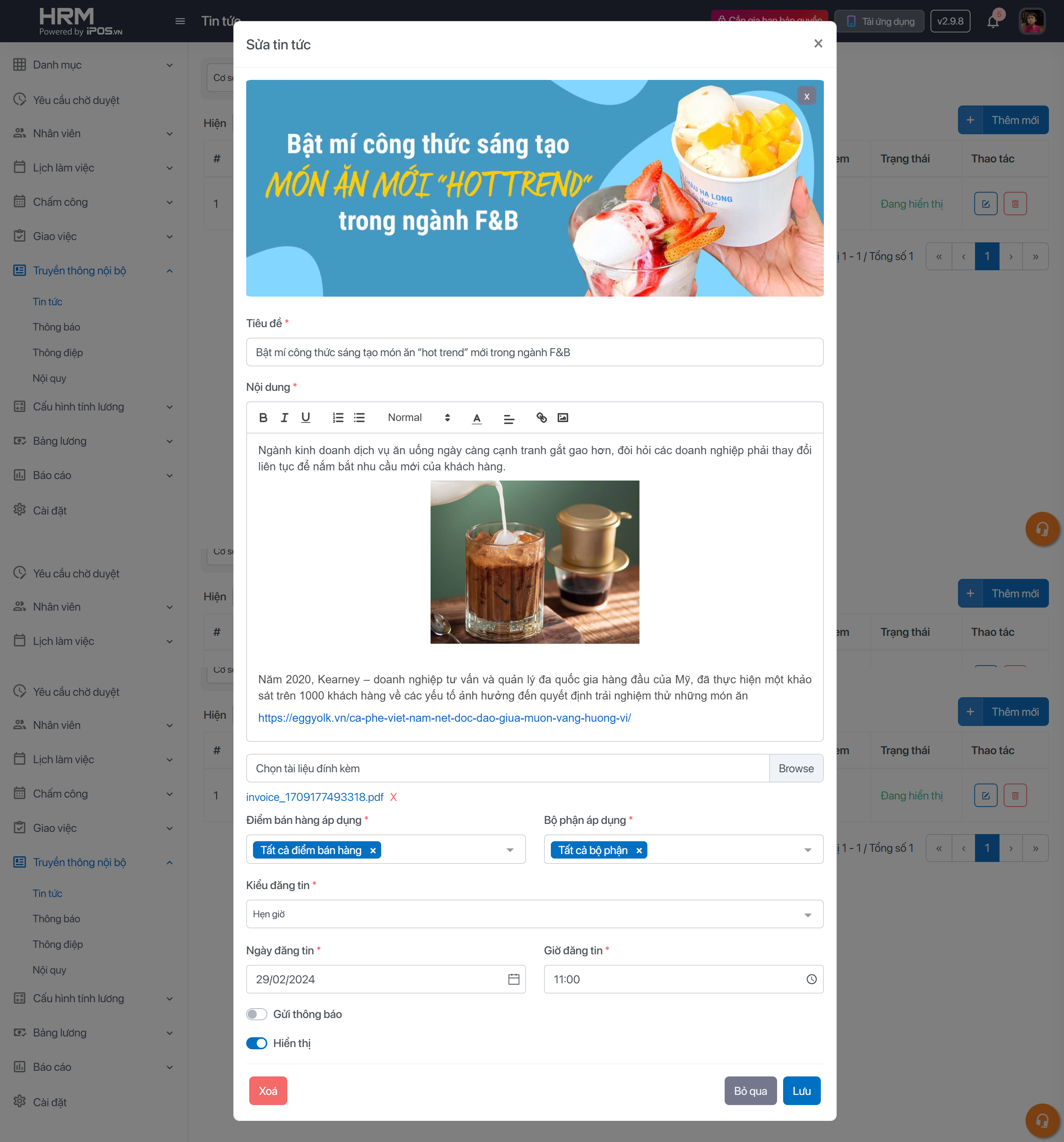
– Tiêu đề: Tiêu đề tin tức bạn muốn gửi đến nhân viên
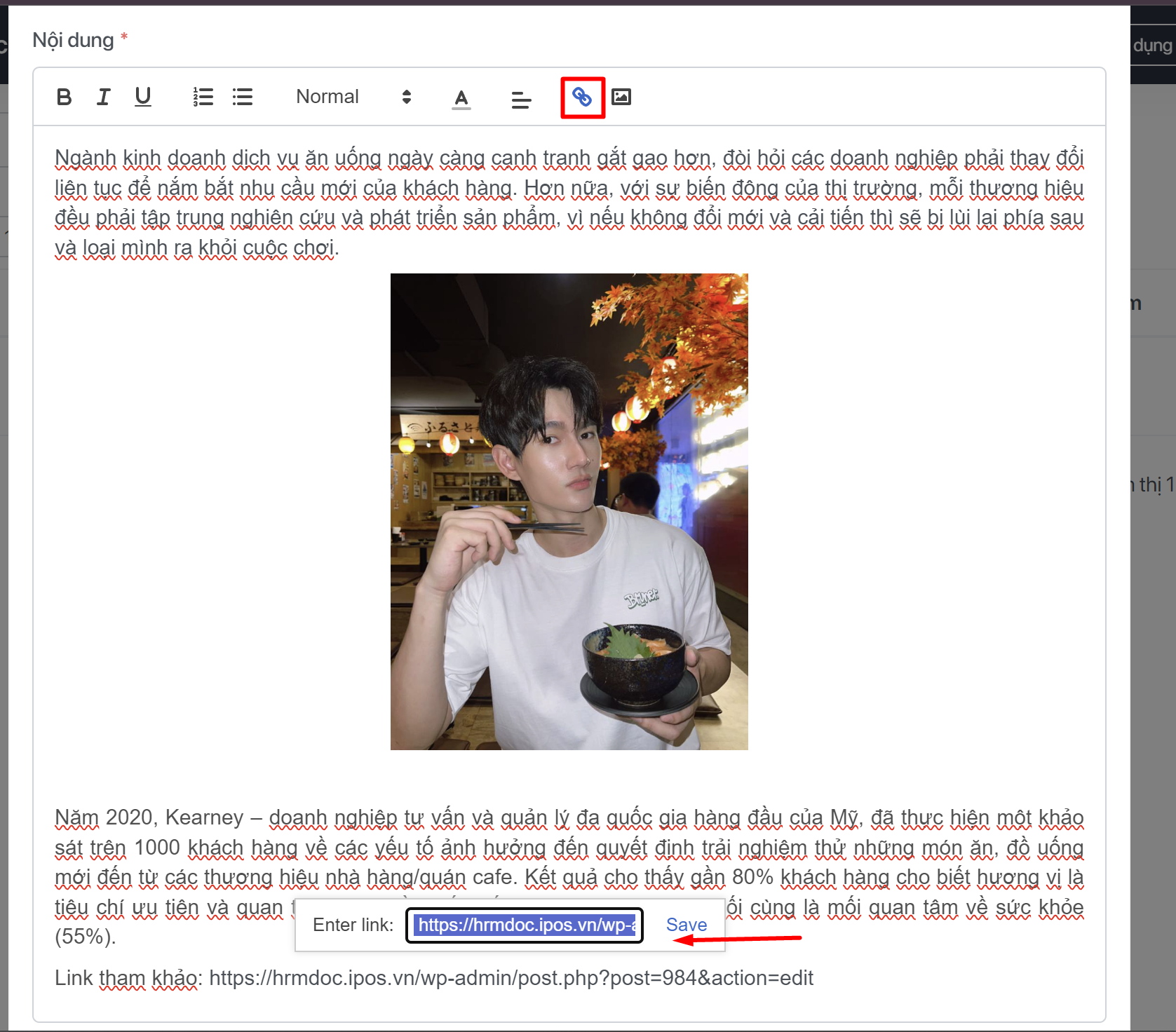
– Nội dung: Bạn có thể chọn vào thanh tác vụ để căn chỉnh văn bản + chèn ảnh vào bài viết.
Gắn link HTML vào bài viết với thao tác như sau:
– Chọn tệp đính kèm: Bạn có thể đính kèm tài liệu ở định dạng file PDF/Word/Excel/JPG,JPEG tại bài viết
– Điểm bán hàng/ Bộ phận: Bạn có thể chọn danh sách điểm bán hàng/ danh sách bộ phận đọc được tin tức này.
– Kiểu đăng tin: Có thể đăng tin Ngay lập tức hoặc Đặt lịch đăng tin ( Chọn ngày và thời gian đăng tin)
– Gửi thông báo: Nếu bạn muốn gửi thông báo đến ứng dụng HRM nhân viên để đảm bảo nhân viên không bỏ lỡ tin tức mới, hãy bật tính năng này lên.
– Hiển thị: Trạng thái hiển thị tin tức trên ứng dụng HRM nhân viên, khi tắt đi tin tức sẽ bị ẩn khỏi mục Bảng Tin.
Bước 4: Bấm lưu lại để hoàn thành công việc.
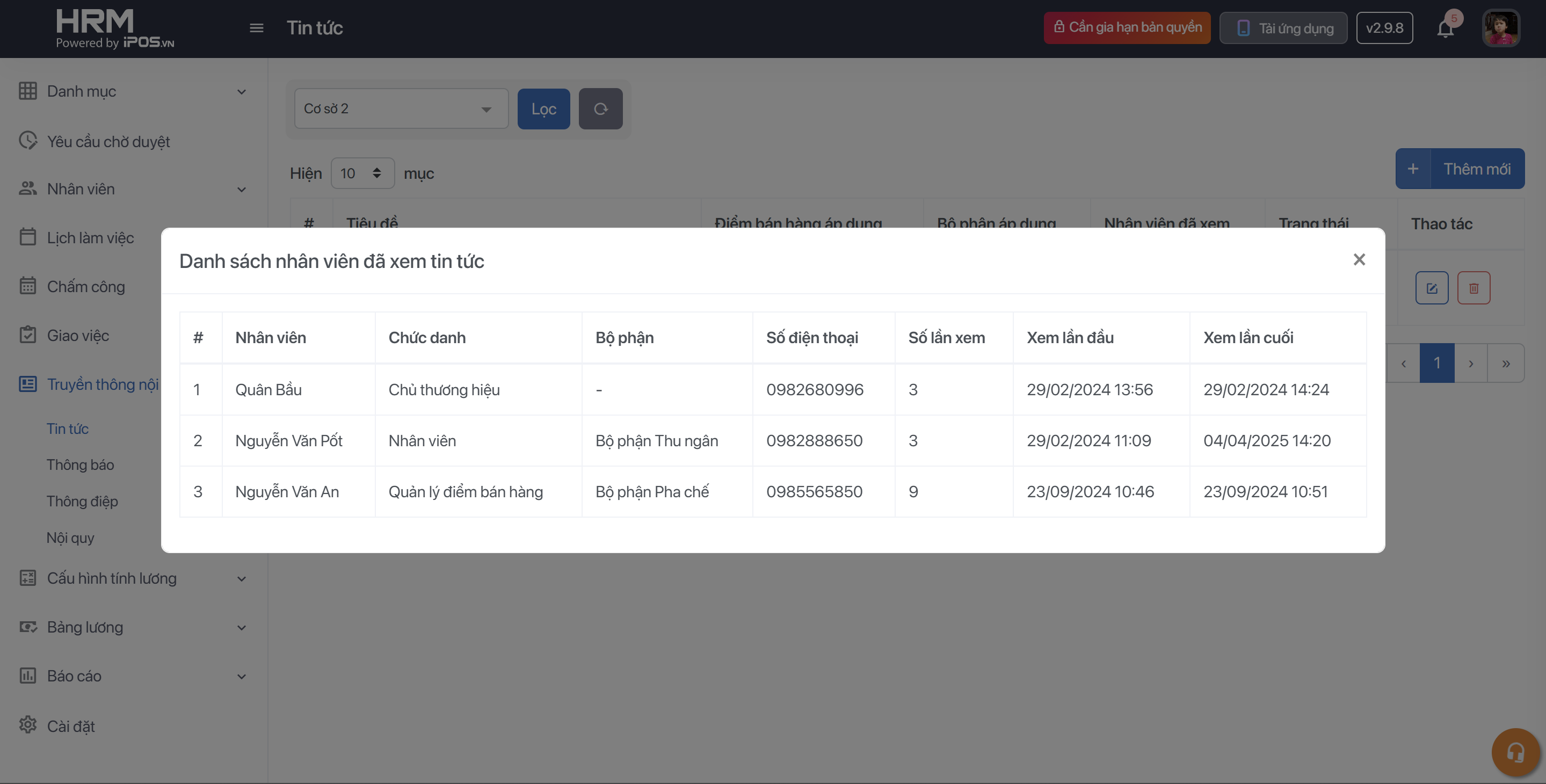
Bước 5: Bạn có thể kiểm soát được danh sách nhân viên đã đọc tin. Tại màn danh sách Tin tức, bạn có thể bấm vào số lượng nhân viên đã xem để kiểm soát được danh sách nhân sự đã đọc tin tức này.
Phiên bản App
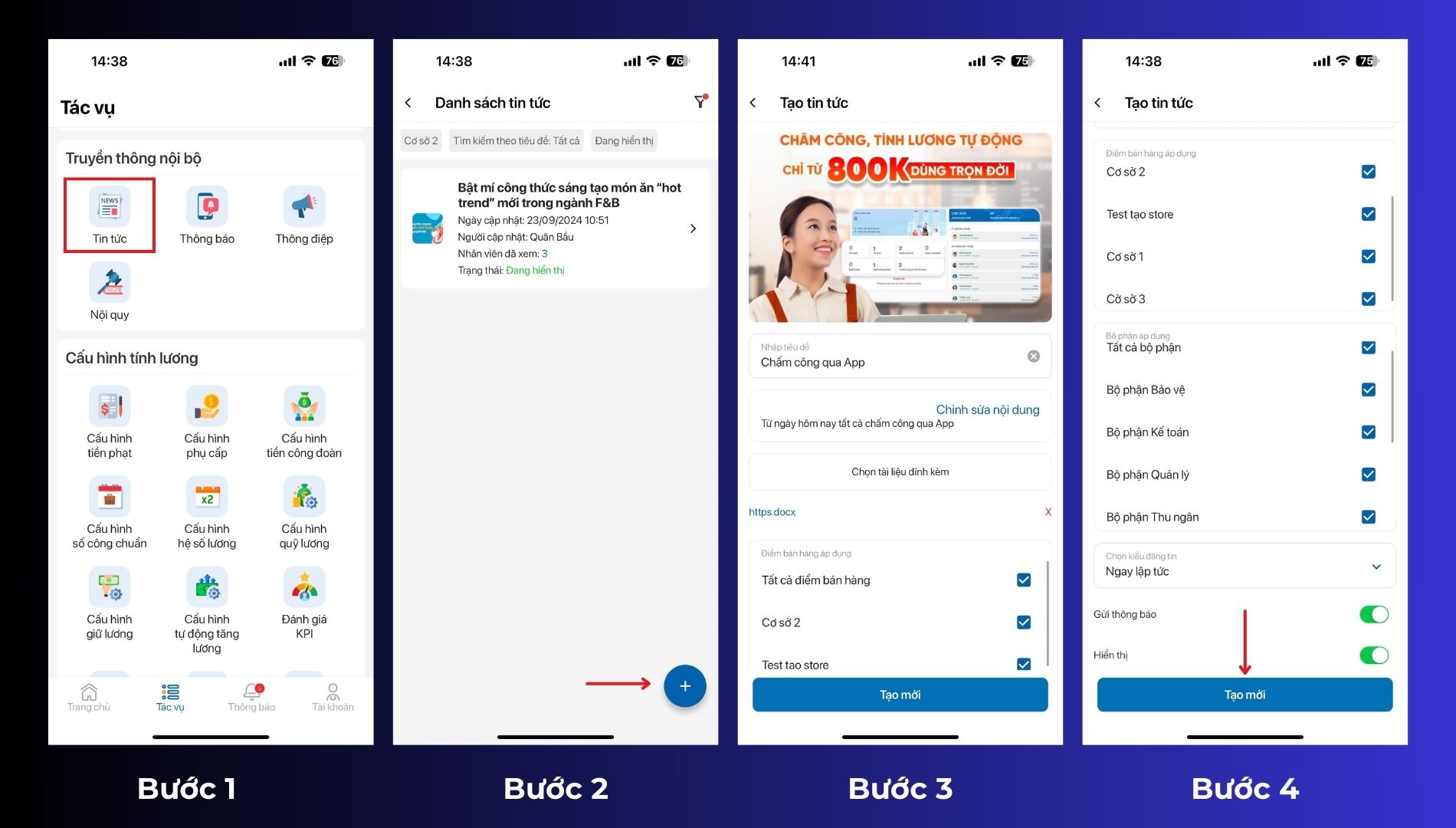
Bước 1: Trên thanh tác vụ chọn Truyền thông nội bộ → Chọn Tin Tức
Bước 2: Chọn vào dấu + để Thêm mới
Bước 3: Điền vào thông tin
– Tiêu đề: Tiêu đề tin tức bạn muốn gửi đến nhân viên
– Nội dung: Bạn có thể chọn vào thanh tác vụ để căn chỉnh văn bản + chèn ảnh vào bài viết.
– Chọn tệp đính kèm: Bạn có thể đính kèm tài liệu ở định dạng file PDF/WORD tại bài viết
– Điểm bán hàng/ Bộ phận: Bạn có thể chọn danh sách điểm bán hàng/ danh sách bộ phận nhìn thấy tin tức này.
– Kiểu đăng tin: Có thể đăng tin Ngay lập tức hoặc Đặt lịch đăng tin ( Chọn ngày và thời gian đăng tin)
– Gửi thông báo: Nếu bạn muốn gửi thông báo đến ứng dụng HRM nhân viên để đảm bảo nhân viên không bỏ lỡ tin tức mới, hãy bật tính năng này lên.
– Hiển thị: Trạng thái hiển thị tin tức trên ứng dụng HRM nhân viên, khi tắt đi tin tức sẽ bị ẩn khỏi mục Bảng Tin.
Bước 4: Bấm Tạo mới để hoàn thành công việc.
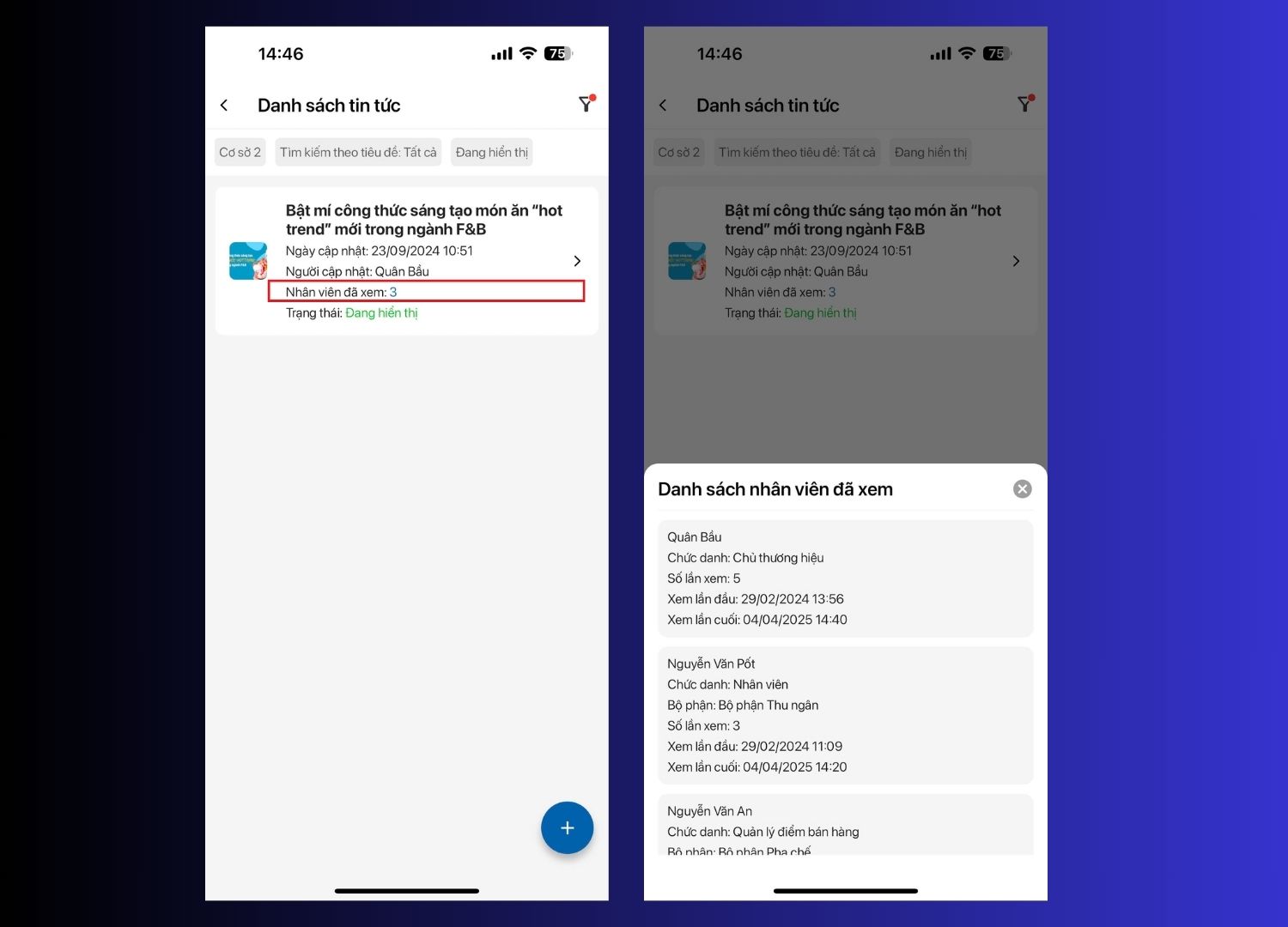
Bước 5: Tại màn danh sách Tin tức, bạn có thể bấm vào số lượng nhân viên đã xem để kiểm soát được danh sách nhân sự đã đọc tin tức này.
B. Cách tạo Thông báo
Hệ thống sẽ gửi thông báo qua App HRM nhân viên dưới dạng tin nhắn văn bản. Tính năng này sử dụng trong trường hợp công ty bạn có việc cần thông báo cấp thiết hoặc lời dặn dò ngắn muốn gửi đến nhân viên. Ngoài ra, hệ thống còn hỗ trợ gửi thông báo theo lịch định kỳ.
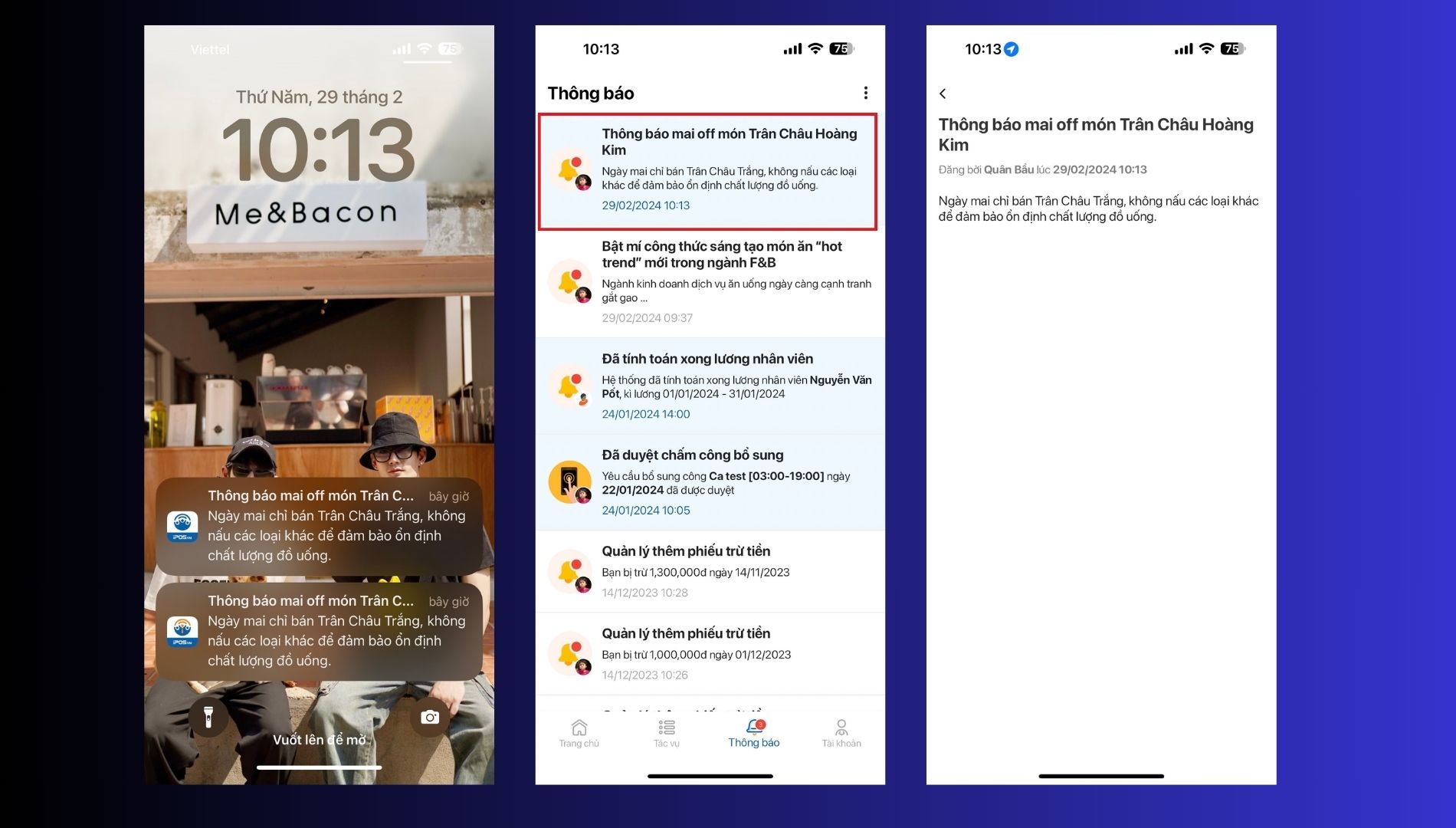
Thao tác trên hệ thống như sau:
Phiên bản Website
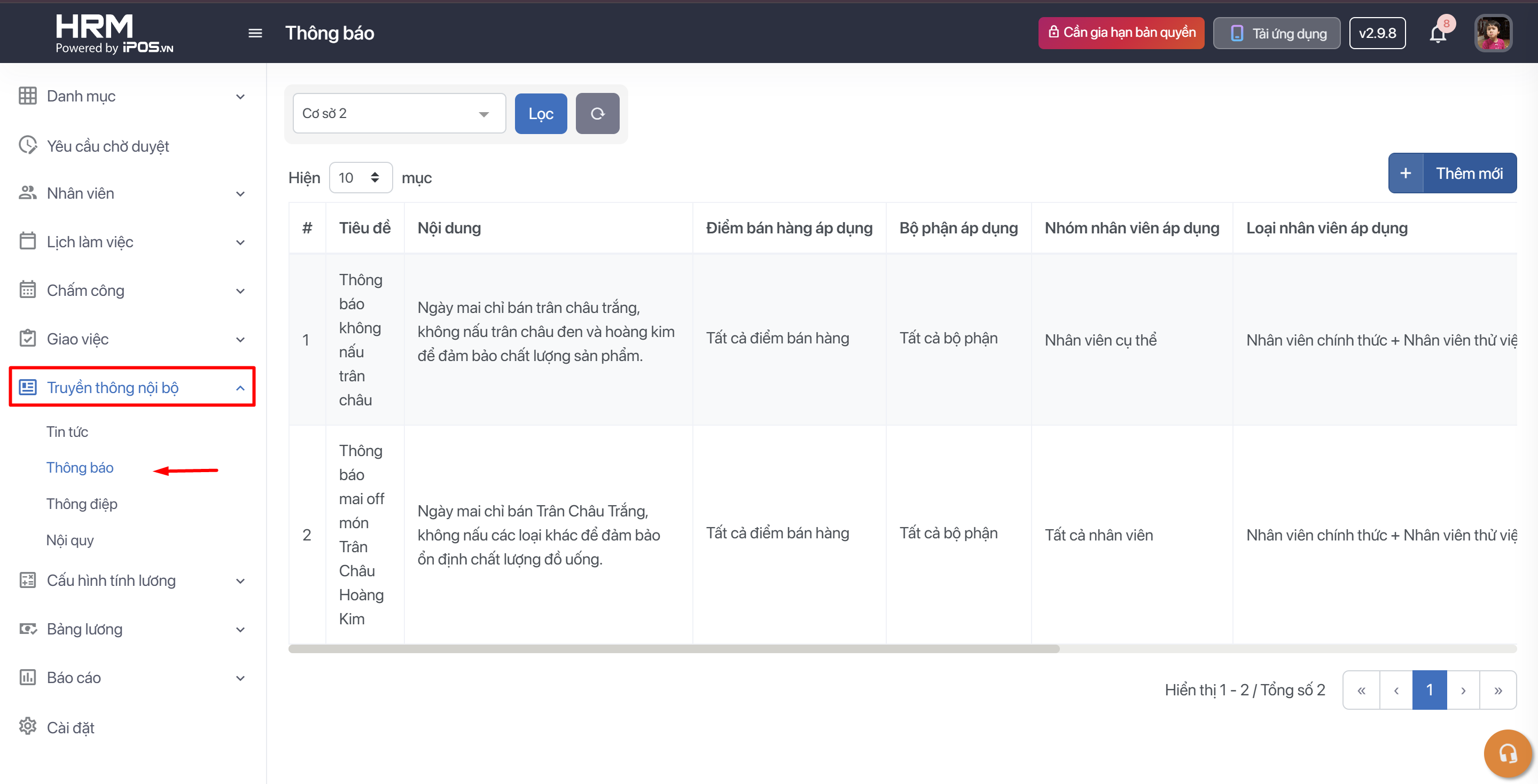
Bước 1: Trên thanh tác vụ chọn Truyền thông nội bộ → Chọn Thông báo → Thêm mới để tạo thông báo
 Bước 2: Điền đầy đủ thông tin mà bạn muốn gửi thông báo tới nhân viên.
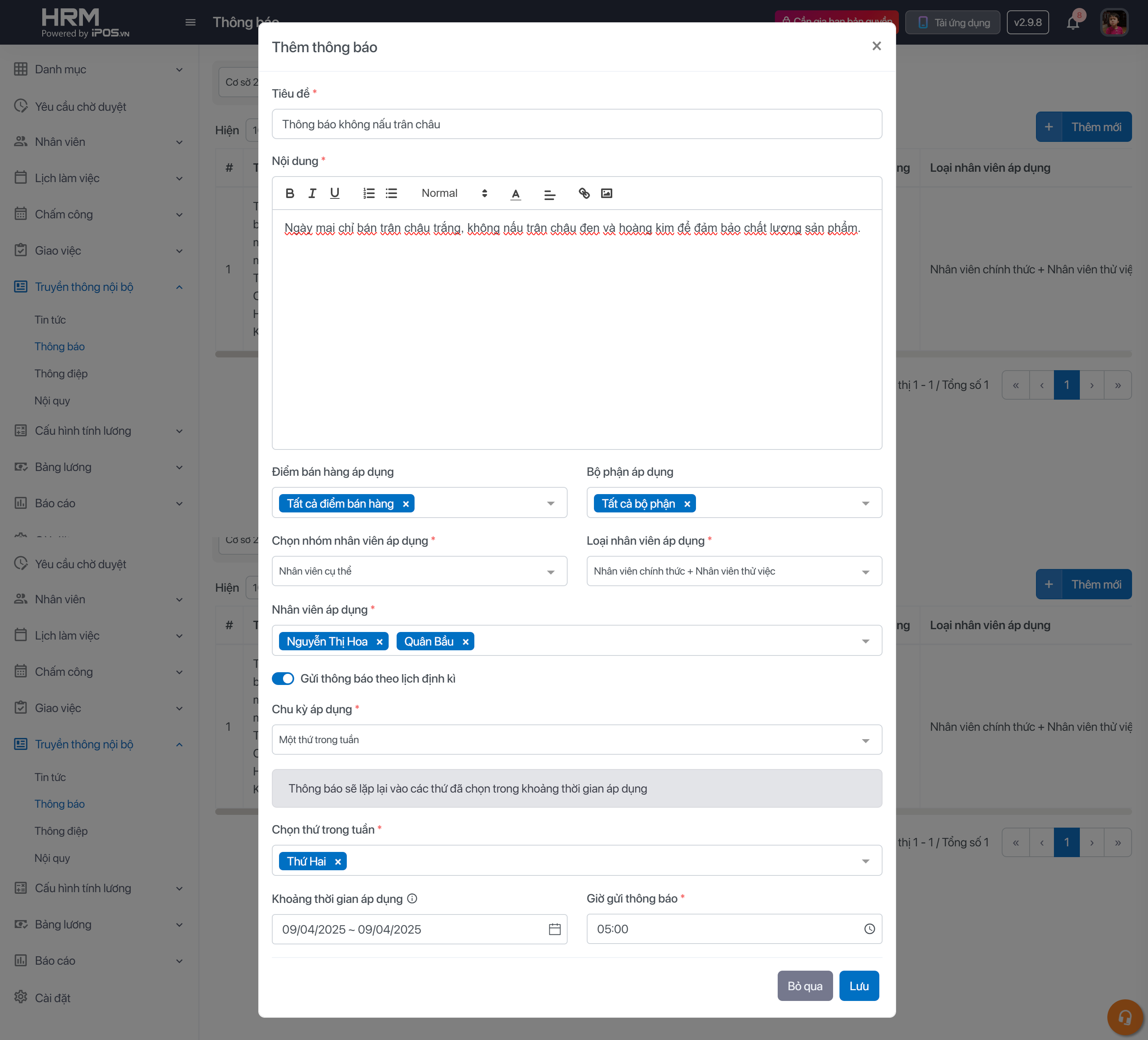
– Tiêu đề: Tiêu đề thông báo bạn muốn gửi đến nhân viên
– Nội dung: Nội dung thông báo tới nhân viên
– Điểm bán hàng/ Bộ phận: Bạn có thể chọn danh sách điểm bán hàng/ danh sách bộ phận nhận được thông báo này
– Nhóm nhân viên áp dụng: Bạn có thể chọn nhóm nhân viên áp dụng như:
+ Tất cả nhân viên
+ Nhân viên toàn thời gian/ bán thời gian
+ Nhân viên nào đó cụ thể
– Loại nhân viên áp dụng: Chính thức/ Thử việc
– Gửi thông báo theo lịch định kỳ: Nếu bạn muốn gửi thông báo đến ứng dụng HRM theo chu kỳ: hằng ngày, một ngày trong tháng hay một thứ nào đó trong tuần bạn hãy bật tính năng này lên. Sau đó:
+ Chu kỳ áp dụng:
→ Một ngày trong tháng (có thể chọn nhiều ngày liên tiếp. VD: thông báo này được gửi vào ngày 7 và 10 hàng tháng trong khoảng thời gian áp dụng)
→ Một thứ trong tuần (có thể chọn nhiều ngày. VD: thông báo này được gửi vào ngày thứ 2 và thứ 7 hàng tuần trong khoảng thời gian áp dụng)
→ Hằng ngày: thông báo sẽ gửi đến nhân viễn mỗi ngày trong khoảng thời gian áp dụng.
+ Khoảng thời gian áp dụng: khoảng thời gian thông báo được gửi đến nhân viên theo chu kỳ mà bạn cấu hình. VD: bạn muốn gửi thông báo đến nhân viên vào ngày thứ hai hàng tuần trong tháng 3 về chương trình ưu đãi món, thì khoảng thời gian áp dụng ở đây sẽ là từ 01/03- 31/03.
+ Giờ gửi thông báo: Giờ mà thông báo sẽ được gửi đến nhân viên. (VD: thông báo được gửi vào 10:00 sáng hằng ngày, bạn sẽ chọn giờ gửi là 10:00)
Bước 4: Bấm lưu lại để hoàn thành công việc.
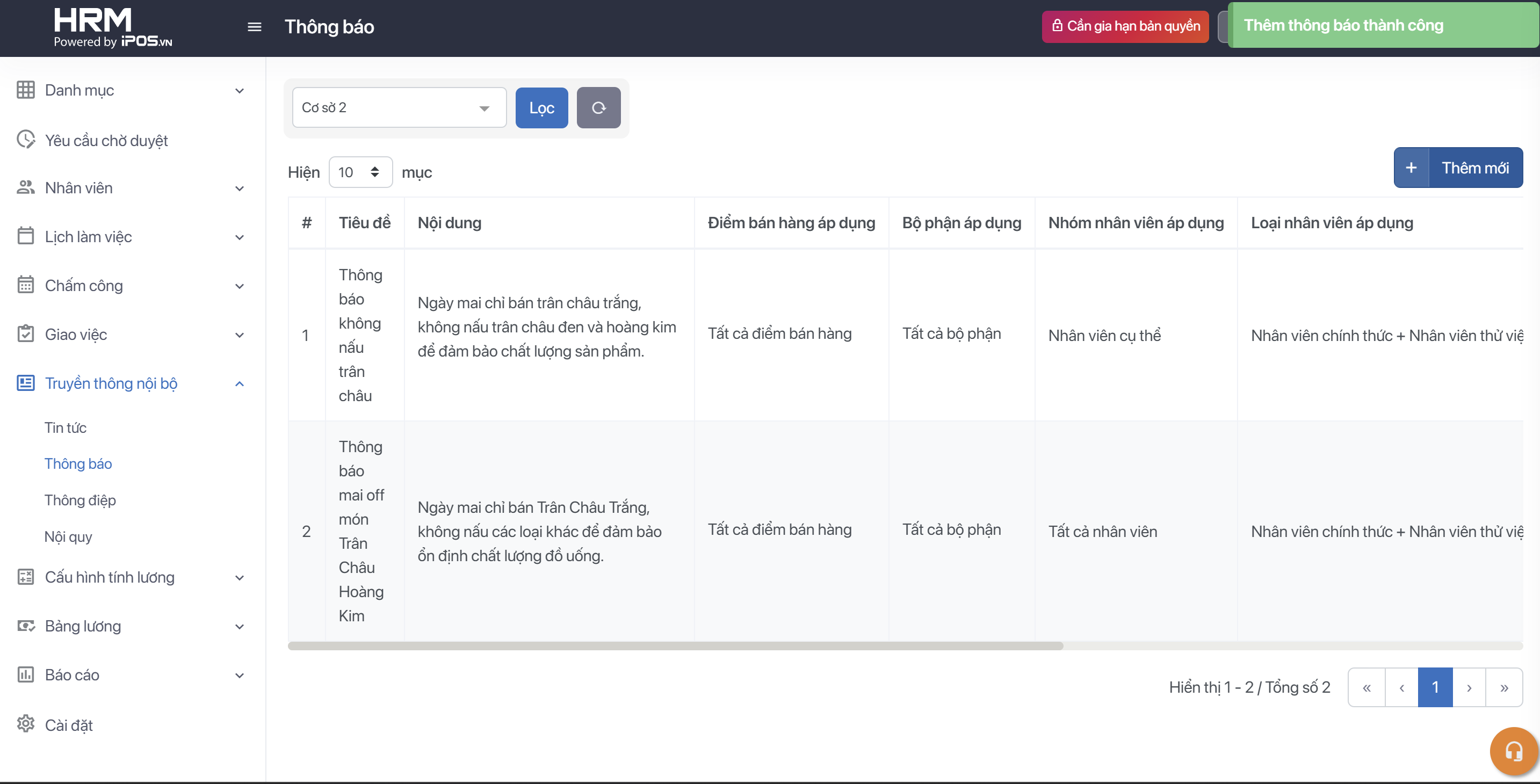
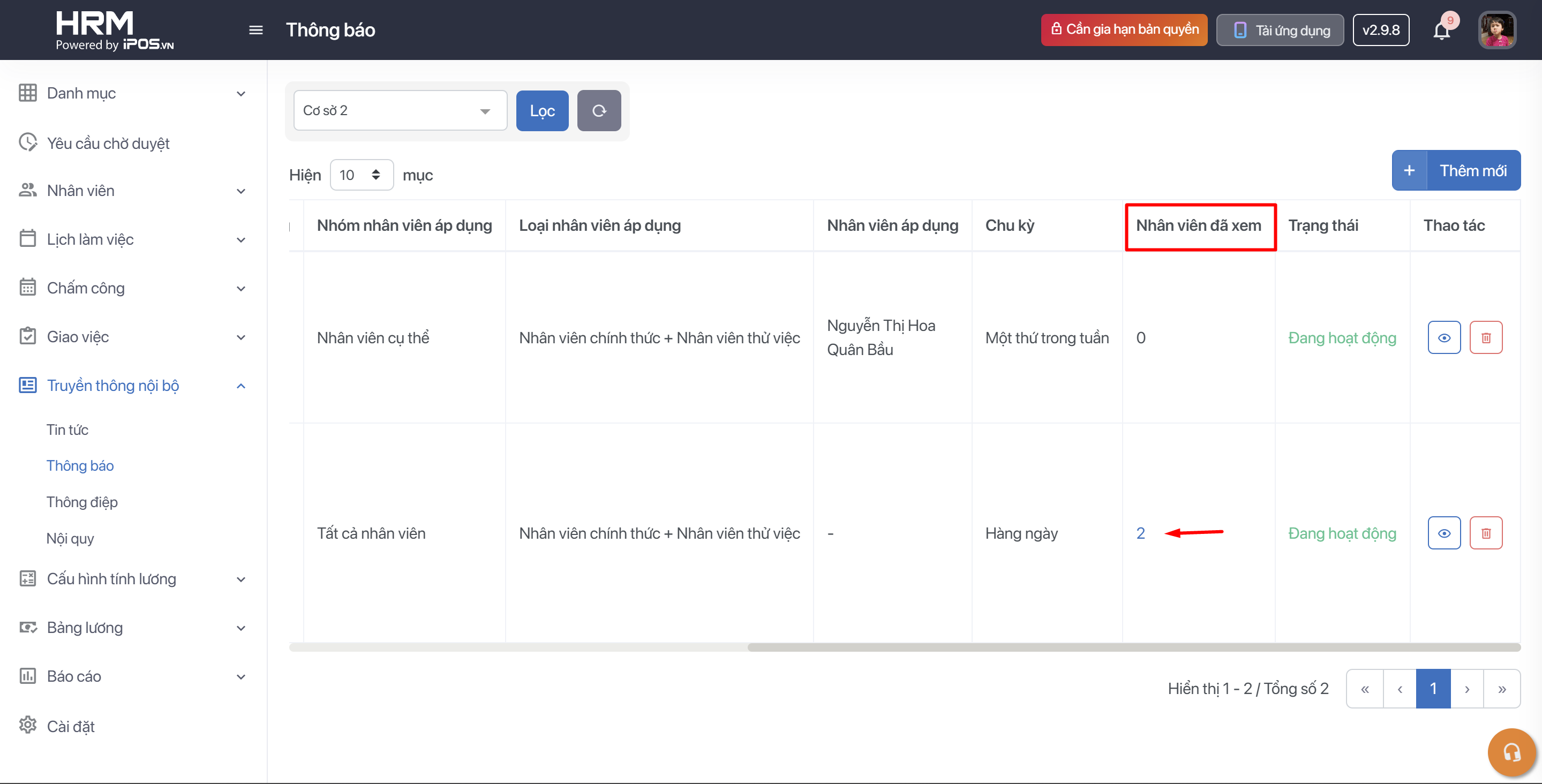
Bước 5: Tại màn danh sách Thông báo, bạn có thể bấm vào số lượng nhân viên đã xem để kiểm soát được danh sách nhân sự đã đọc thông báo này.
Phiên bản App
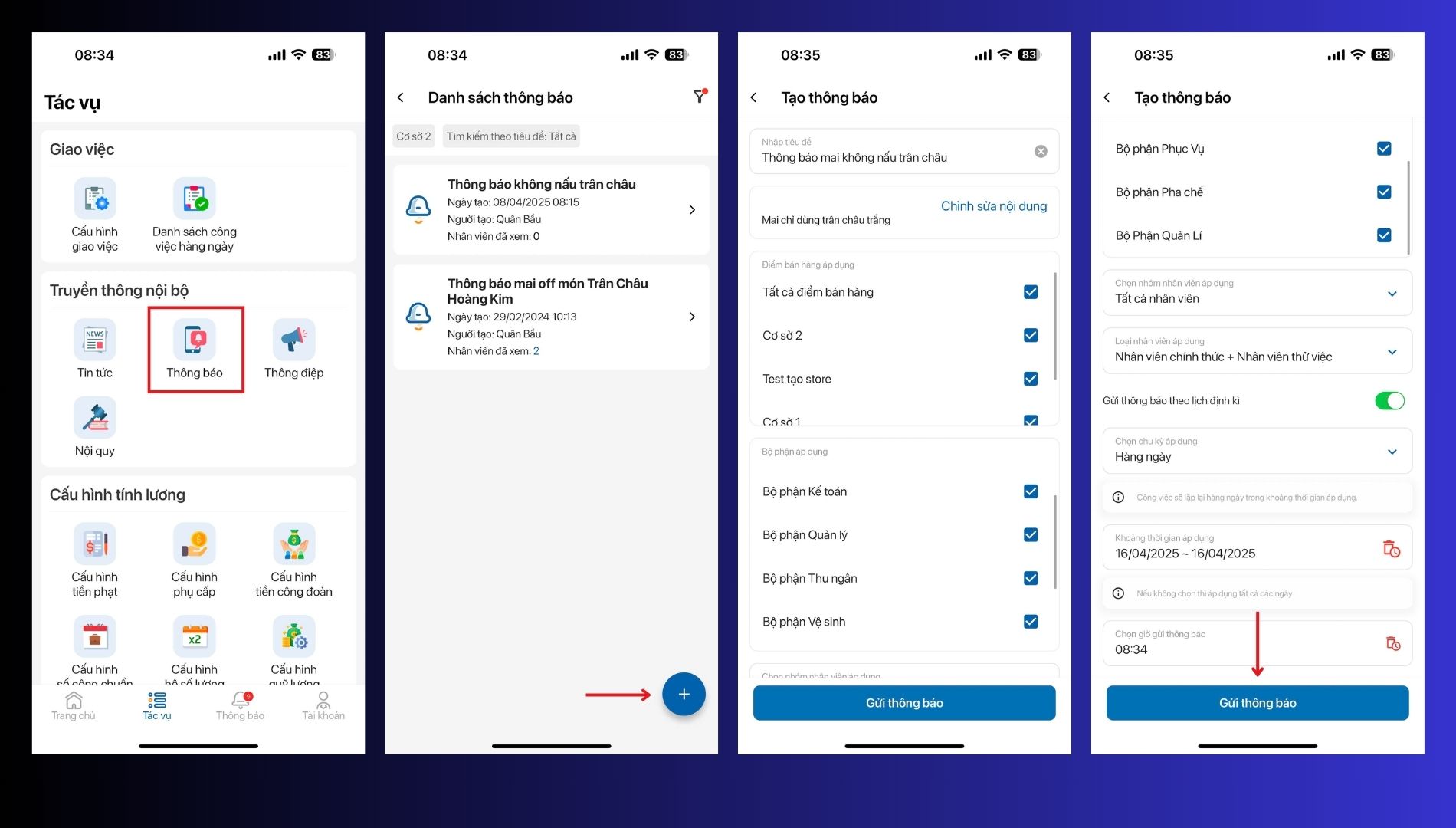
Bước 1: Trên thanh tác vụ chọn Truyền thông nội bộ → Chọn Thông báo
Bước 2: Chọn vào dấu + để Thêm mới
Tiêu đề: Tiêu đề thông báo bạn muốn gửi đến nhân viên
– Nội dung: Nội dung thông báo tới nhân viên
– Điểm bán hàng/ Bộ phận: Bạn có thể chọn danh sách điểm bán hàng/ danh sách bộ phận nhận được thông báo này
– Gửi thông báo theo lịch định kỳ: Nếu bạn muốn gửi thông báo đến ứng dụng HRM theo chu kỳ: hằng ngày, một ngày trong tháng hay một thứ nào đó trong tuần bạn hãy bật tính năng này lên. Sau đó:
+ Chu kỳ áp dụng:
→ Một ngày trong tháng ( có thể chọn nhiều ngày liên tiếp. VD: thông báo này được gửi vào ngày 7 và 10 hàng tháng trong khoảng thời gian áp dụng)
→ Một thứ trong tuần ( có thể chọn nhiều ngày. VD: thông báo này được gửi vào ngày thứ 2 và thứ 7 hàng tuần trong khoảng thời gian áp dụng)
→ Hằng ngày: thông báo sẽ gửi đến nhân viễn mỗi ngày trong khoảng thời gian áp dụng.
+ Khoảng thời gian áp dụng: khoảng thời gian thông báo được gửi đến nhân viên theo chu kỳ mà bạn cấu hình. Ví dụ: bạn muốn gửi thông báo đến nhân viên vào ngày thứ hai hàng tuần trong tháng 3 về chương trình ưu đãi món, thì khoảng thời gian áp dụng ở đây sẽ là từ 01/03- 31/03.
+ Giờ gửi thông báo: Giờ mà thông báo sẽ được gửi đến nhân viên. (VD: thông báo được gửi vào 10:00 sáng hằng ngày, bạn sẽ chọn giờ gửi là 10:00)
Bước 4: Bấm Gửi thông báo để hoàn thành công việc.
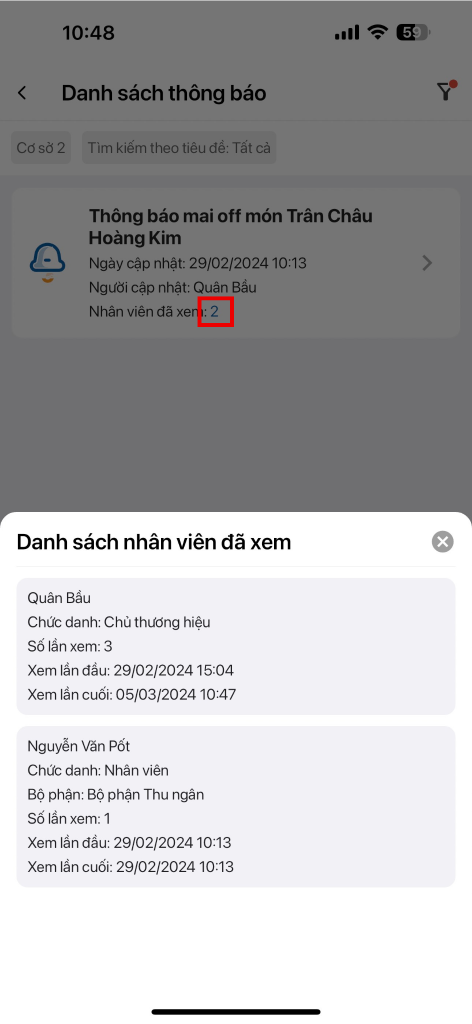
Bước 5: Tại màn danh sách Thông báo, bạn có thể bấm vào số lượng nhân viên đã xem để kiểm soát được danh sách nhân sự đã đọc thông báo này.
C. Cách tạo Thông điệp
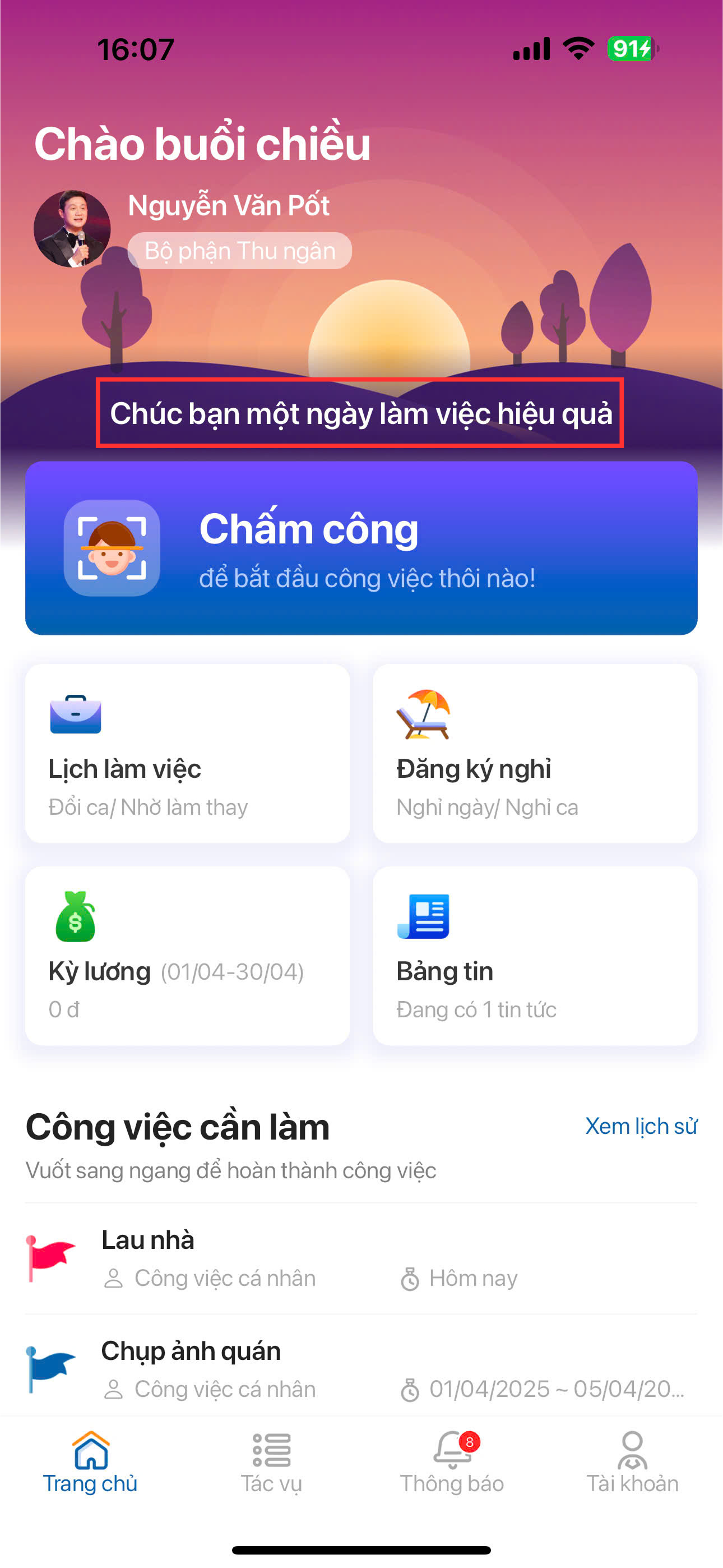
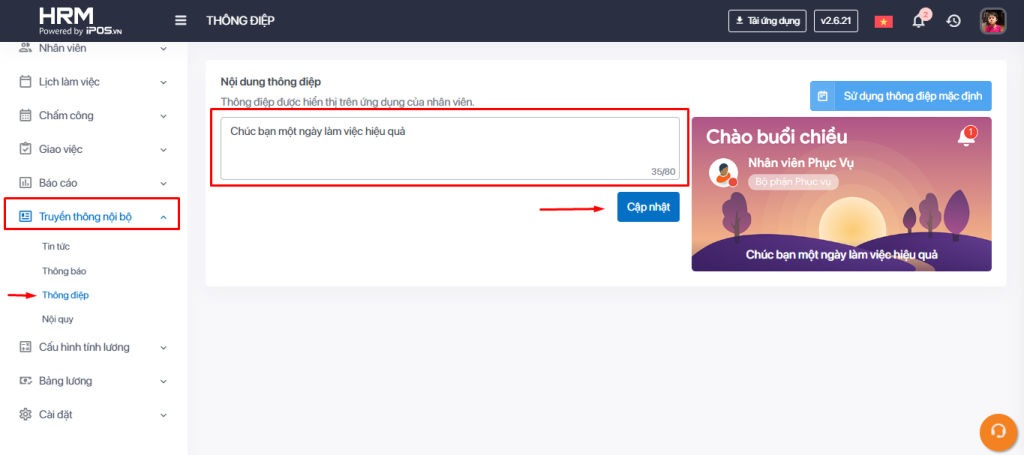
Thông điệp hiển thị ngay tại trang chủ trên ứng dụng HRM nhân viên, bạn có thể gửi các thông điệp mang tính tích cực để động viên nhân viên của bạn (VD: Chúc bạn một ngày làm việc tốt lành)
Phiên bản Website
Bước 1 : Trên thanh tác vụ chọn Truyền thông nội bộ → Chọn Thông điệp
Bước 2: Điền nội dung bạn muốn gửi tới nhân viên → Bấm Cập nhật để hoàn thành công việc
Phiên bản App
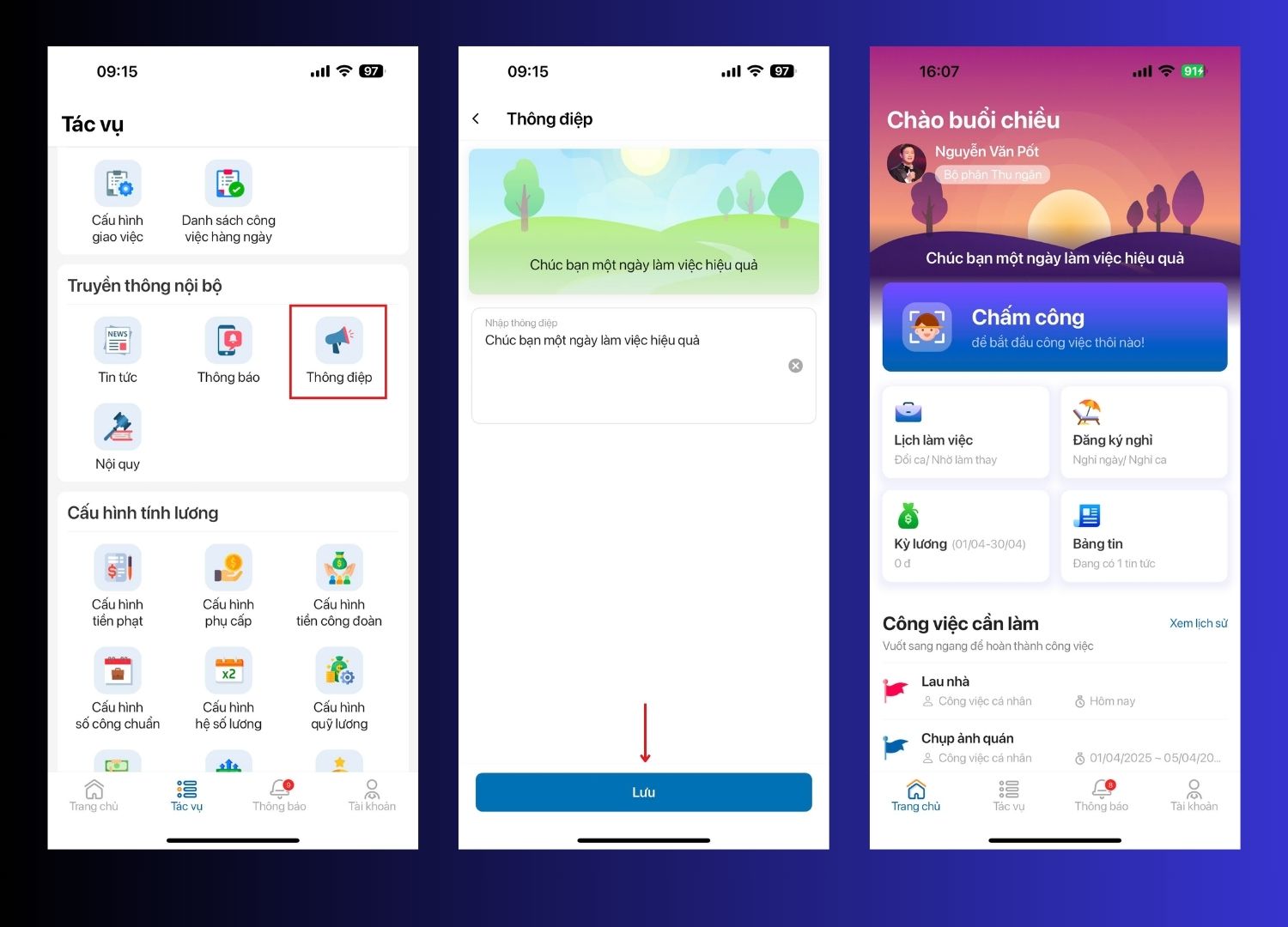
Bước 1: Trên thanh tác vụ chọn Truyền thông nội bộ → Chọn Thông điệp
Bước 2: Điền nội dung bạn muốn gửi tới nhân viên → Bấm Cập nhật để hoàn thành công việc