
Mỗi một bộ phận thường có các ca làm việc khác nhau, việc khai báo danh sách ca làm việc cho từng bộ phận giúp cho việc xếp ca làm việc cũng như đánh giá việc đi muộn về sớm của nhân viên được dễ dàng.
I. Tài khoản phụ trách khai báo
Việc khai báo danh sách ca làm việc có thể do Chủ thương hiệu, Quản lý nhân sự, Quản lý điểm bán hàng hoặc bất cứ tài khoản nào được cấp quyền khai báo phụ trách khai báo.
- Tài khoản Chủ Thương Hiệu và Quản lý nhân sự: Đây là hai tài khoản mặc định của hệ thống được cấp quyền quản lý toàn bộ công ty, có quyền khai báo/chỉnh sửa ca làm việc của toàn công ty.
- Các tài khoản được cấp quyền khai báo ca làm việc mà phụ trách điểm bán hàng nào sẽ chỉ khai báo/ chỉnh sửa được ca làm việc ở điểm bán hàng mà mình phụ trách.
II. Cách thêm mới/ chỉnh sửa ca làm việc
Phiên bản Web
a. Thêm mới ca làm việc
Bước 1: Trên thanh tác vụ chọn Danh Mục → Ca làm việc → Thêm mới
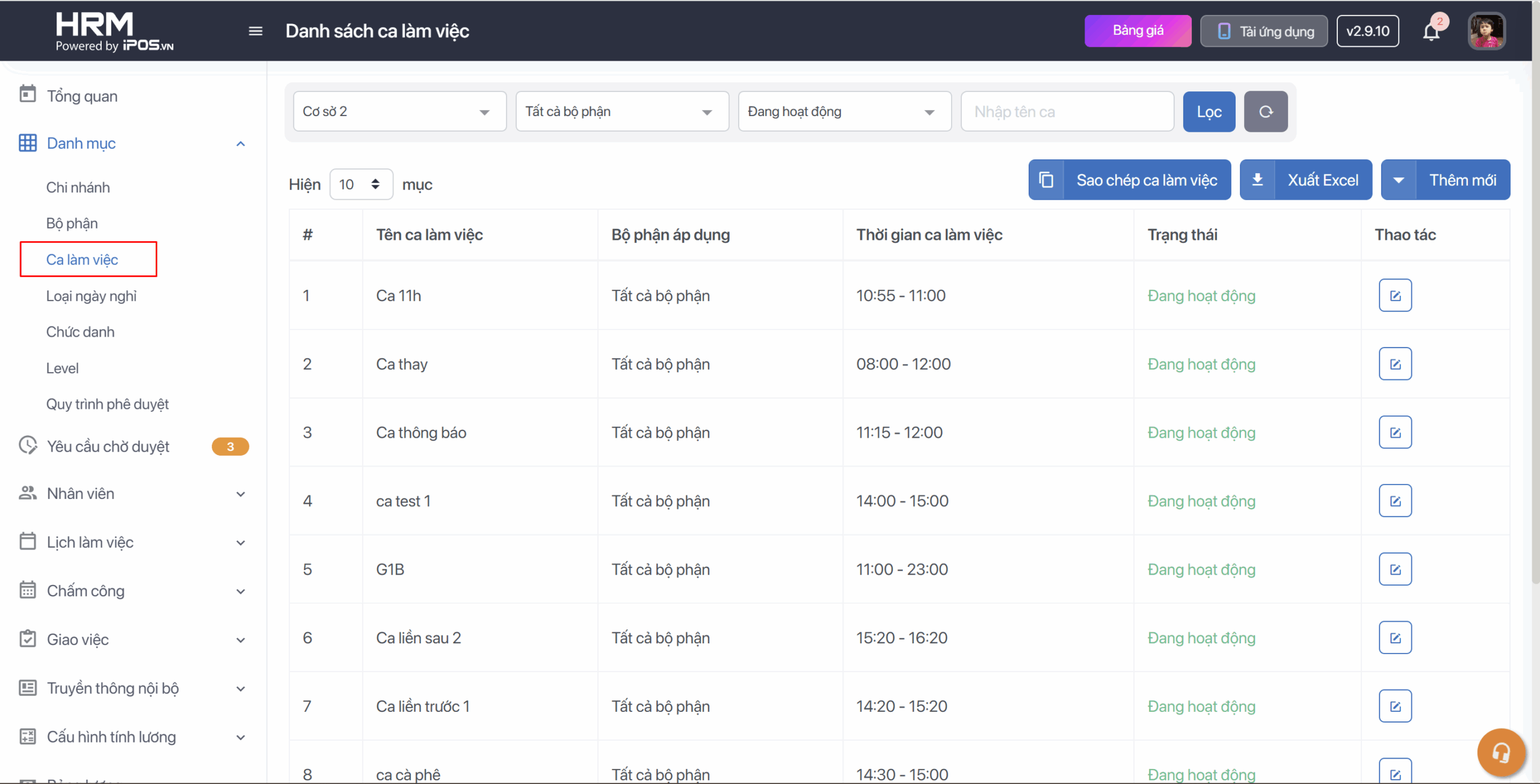
Bước 2: Thêm mới ca làm việc có 2 cách là thêm thủ công/ thêm từ Excel.
Trong trường hợp công ty bạn có nhiều mã ca khác nhau, hệ thống ca kíp phức tạp hãy sử dụng tính năng thêm ca từ Excel để tiết kiệm thời gian. Tuy nhiên cách này không áp dụng được với những ca tăng ca.
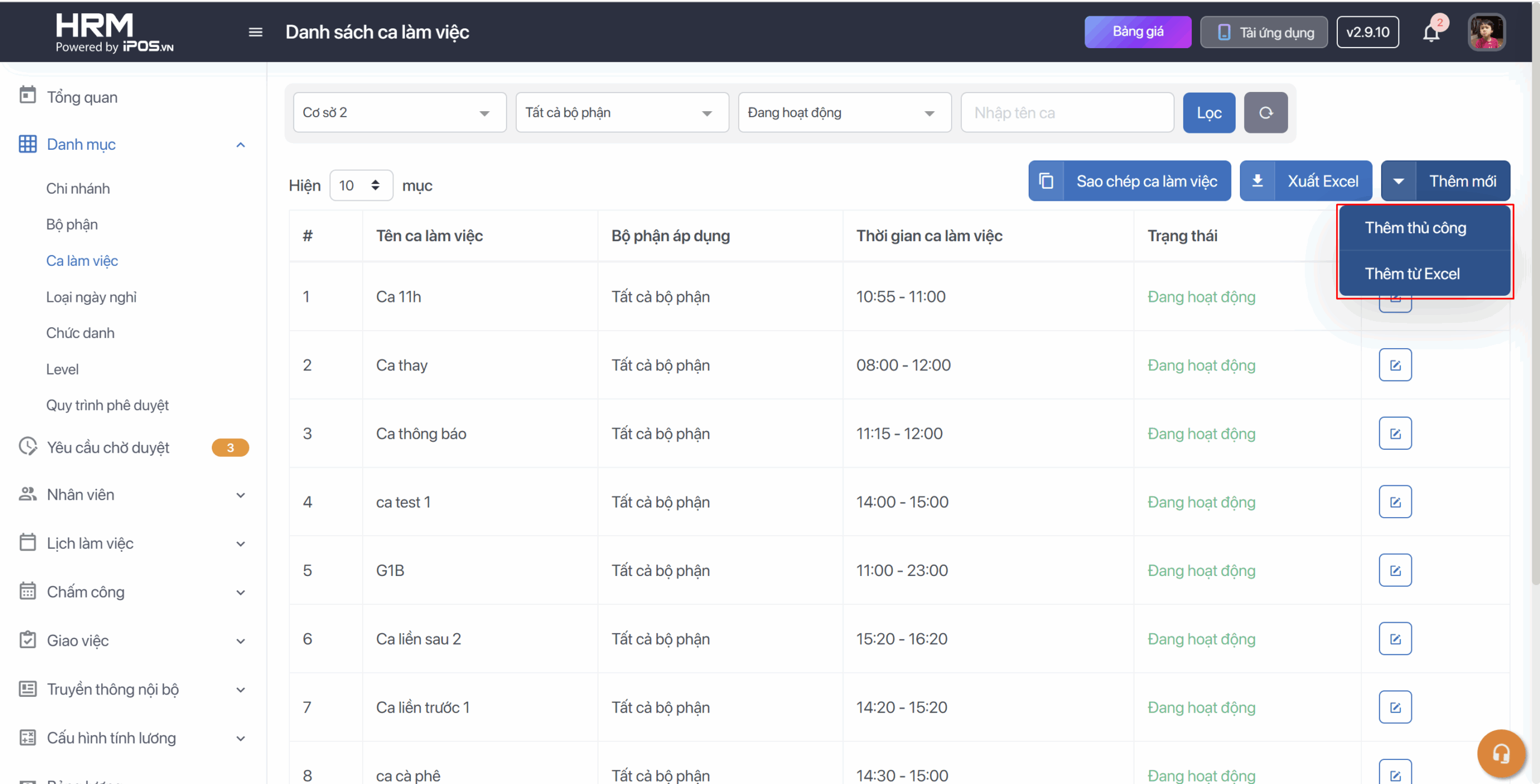
Cách 1: Thêm thủ công: chọn vào action thêm thủ công và điền đủ các công tin liên quan
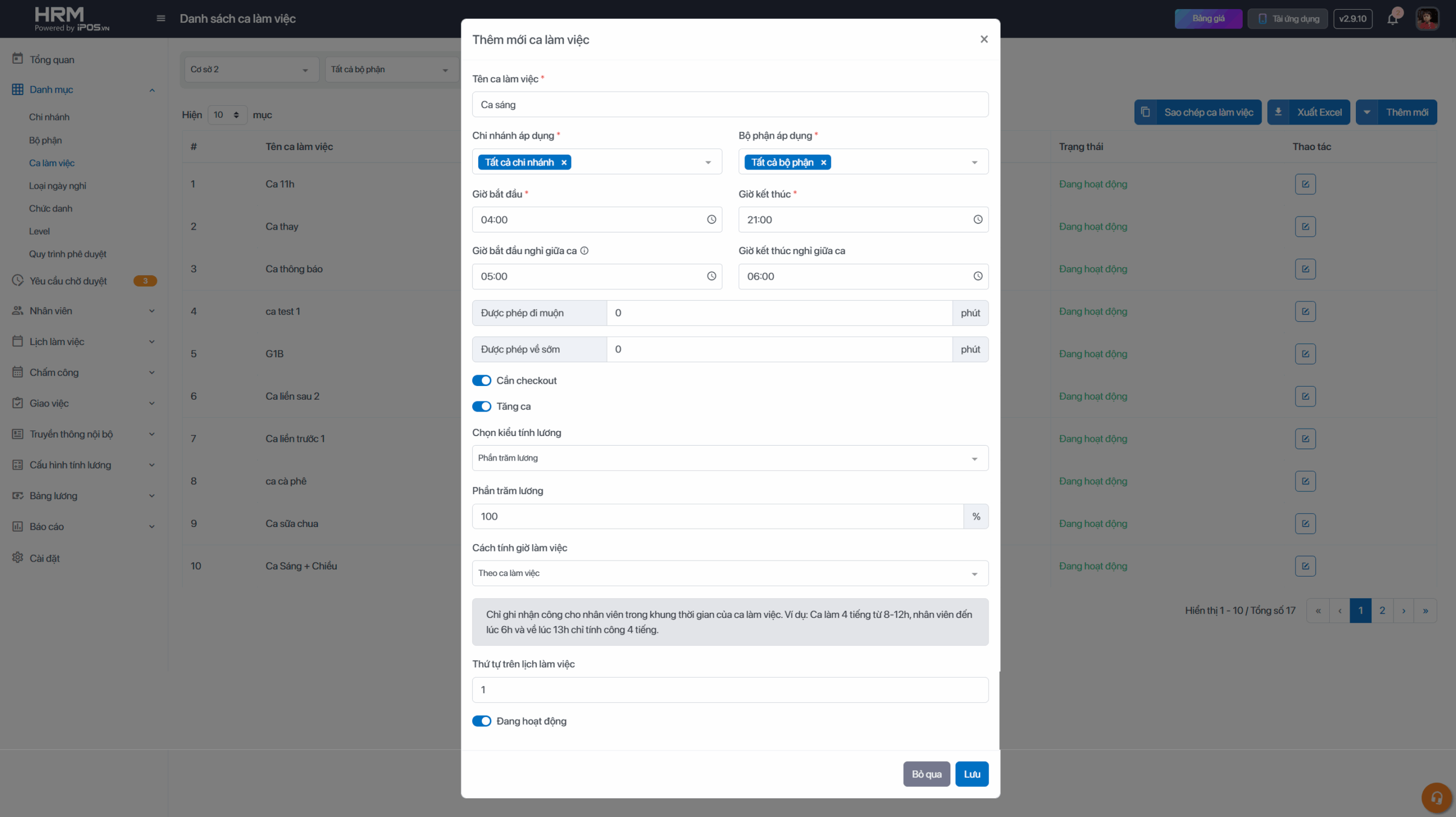
1, Chi nhánh: Chọn danh sách điểm bán hàng được phép áp dụng ca làm này. Trong trường hợp áp dụng cho cả công ty thì chọn Tất cả các chi nhánh.
2, Bộ phận: Danh sách bộ phận bạn chọn ở đây sẽ được áp dụng ca làm này, bạn có thể chọn một hoặc nhiều bộ phận.
3,Thứ tự trên bảng xếp ca: Đây sẽ là vị trí mà ca làm này xuất hiện trên lịch làm việc. Ví dụ: Bạn để ca sáng số thứ tự 1, ca tối số thứ tự 2 thì trên bảng xếp lịch làm việc sẽ là ca sáng đứng đầu tiên và tiếp theo là đến ca tối.
4, Thời gian nghỉ giữa ca ( giờ bắt đầu – giờ kết thúc ): Đây là khoảng thời gian không tính vào giờ công cho nhân viên, thường áp dụng cho mô hình nhà hàng có giờ nghỉ ăn hoặc thời gian chờ giữa hai ca gãy.
Ví dụ: Ca sáng 8:30 – 17:00 và giờ nghỉ ăn ca là từ 11:00 – 12:00 tổng là 30′ , số giờ công chuẩn của ca là 8 tiếng. Như vậy, bạn cần cấu hình thời gian nghỉ giữa ca là từ 11:00 – 12:00, để khi nhân viên check-in lúc 8:30 và check-out lúc 17:00 cũng chỉ ghi nhận giờ làm là 8 tiếng ( hệ thống sẽ tự động trừ đi thời gian nghỉ giữa ca trong giờ làm của nhân viên).
Kèm theo, nếu nhân viên check-in vào muộn hay check-out về sớm trước hoặc sau giờ nghỉ giữa ca sẽ không bị trừ đi 30p giờ nghỉ giữa ca mà bạn đã cấu hình ở trên.
5, Được phép đi muộn, về sớm: Đây là khoảng thời gian cho phép tính từ thời điểm bắt đầu ca bao nhiêu phút sẽ tính là đi muộn và thời điểm kết thúc ca bao nhiêu phút là về sớm.
Ví dụ: Ca sáng 8:30 – 17:00, được phép đi muộn 5 phút và về sớm 5 phút. Như vậy nhân viên A nếu check-in từ 8:06 trở đi sẽ được tính là đi muộn và check-out trước 16:55 phút sẽ được tính là về sớm.
6, Cách tính giờ làm việc: Đây là cách hệ thống tính công cho nhân viên khi các bạn thực hiện chấm công cho ca làm này. Có 3 kiểu tính công như sau:
6.1. Theo ca làm việc: Chỉ ghi nhận giờ công cho nhân viên trong khung thời gian của ca làm việc, thời gian chấm công ngoài khung giờ làm việc sẽ không được tính. Chỉ tính giờ đủ và giờ thiếu, không tính giờ thừa. Ví dụ: Ca làm 4 tiếng từ 8-12h:
- Nhân viên check in vào 7h30 và check out vào 12h chỉ tính công 4 tiếng, ghi nhận công từ 8 → 12h
- Nhân viên check in vào 7h30 và check out vào 11h30 → giờ công được ghi nhận từ 8h → 11h30
- Nhân viên check in vào 8h30 và check out vào 12h30 → giờ công được ghi nhận từ 8h30 → 12h00
6.2. Theo giờ làm việc thực tế: Công của nhân viên sẽ được ghi nhận theo thời gian chấm công thực tế, chỉ bị ràng buộc với điều kiện đi muộn về sớm theo ca làm việc được phân công. Ví dụ: Ca 4 tiếng từ 0h – 4h, nhân viên đến lúc 1h và về lúc 6h thì tính công 5 tiếng (1h → 6h) và bị tính đi muộn 1 tiếng. Chỉ áp dụng với nhân viên bán thời gian.
6.3. Từ thời gian bắt đầu ca đến lúc nhân viên Check-out: Công của nhân viên sẽ được ghi nhận từ thời điểm bắt đầu ca làm việc cho đến khi nhân viên đó Check-out, không bị giới hạn bởi thời gian kết thúc ca làm việc, chỉ bị giới hạn bởi thời gian đi muộn về sớm. Ví dụ: Ca 4 tiếng từ 10h- 12h, nhân viên đến lúc 9h và về lúc 15h thì tính công 5 tiếng (10h-15h) . Chỉ áp dụng với nhân viên bán thời gian.
7, Cần Checkout: Trong trường hợp nhân viên của bạn không cần thực hiện check-out vẫn được ghi nhận công làm, hãy sử dụng cấu hình này.
- Nếu tắt tính năng này đi, nhân viên chỉ cần thực hiện Check-in và không cần thực hiện Check-out. Hệ thống sẽ tự động lấy giờ kết thúc ca để tính công cho nhân viên.
- Nếu bật lên: nhân viên cần thực hiện đủ check-in và check-out
8, Bật tính năng tăng ca: khi bạn bật tính năng này, ca làm việc sẽ được đánh dấu là ca tăng ca. Đối với nhân viên toàn thời gian khi làm ca này sẽ được tính công/lương như cấu hình và không bị ảnh hưởng bởi giới hạn số giờ công chuẩn/ngày.
Có 4 cách tính lương tăng ca như sau:
- Tính theo mức lương theo giờ khác: mỗi giờ mà nhân viên làm việc (áp dụng với nhân viên toàn thời gian và bán thời gian) sẽ được tính theo mức lương bạn khai báo dưới đây.
Ví dụ: ca làm việc 4 giờ, bạn khai báo mức lương cho nhân viên làm việc ca làm này là 20.000vnđ/ giờ → thì ca làm này mức lương nhân viên nhận được sẽ là 20.000vnđ x4 = 80.000vnđ. - Tính theo % lương: hệ số lương mà nhân viên nhận được cho ca làm việc này sẽ do bạn cấu hình ở đây.
Ví dụ: Bạn cấu hình hệ số là 150% lương, nhân viên A làm ca 4 tiếng, thì hệ thống sẽ tính lương của ca làm việc đó được nhân theo hệ số mà bạn cấu hình.
Nhân viên A lương 20.000vnđ/h → 20.000vndx4x150% = 120.000vnđ. - Lương cố định của cả ca: Số tiền bạn cấu hình ở đây sẽ là tiền lương mà nhân viên làm việc trong ca làm này được nhận.
Lưu ý: Khi được xếp lịch vào dạng ca tăng ca có cấu hình lương này, nhân viên cứ thực hiện đủ check-in và check-out (dù sớm hay muộn so với thời gian của ca) đều sẽ được nhận đủ số tiền lương cố định đó. - Phần trăm công: Điều kiện này sẽ chỉ áp dụng với nhân viên toàn thời gian với cách tính lương theo số công chuẩn của tháng. Phần trăm công mà bạn cấu hình ở đây sẽ định nghĩa ca làm đó tương ứng với bao nhiêu công của nhân viên toàn thời gian.
Ví dụ: Bạn có ca trực đêm A là 2 tiếng, cứ khi nào nhân viên làm ca trực này sẽ được tính là 0.5 công làm việc. Mặc dù số giờ của 1 công chuẩn = 8 tiếng, như vậy bạn cần khai báo ca làm A này với hệ số tính lương = 50% công. Khi nhân viên được xếp lịch vào ca này, cứ thực hiện đủ check-in và check-out sẽ được tính là 0,5 công làm việc.
Cách 2: Thêm từ file excel
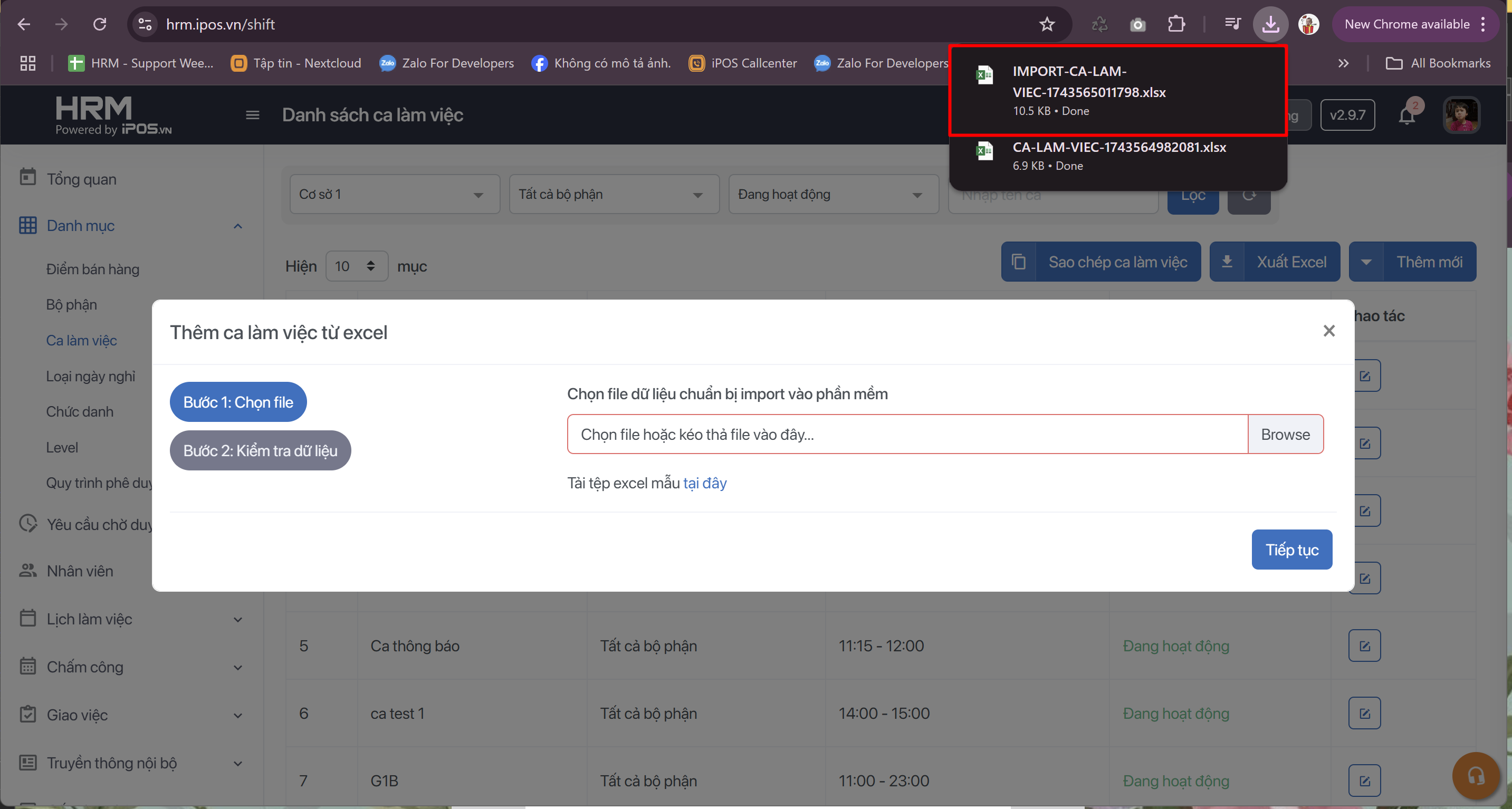
Bước 1: Chọn Thêm từ Excel → Tải tệp Excel mẫu
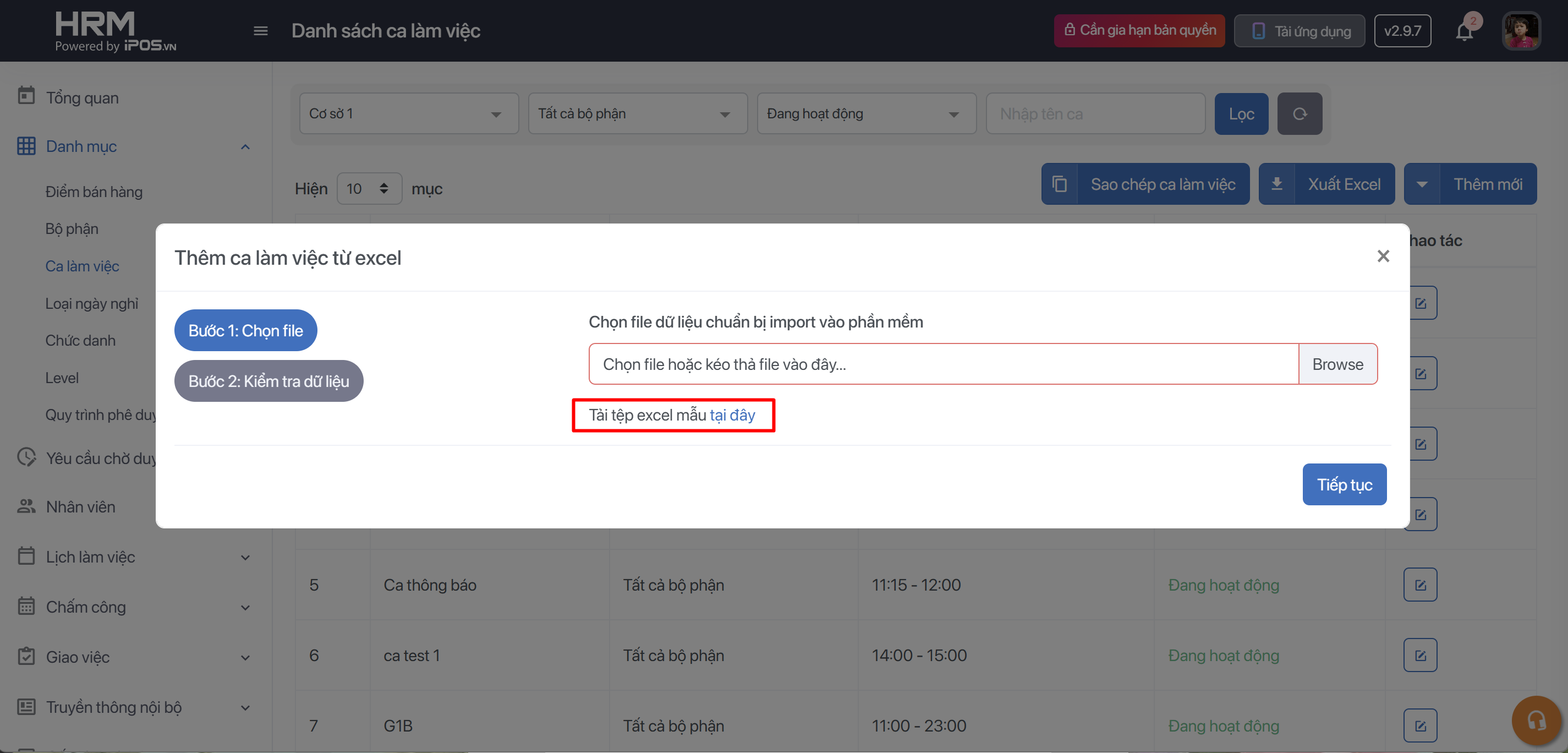
Bước 2: Mở file excel mẫu vừa tải và điền các thông tin theo mẫu, sau đó lưu file lại.
Lưu ý: Các định nghĩa về giờ bắt đầu/kết thúc, nghỉ giữa ca, cách tính giờ làm việc vui lòng đọc trong phần hướng dẫn ở Cách 1.
- Chi nhánh:
– Nếu áp dụng cho tất cả các chi nhánh bạn cần điền: Tất cả
– Áp dụng với điểm bán nào thì viết đúng tên chi nhánh đã khai báo trên hệ thống HRM (danh sách chi nhánh trên hệ thống chúng tôi có để ở sheet thứ 2 DS ĐBH) và mỗi chi nhánh cách nhau bởi dấu ; - Tên ca làm việc
- Bộ phận:
– Nếu áp dụng cho tất cả các bộ phận bạn cần điền: Tất cả
– Áp dụng với bộ phận nào thì viết đúng tên bộ phận đã khai báo trên hệ thống HRM (danh sách bộ phận trên hệ thống chúng tôi có để ở sheet thứ 3 DS bộ phận) và mỗi bộ phận cách nhau bởi dấu ; - Giờ bắt đầu
- Giờ kết thúc
- Giờ bắt đầu nghỉ giữa ca
- Giờ kết thúc nghỉ giữa ca
- Được phép đi muộn: điền số phút được phép
- Được phép về sớm: điền số phút được phép
- Cần checkout: Điền Có/Không
- Cách tính giờ làm việc:
– Ca làm việc
– Thời gian làm việc thực tế
– Từ thời gian bắt đầu ca đến thời gian checkout - Thứ tự trên lịch làm việc
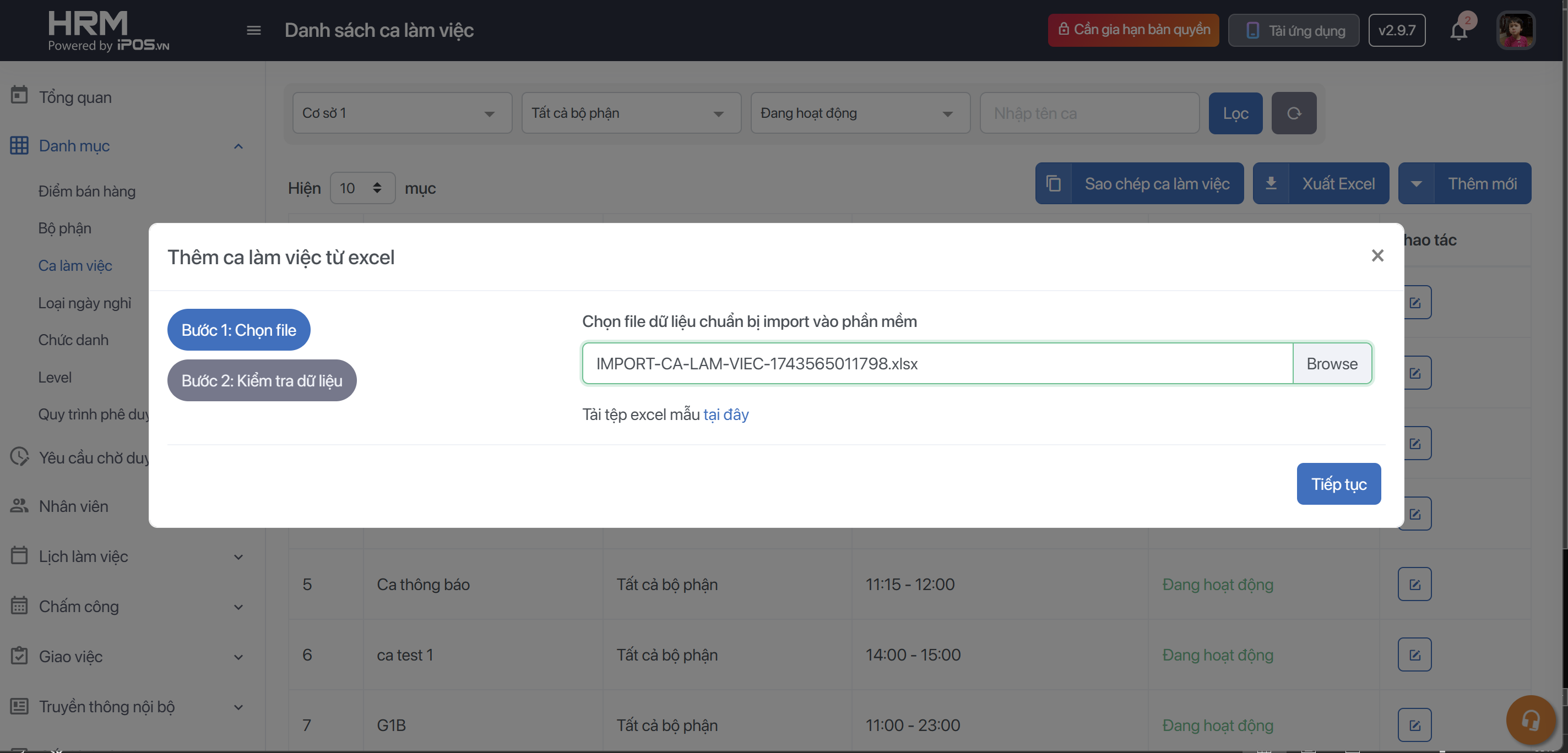
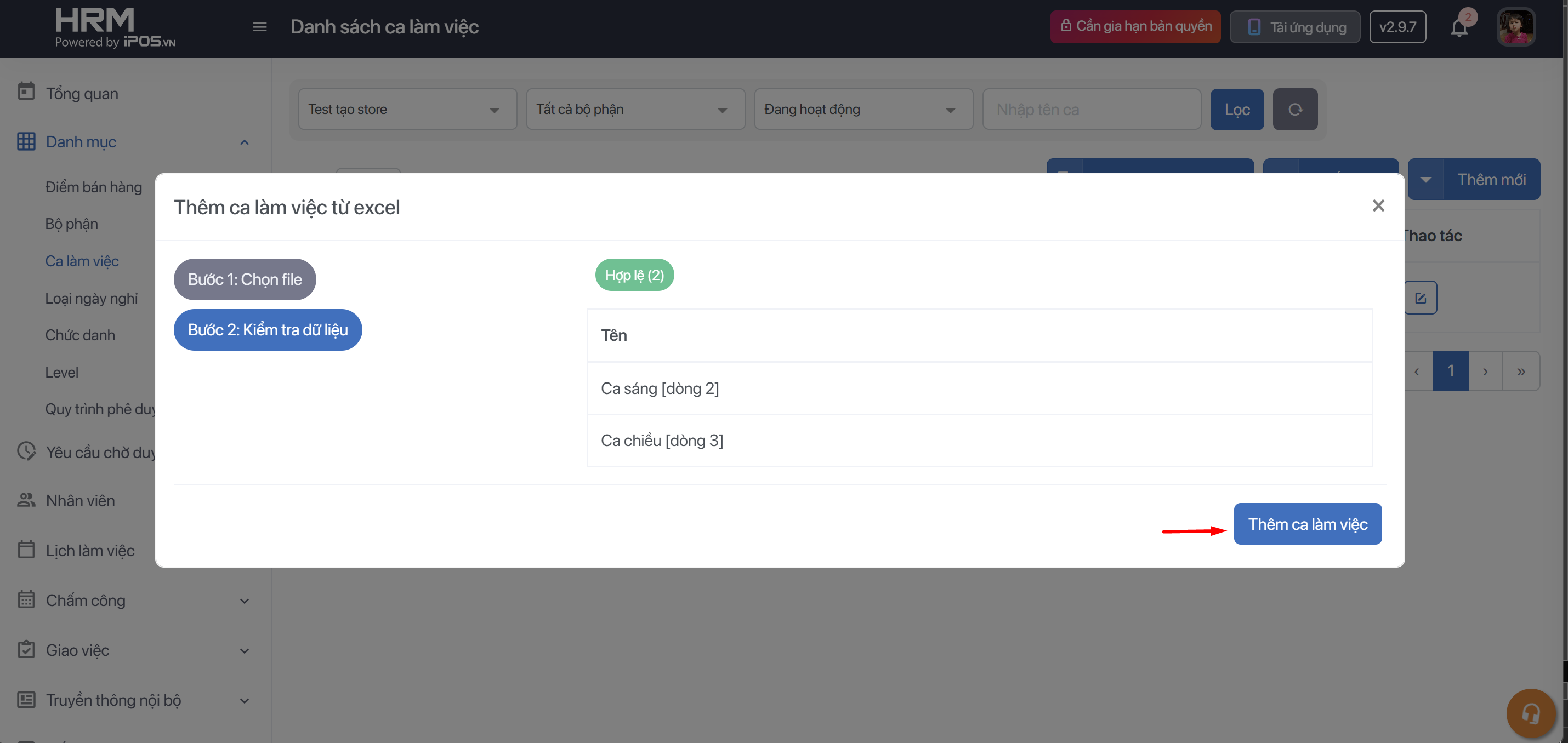
Bước 3: Tải lên file excel chứa bộ mã ca vừa tạo → Tiếp tục → Thêm ca làm việc để hoàn thành việc tạo ca. Sau khi tạo ca thành công, hệ thống sẽ trả về thông báo như hình minh họa.
b. Chỉnh sửa ca làm việc
Bạn có thể chỉnh sửa các thông tin của ca làm việc đã tạo như: Tên ca, Giờ vào, Giờ ra, Điều kiện đi muộn về sớm, trạng thái hoạt động vv…. Thao tác như sau:
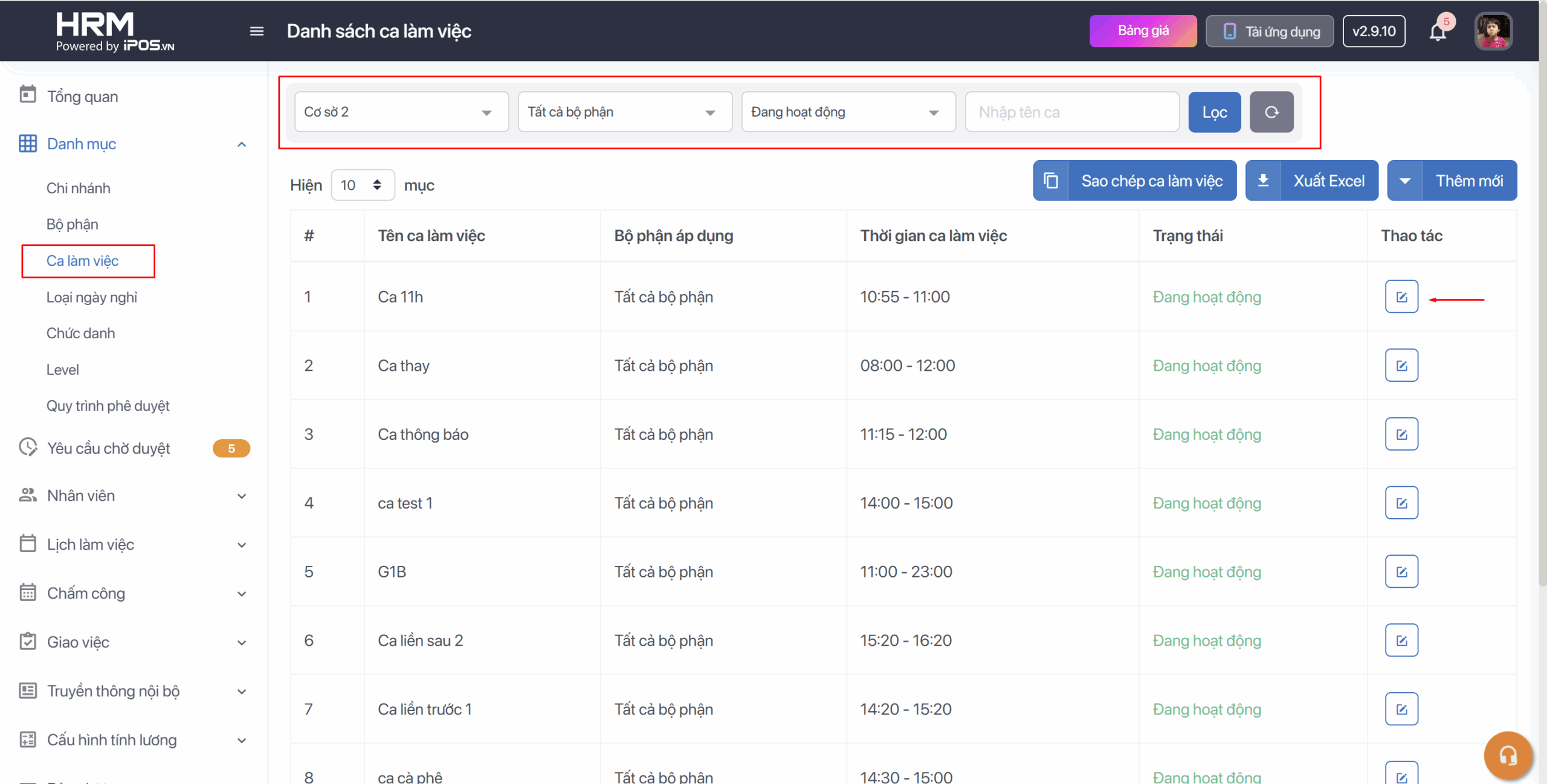
Bước 1: Danh sách ca làm việc → Lọc chi nhánh muốn chỉnh sửa ca → Chọn ca muốn chỉnh sửa và bấm vào logo hình chiếc bút
Bước 2: Chỉnh sửa thông tin ca
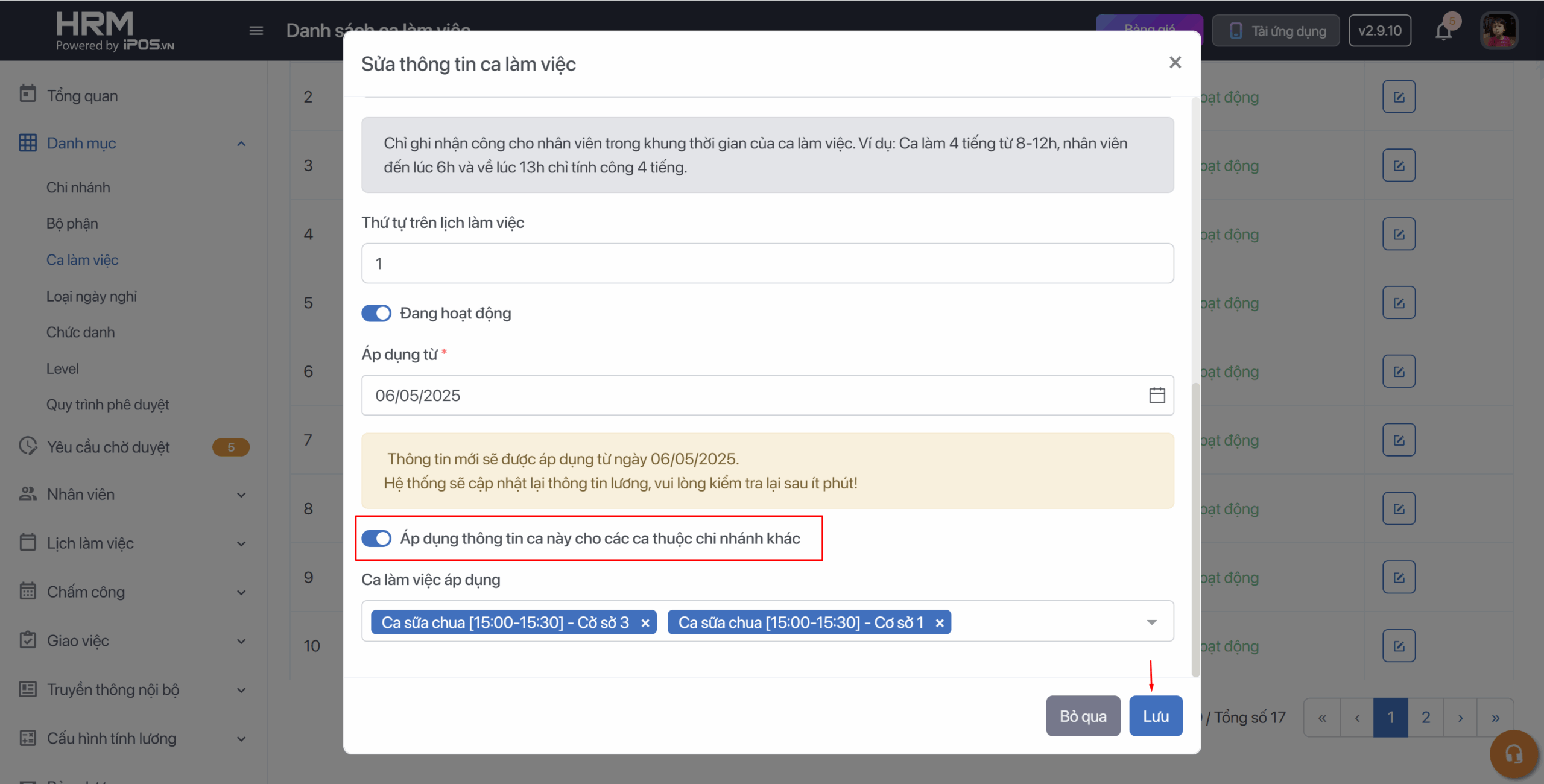
- Sau khi chỉnh sửa, bạn cần chọn thời gian áp dụng. Thời gian áp dụng chính là thời điểm mà bạn muốn các thay đổi đó áp dụng từ thời gian nào.
- Nếu công ty bạn có nhiều chi nhánh và chung một mã ca vừa chỉnh sửa, bạn có thể chọn sao chép các thay đổi đó sang chi nhánh mong muốn bằng cách bật tính năng Áp dụng thông tin ca này cho các ca thuộc chi nhánh khác, sau đó chọn các ca thuộc chi nhánh mà bạn muốn.
- Sau khi lưu lại, hệ thống cần một khoảng thời gian để update và tính toán lại công/ lương của nhân viên theo ca làm việc mới.
Để lương chạy chính xác, sau khoảng 5-10 phút kể từ khi chỉnh sửa bạn cần vào mục Bảng lương và bấm Tính lại lương.
Phiên bản App
a. Thêm mới ca làm việc
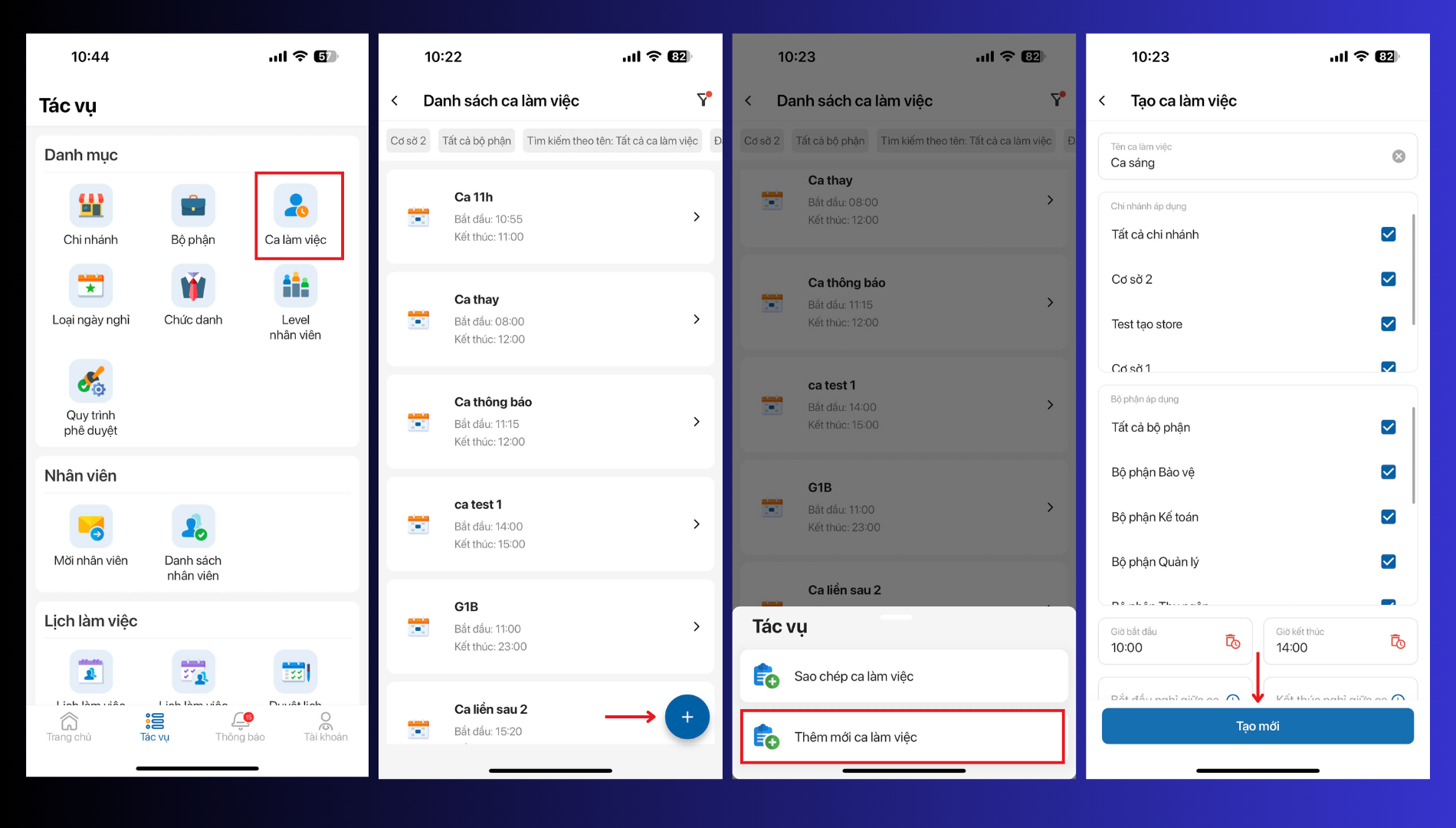
Bước 1: Trên thanh tác vụ của ứng dụng chọn Ca làm việc
Bước 2: Chọn vào dấu + để thêm mới → Chọn thêm mới ca làm việc
Bước 3: Khai báo đầy đủ thông tin ca làm việc và chọn Tạo mới để hoàn thành công việc.
1, Chi nhánh: Chọn danh sách chi nhánh được phép áp dụng ca làm này. Trong trường hợp áp dụng cho cả công ty thì chọn Tất cả các chi nhánh.
2, Bộ phận: Danh sách bộ phận bạn chọn ở đây sẽ được áp dụng ca làm này, bạn có thể chọn một hoặc nhiều bộ phận.
3,Thứ tự trên bảng xếp ca: Đây sẽ là vị trí mà ca làm này xuất hiện trên lịch làm việc. Ví dụ: Bạn để ca sáng số thứ tự 1, ca tối số thứ tự 2 thì trên bảng xếp lịch làm việc sẽ là ca sáng đứng đầu tiên và tiếp theo là đến ca tối.
4, Thời gian nghỉ giữa ca ( giờ bắt đầu – giờ kết thúc ): Đây là khoảng thời gian không tính vào giờ công cho nhân viên, thường áp dụng cho mô hình nhà hàng có giờ nghỉ ăn hoặc thời gian chờ giữa hai ca gãy.
Ví dụ: Ca sáng 8:30 – 17:00 và giờ nghỉ ăn ca là từ 11:00 – 12:00 tổng là 30′ , số giờ công chuẩn của ca là 8 tiếng. Như vậy, bạn cần cấu hình thời gian nghỉ giữa ca là từ 11:00 – 12:00, để khi nhân viên check-in lúc 8:30 và check-out lúc 17:00 cũng chỉ ghi nhận giờ làm là 8 tiếng ( hệ thống sẽ tự động trừ đi thời gian nghỉ giữa ca trong giờ làm của nhân viên).
Kèm theo, nếu nhân viên check-in vào muộn hay check-out về sớm trước hoặc sau giờ nghỉ giữa ca sẽ không bị trừ đi 30p giờ nghỉ giữa ca mà bạn đã cấu hình ở trên.
5, Được phép đi muộn, về sớm: Đây là khoảng thời gian cho phép tính từ thời điểm bắt đầu ca bao nhiêu phút sẽ tính là đi muộn và thời điểm kết thúc ca bao nhiêu phút là về sớm.
Ví dụ: Ca sáng 8:30 – 17:00, được phép đi muộn 5 phút và về sớm 5 phút. Như vậy nhân viên A nếu check-in từ 8:06 trở đi sẽ được tính là đi muộn và check-out trước 16:55 phút sẽ được tính là về sớm.
6, Cách tính giờ làm việc: Đây là cách hệ thống tính công cho nhân viên khi các bạn thực hiện chấm công cho ca làm này. Có 3 kiểu tính công như sau:
6.1. Theo ca làm việc: Chỉ ghi nhận giờ công cho nhân viên trong khung thời gian của ca làm việc, thời gian chấm công ngoài khung giờ làm việc sẽ không được tính. Chỉ tính giờ đủ và giờ thiếu, không tính giờ thừa. Ví dụ: Ca làm 4 tiếng từ 8-12h:
- Nhân viên check in vào 7h30 và check out vào 12h chỉ tính công 4 tiếng, ghi nhận công từ 8 → 12h
- Nhân viên check in vào 7h30 và check out vào 11h30 → giờ công được ghi nhận từ 8h → 11h30
- Nhân viên check in vào 8h30 và check out vào 12h30 → giờ công được ghi nhận từ 8h30 → 12h00
6.2. Theo giờ làm việc thực tế: Công của nhân viên sẽ được ghi nhận theo thời gian chấm công thực tế, chỉ bị ràng buộc với điều kiện đi muộn về sớm theo ca làm việc được phân công. Ví dụ: Ca 4 tiếng từ 0h – 4h, nhân viên đến lúc 1h và về lúc 6h thì tính công 5 tiếng (1h → 6h) và bị tính đi muộn 1 tiếng. Chỉ áp dụng với nhân viên bán thời gian.
6.3. Từ thời gian bắt đầu ca đến lúc nhân viên Check-out: Công của nhân viên sẽ được ghi nhận từ thời điểm bắt đầu ca làm việc cho đến khi nhân viên đó Check-out, không bị giới hạn bởi thời gian kết thúc ca làm việc, chỉ bị giới hạn bởi thời gian đi muộn về sớm. Ví dụ: Ca 4 tiếng từ 10h- 12h, nhân viên đến lúc 9h và về lúc 15h thì tính công 5 tiếng (10h-15h) . Chỉ áp dụng với nhân viên bán thời gian.
7, Cần Checkout: Trong trường hợp nhân viên của bạn không cần thực hiện check-out vẫn được ghi nhận công làm, hãy sử dụng cấu hình này.
- Nếu tắt tính năng này đi, nhân viên chỉ cần thực hiện Check-in và không cần thực hiện Check-out. Hệ thống sẽ tự động lấy giờ kết thúc ca để tính công cho nhân viên.
- Nếu bật lên: nhân viên cần thực hiện đủ check-in và check-out
8, Bật tính năng tăng ca: khi bạn bật tính năng này, ca làm việc sẽ được đánh dấu là ca tăng ca. Đối với nhân viên toàn thời gian khi làm ca này sẽ được tính công/lương như cấu hình và không bị ảnh hưởng bởi giới hạn số giờ công chuẩn/ngày.
Có 4 cách tính lương tăng ca như sau:
- Tính theo mức lương theo giờ khác: mỗi giờ mà nhân viên làm việc (áp dụng với nhân viên toàn thời gian và bán thời gian) sẽ được tính theo mức lương bạn khai báo dưới đây.
Ví dụ: ca làm việc 4 giờ, bạn khai báo mức lương cho nhân viên làm việc ca làm này là 20.000vnđ/ giờ → thì ca làm này mức lương nhân viên nhận được sẽ là 20.000vnđ x4 = 80.000vnđ.
- Tính theo % lương: hệ số lương mà nhân viên nhận được cho ca làm việc này sẽ do bạn cấu hình ở đây.
Ví dụ: Bạn cấu hình hệ số là 150% lương, nhân viên A làm ca 4 tiếng, thì hệ thống sẽ tính lương của ca làm việc đó được nhân theo hệ số mà bạn cấu hình.
Nhân viên A lương 20.000vnđ/h → 20.000vndx4x150% = 120.000vnđ. - Lương cố định của cả ca: Số tiền bạn cấu hình ở đây sẽ là tiền lương mà nhân viên làm việc trong ca làm này được nhận.
Lưu ý: Khi được xếp lịch vào dạng ca tăng ca có cấu hình lương này, nhân viên cứ thực hiện đủ check-in và check-out (dù sớm hay muộn so với thời gian của ca) đều sẽ được nhận đủ số tiền lương cố định đó. - Phần trăm công: Điều kiện này sẽ chỉ áp dụng với nhân viên toàn thời gian với cách tính lương theo số công chuẩn của tháng. Phần trăm công mà bạn cấu hình ở đây sẽ định nghĩa ca làm đó tương ứng với bao nhiêu công của nhân viên toàn thời gian.
Ví dụ: Bạn có ca trực đêm A là 2 tiếng, cứ khi nào nhân viên làm ca trực này sẽ được tính là 0.5 công làm việc. Mặc dù số giờ của 1 công chuẩn = 8 tiếng, như vậy bạn cần khai báo ca làm A này với hệ số tính lương = 50% công. Khi nhân viên được xếp lịch vào ca này, cứ thực hiện đủ check-in và check-out sẽ được tính là 0,5 công làm việc.
b. Chỉnh sửa ca làm việc
Bạn có thể chỉnh sửa các thông tin của ca làm việc đã tạo như: Tên ca, Giờ vào, Giờ ra, Điều kiện đi muộn về sớm, trạng thái hoạt động vv…. Thao tác như sau:
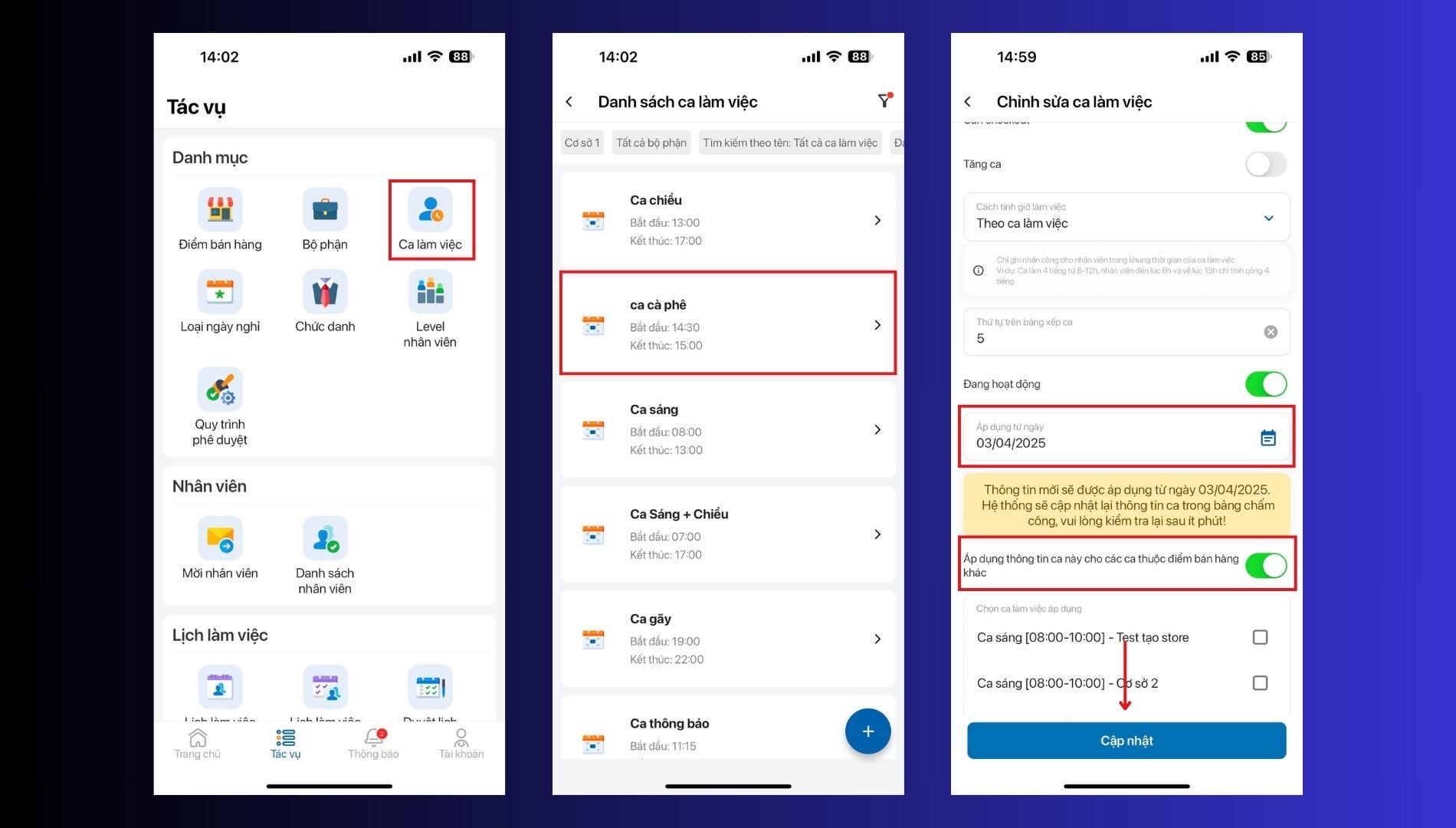
Bước 1: Danh sách ca làm việc → Lọc chi nhánh muốn chỉnh sửa ca → Chọn ca muốn chỉnh sửa
Bước 2: Chỉnh sửa thông tin ca
- Sau khi chỉnh sửa, bạn cần chọn thời gian áp dụng. Thời gian áp dụng chính là thời điểm mà bạn muốn các thay đổi đó áp dụng từ thời gian nào.
- Nếu công ty bạn có nhiều chi nhánh và chung một mã ca vừa chỉnh sửa, bạn có thể chọn sao chép các thay đổi đó sang chi nhánh mong muốn bằng cách bật tính năng Áp dụng thông tin ca này cho các ca thuộc chi nhánh khác, sau đó chọn các ca thuộc chi nhánh mà bạn muốn.
- Sau khi lưu lại, hệ thống cần một khoảng thời gian để update và tính toán lại công/ lương của nhân viên theo ca làm việc mới.
Để lương chạy chính xác, sau khoảng 5-10 phút kể từ khi chỉnh sửa bạn cần vào mục Bảng lương và bấm Tính lại lương.