I. Giám sát tình hình nhân sự
Phiên bản App
Tính năng này giúp người phụ trách có thể theo dõi tình hình chấm công của nhân viên tại thời điểm xem. Ví dụ, ngày hôm nay bạn muốn xem điểm bán hàng của mình có bao nhiêu nhân viên đang làm việc, có những ca làm nào, tình hình đi sớm về muộn của nhân viên hôm nay ra sao. Bạn có thể sử dụng ngay tính năng này của HRM nhé !
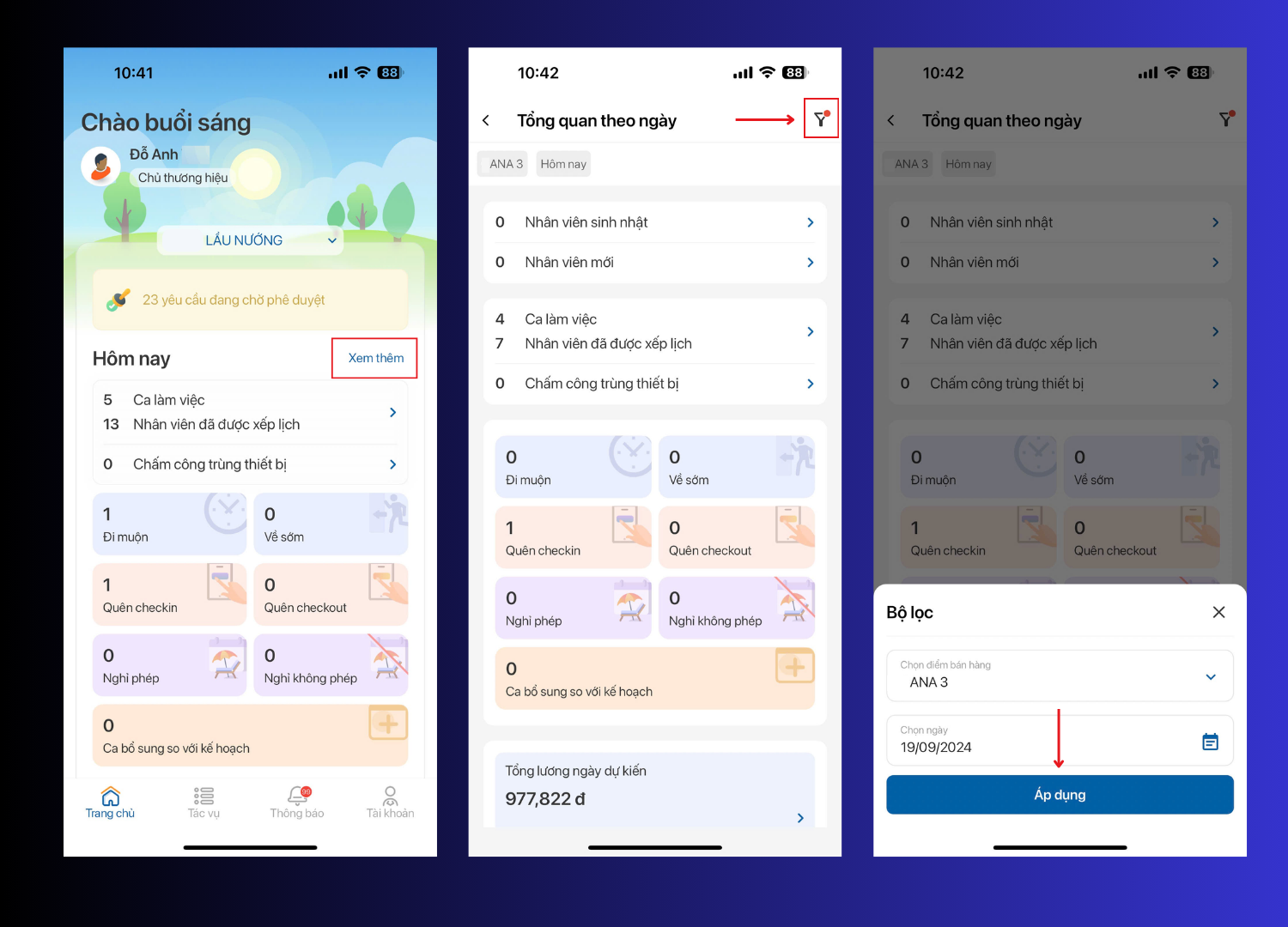
Bước 1: Chọn chữ Xem Thêm trên giao diện trang chủ, lọc chi nhánh và thời gian bạn muốn xem.
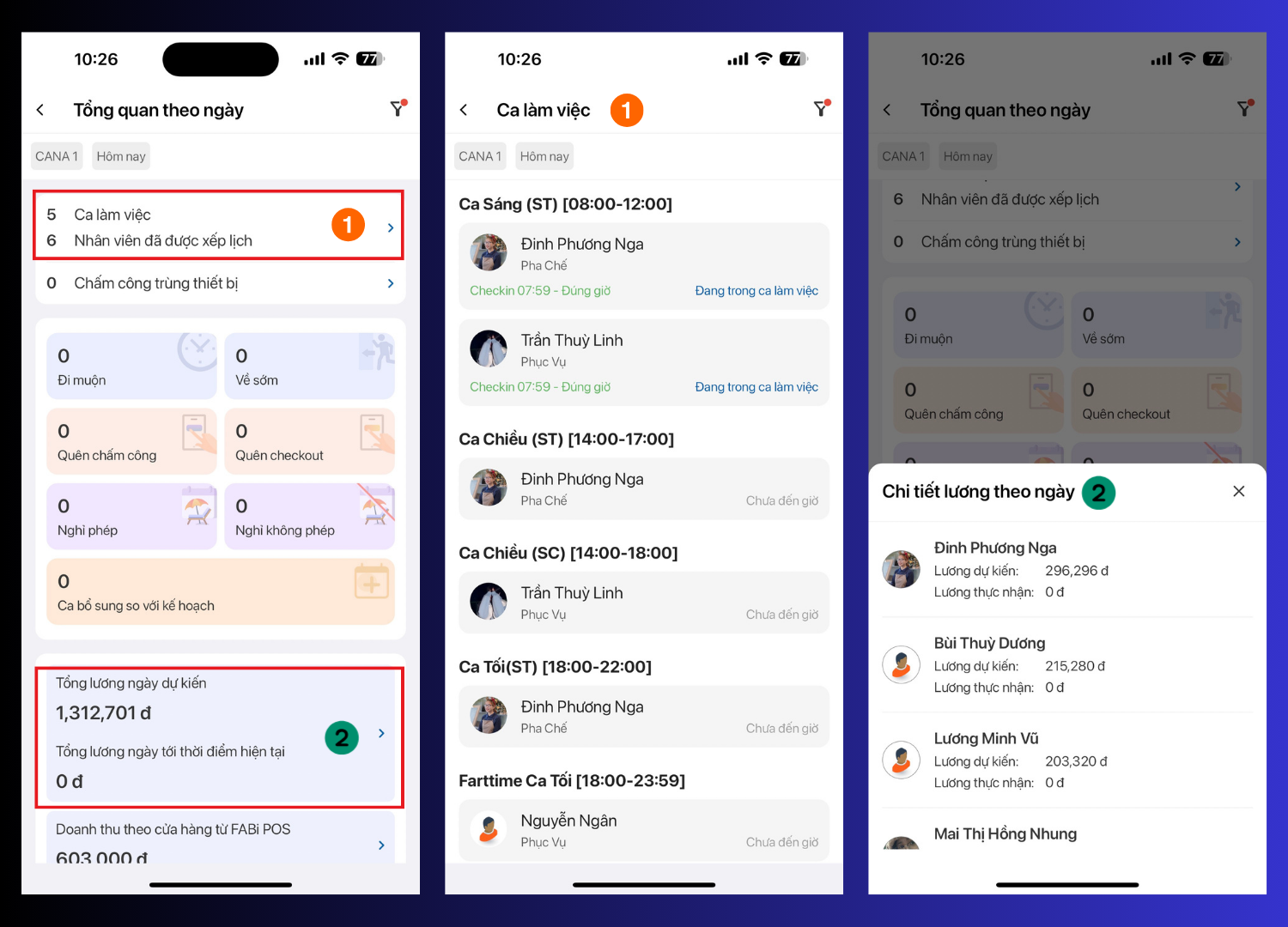
Bước 2: Chọn vào thông tin ca làm việc/ nhân viên được xếp lịch để xem chi tiết tình trạng chấm công của nhân viên hay lịch làm việc dự kiến hôm nay của chi nhánh. Ngoài ra, bạn có thể xem được lương dự kiến phải trả theo ngày tính theo lịch làm việc dự kiến hoặc lương tính đến thời điểm hiện tại dựa theo thực tế chấm công của nhân viên.
Phiên bản Web
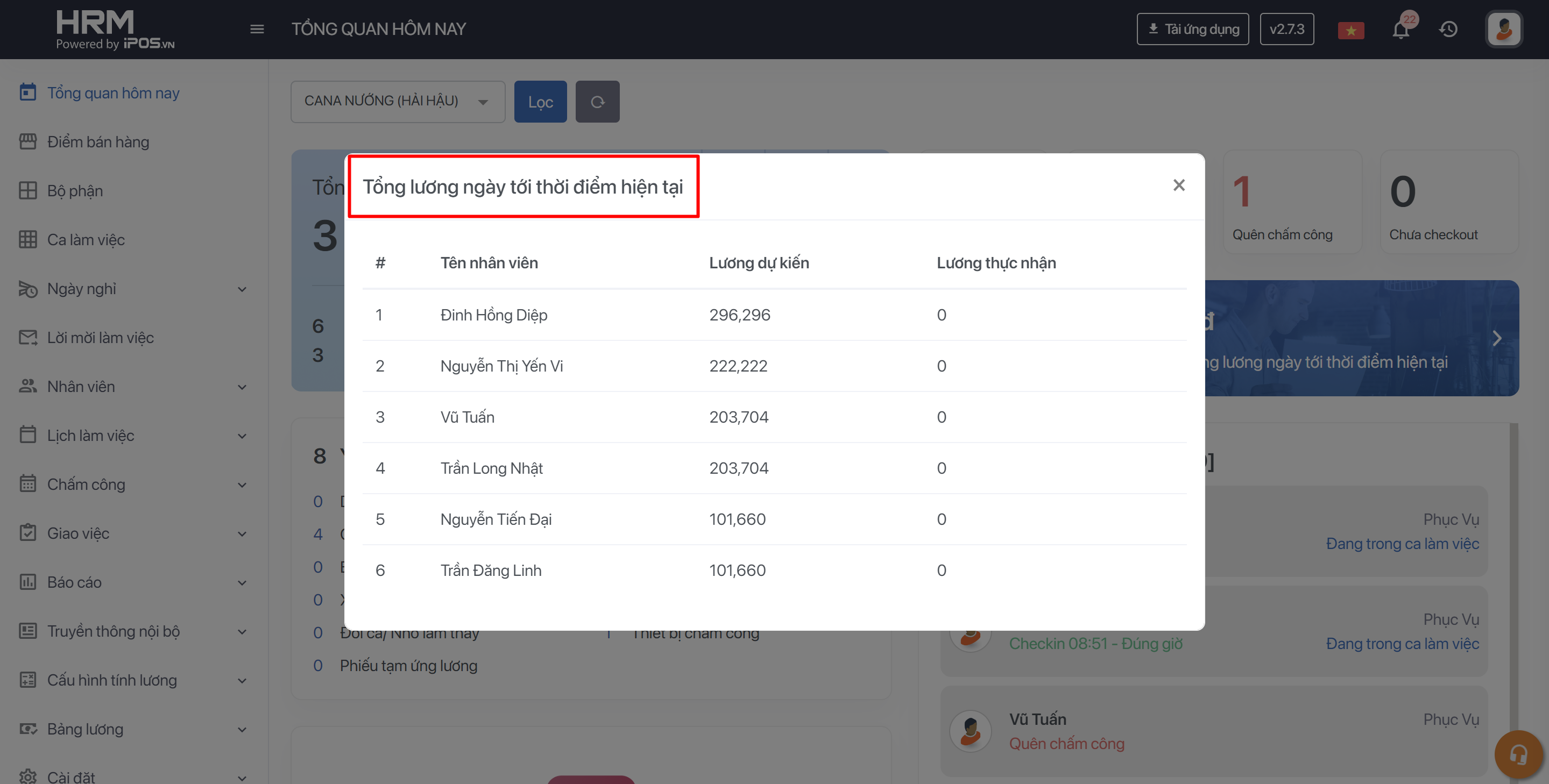
Bước 1: Chọn chữ Tổng quan hôm nay trên giao diện trang chủ, lọc chi nhánh bạn muốn xem.
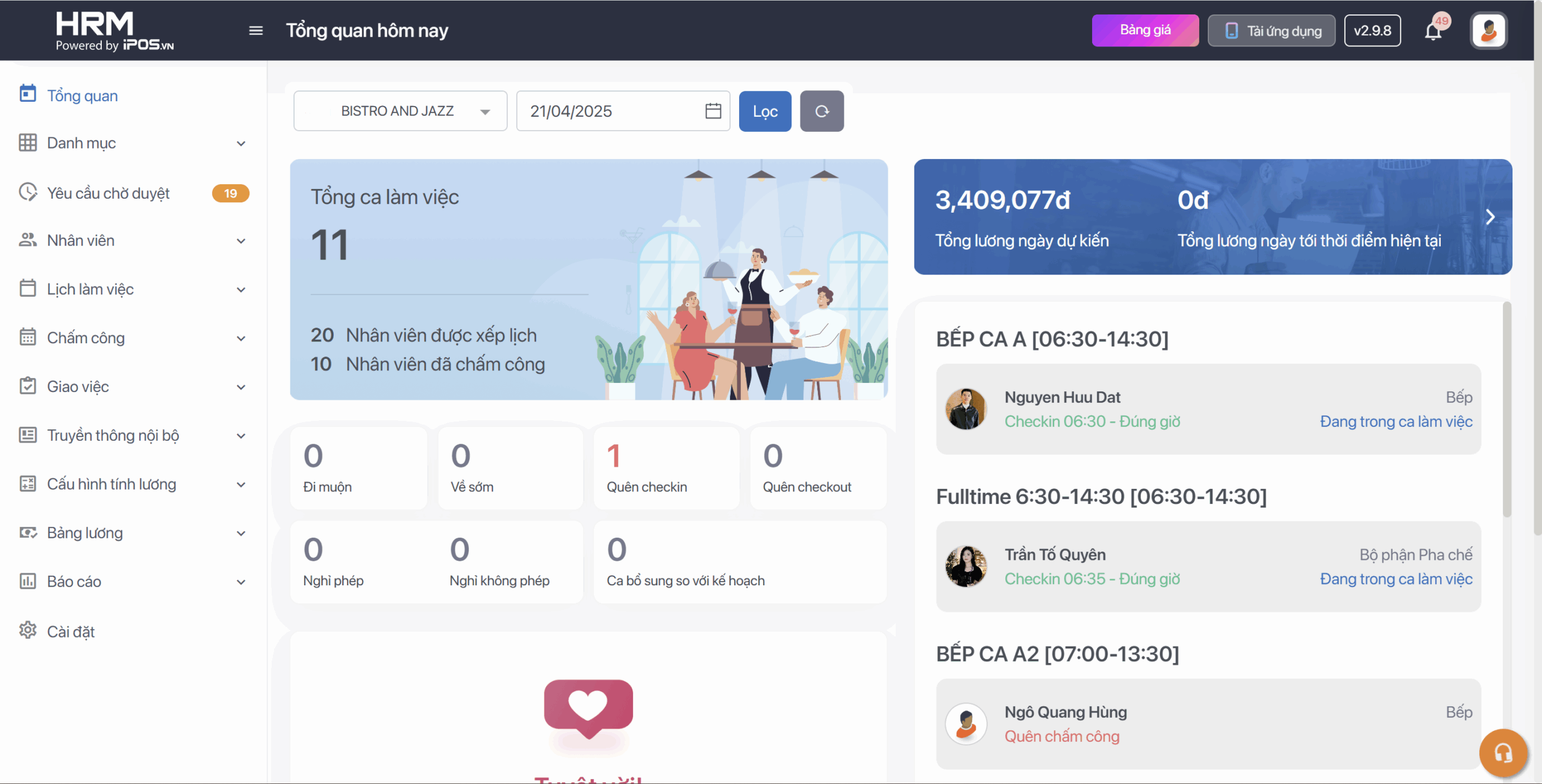
Bước 2: Bạn có thể xem được lương dự kiến phải trả theo ngày tính theo lịch làm việc dự kiến hoặc lương tính đến thời điểm hiện tại dựa theo thực tế chấm công của nhân viên.
II. Bảng chấm công
Phiên bản Web
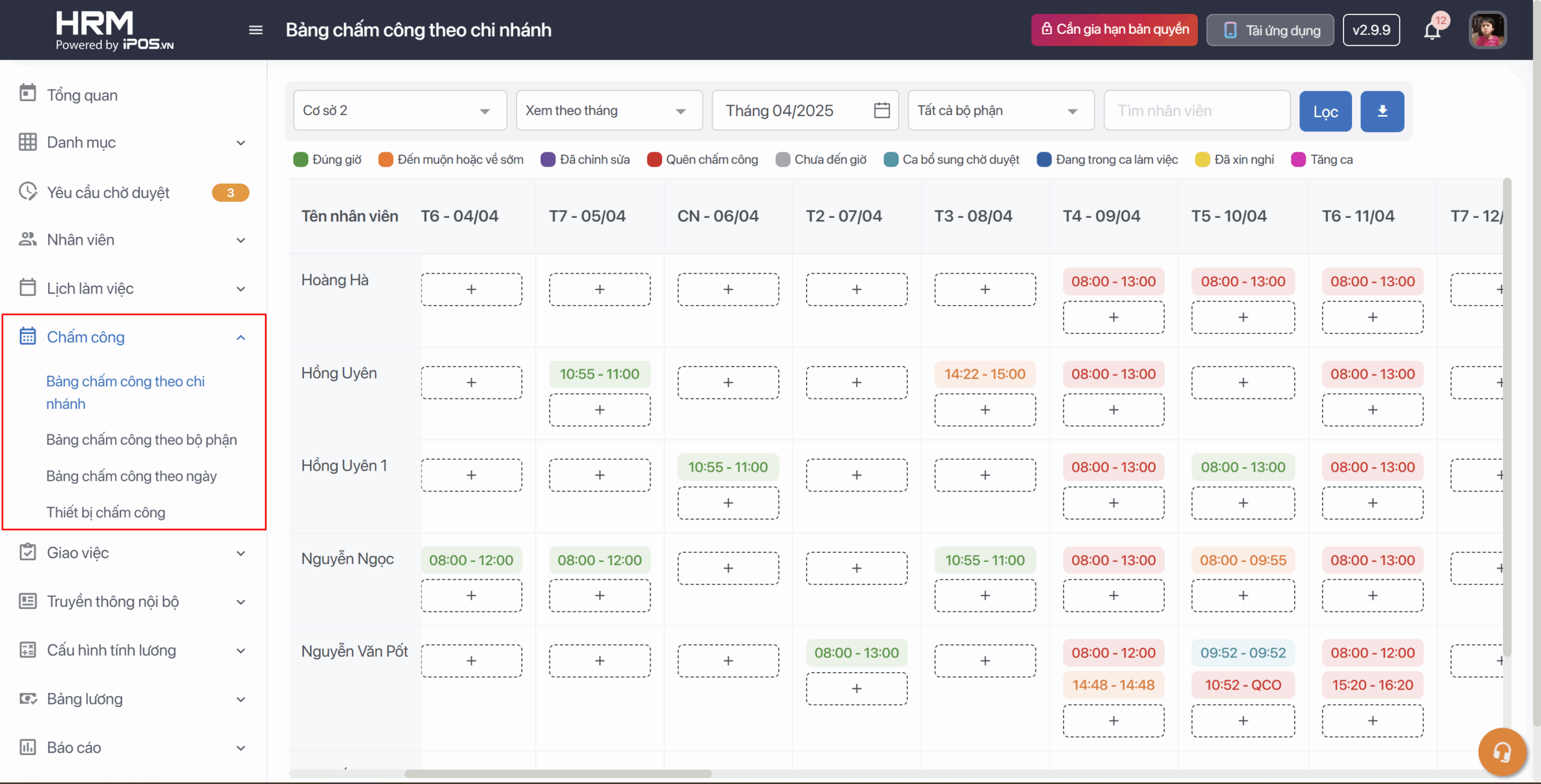
Bước 1: Trên thanh tác vụ chọn mục Chấm công, có những bảng công để bạn theo dõi như sau:
1.Bảng chấm công theo chi nhánh : Có thể xem hoặc xuất excel chi tiết bảng công của chi nhánh theo Tuần hoặc theo Tháng
2. Bảng chấm công theo ngày : Đây là tính năng giúp bạn có thể xem hoặc xuất excel lương chi tiết của từng chi nhánh, từng bộ phận, từng nhân viên chi tiết theo ngày.
3. Bảng chấm công theo bộ phận: Đây là tính năng giúp bạn có thể xem hoặc xuất excel lương chi tiết của nhân viên theo thuộc bộ phận.
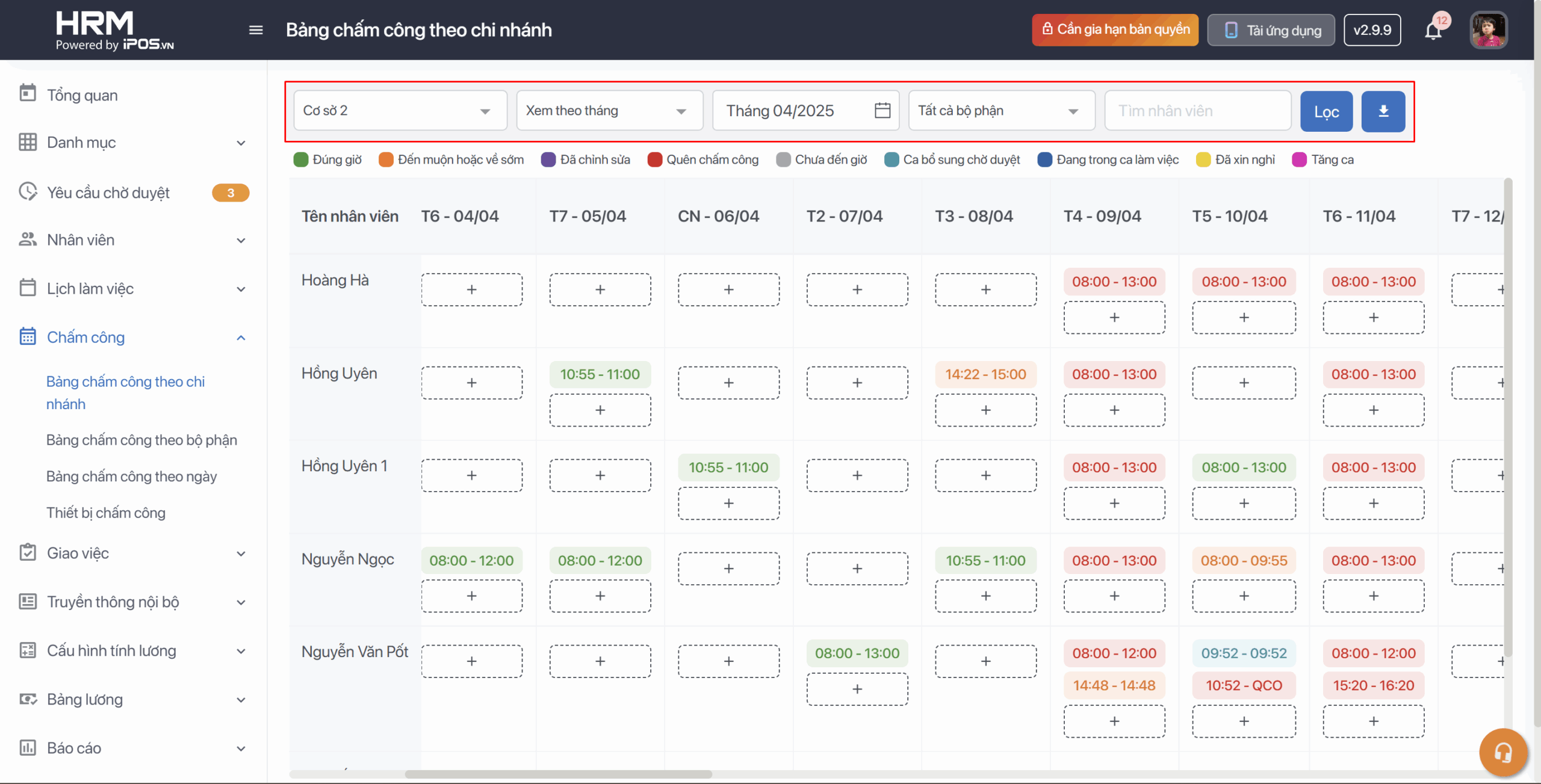
Bước 2 : Xem các loại bảng chấm công tùy theo mục đích:
1. Trên thanh công cụ chọn BẢNG CHẤM CÔNG theo chi nhánh/theo ngày/theo bộ phận
2. Chọn điểm bán hàng bạn muốn xem bảng công
3. Chọn khoảng thời gian bạn muốn xem bảng công ( Theo tuần, theo tháng, theo thời gian chốt lương)
5. Sau đó, để xuất Bảng Chấm Công dưới dạng file excel, chọn vào nút Xuất Excel ở góc phải trên cùng.
Giao diện App
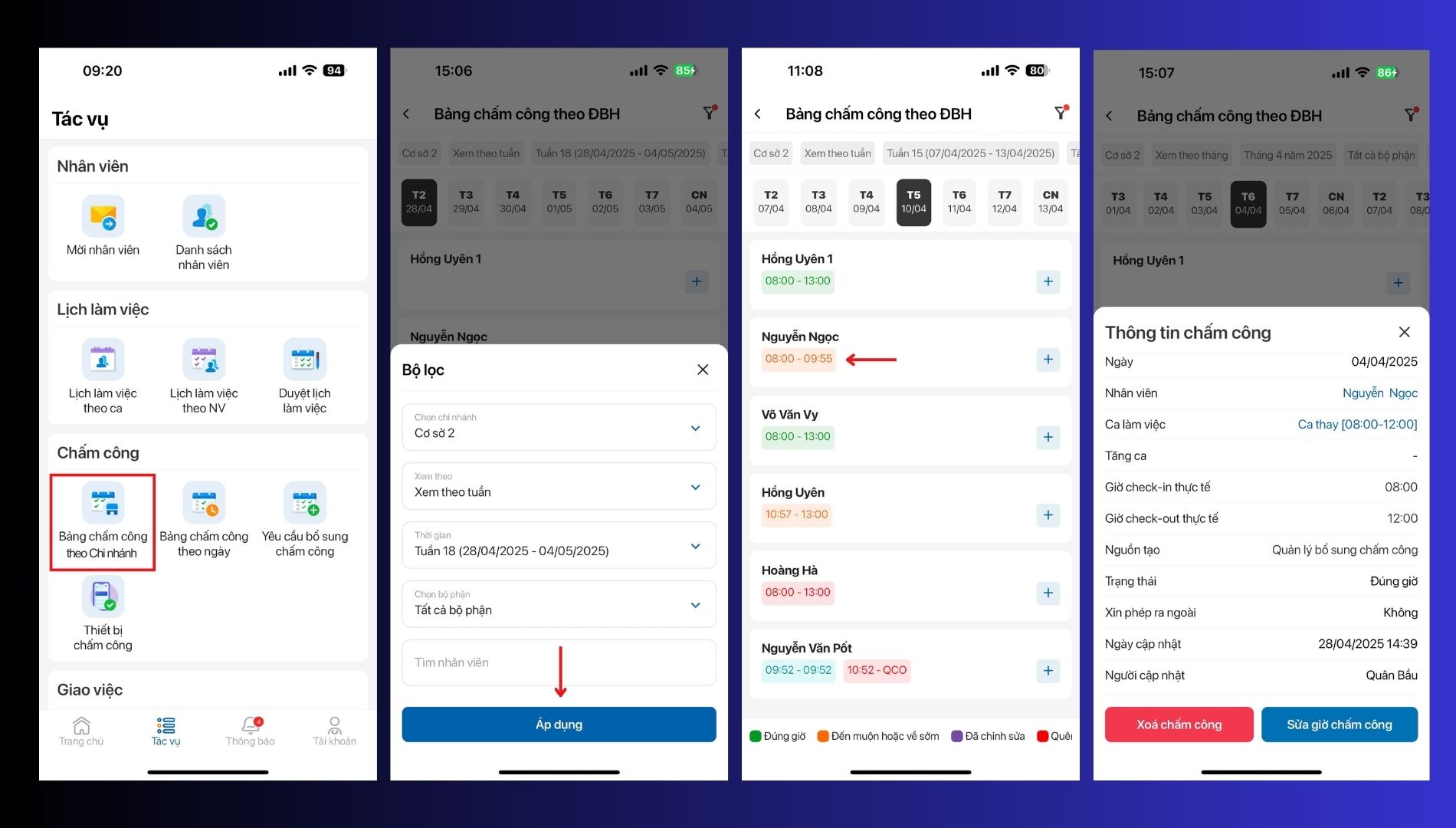
Bước 1: Trên thanh tác vụ chọn mục Chấm công :
1.Bảng chấm công theo chi nhánh : Có thể xem hoặc xuất excel chi tiết bảng công của chi nhánh theo Tuần hoặc theo Tháng
2. Bảng chấm công theo ngày : Đây là tính năng giúp bạn có thể xem hoặc xuất excel lương chi tiết của từng chi nhánh, từng bộ phận, từng nhân viên chi tiết theo ngày.
3. Bảng chấm công theo bộ phận: Đây là tính năng giúp bạn có thể xem hoặc xuất excel lương chi tiết của nhân viên theo thuộc bộ phận.
Bước 2 : Xem Bảng chấm công theo tuần/ tháng:
1. Trên thanh công cụ chọn BẢNG CHẤM CÔNG theo chi nhánh/theo ngày/theo bộ phận
2. Chọn điểm bán hàng bạn muốn xem bảng công
3. Chọn khoảng thời gian bạn muốn xem bảng công ( Theo tuần, theo tháng, theo thời gian chốt lương)
4. Chọn thời gian bạn muốn xem ( Tháng 1, Tháng 2 …)