A. TỔNG QUAN TÍNH NĂNG
Menu Công việc gồm 3 màn hình:
| Màn hình | Dùng để |
|---|---|
| Danh sách công việc | Giao việc nhanh và giám sát toàn bộ tiến độ công việc trong chi nhánh |
| Công việc cá nhân | Xem và hoàn thành các việc được giao cho chính bạn |
| Giao việc tự động | Cấu hình công việc lặp lại theo chu kỳ |
Có 2 cách giao việc, cần phân biệt rõ để dùng đúng:
1. Giao việc nhanh (trong màn Danh sách công việc) — dùng cho việc phát sinh, chỉ làm một lần, không có chu kỳ. Bấm Giao việc nhanh ở góc phải, chọn:
- Giao việc lẻ — một việc đơn, giao và theo dõi độc lập. VD: “Gọi thợ sửa điều hoà”.
- Giao checklist — gom nhiều đầu việc nhỏ, nhân viên phải hoàn thành đủ mới tính xong. VD: checklist mở ca gồm bật POS, kiểm quỹ, châm nguyên liệu.
2. Giao việc tự động (màn riêng) — dùng cho việc lặp lại theo lịch, cấu hình một lần rồi hệ thống tự sinh việc mãi về sau. VD: tưới cây mỗi sáng, kiểm kho cuối tuần.
B. HƯỚNG DẪN CẤU HÌNH
Phiên bản Web
I. Hướng dẫn cấu hình Giao việc tự động:
Bước 1: Trên thanh tác vụ chọn Giao Việc → chọn Giao việc tự động → Thêm mới
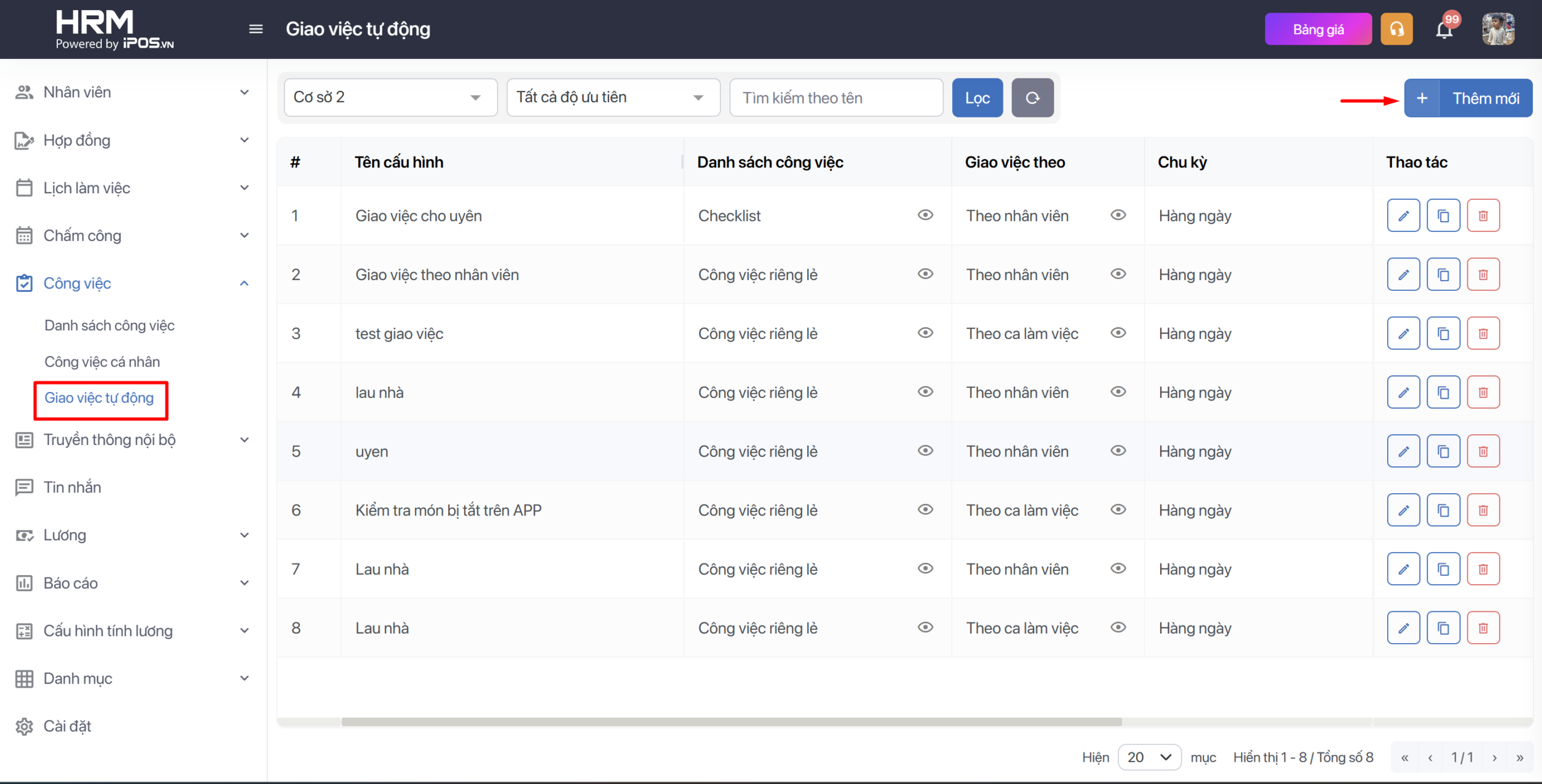
Bước 2: Điền các thông tin trong cấu hình giao việc.
1. Nội dung
1.1 Tên cấu hình: Tên nội bộ để bạn nhận ra cấu hình này, ví dụ “Chuẩn bị trà đầu ngày”.
1.2 Kiểu hiển thị Công việc riêng lẻ – mỗi việc giao và theo dõi độc lập, hoặc Checklist – các việc được gom và hoàn thành trong một checklist.
1.3 Danh sách công việc: Thêm bằng 1 trong 2 cách:
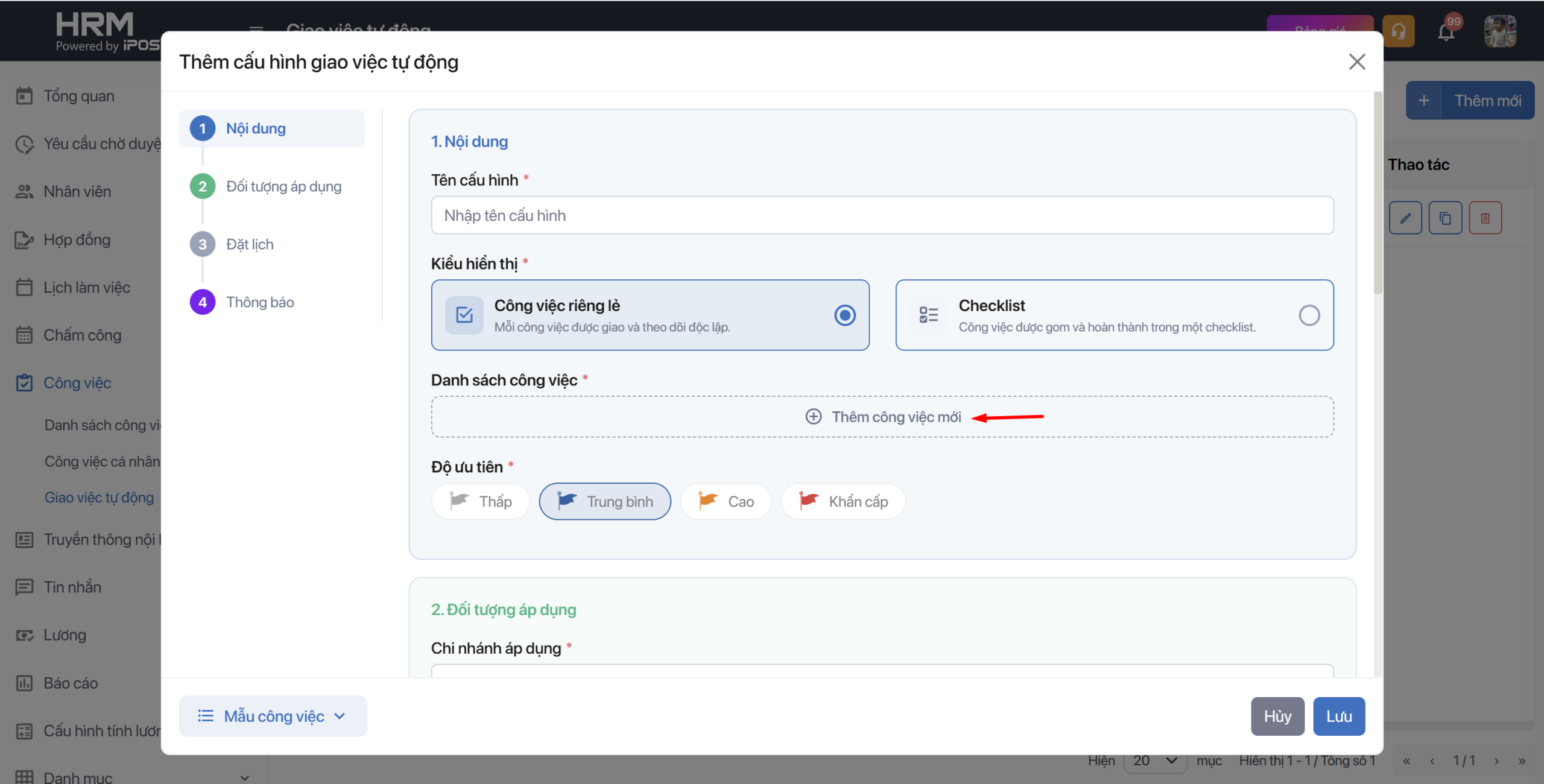
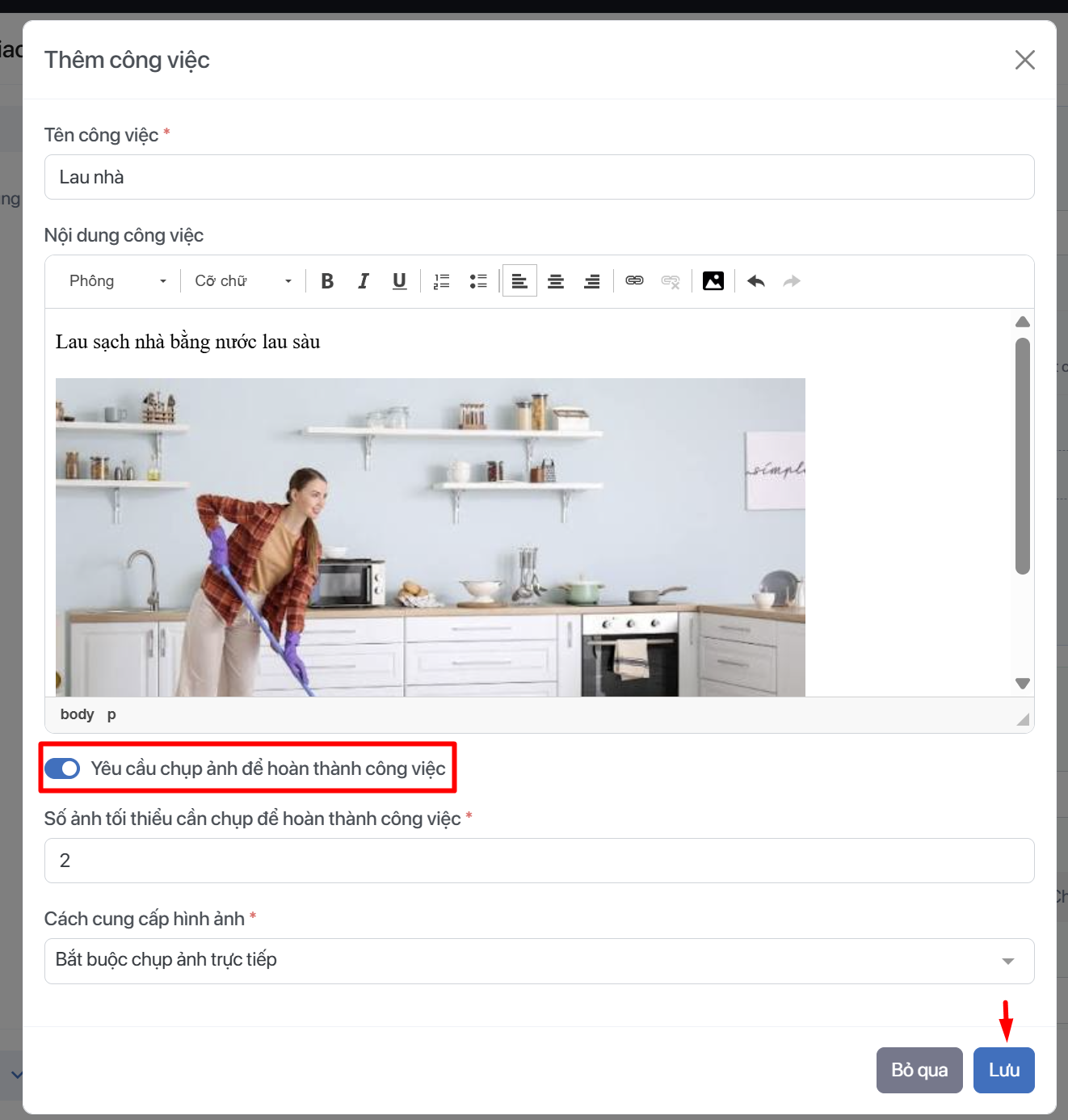
Cách 1: Thêm trực tiếp: bấm + Thêm công việc mới, nhập Tên công việc, Nội dung công việc (hiển thị khi nhân viên xem chi tiết). Bật Yêu cầu chụp ảnh để hoàn thành công việc nếu cần bằng chứng — cấu hình thêm Số ảnh tối thiểu và Cách cung cấp hình ảnh (Bắt buộc chụp trực tiếp / Cho phép chụp trực tiếp và tải từ thư viện).
Cách 2: Dùng mẫu công việc: bấm Mẫu công việc → Sử dụng mẫu có sẵn, chọn tab Template hệ thống (mẫu dựng sẵn cho ngành F&B) hoặc Template của bạn (mẫu tự lưu trước đó) → Áp dụng.
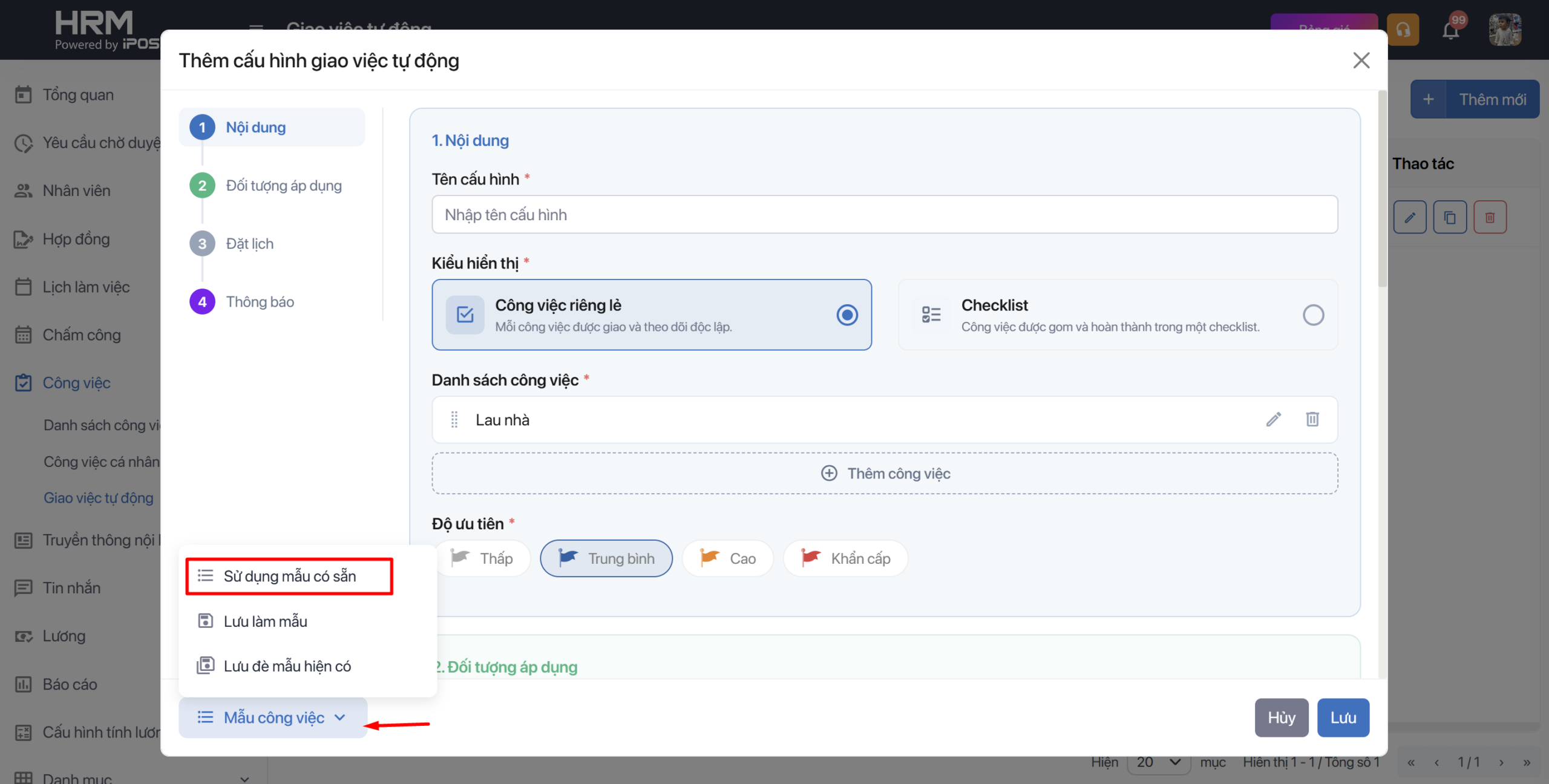
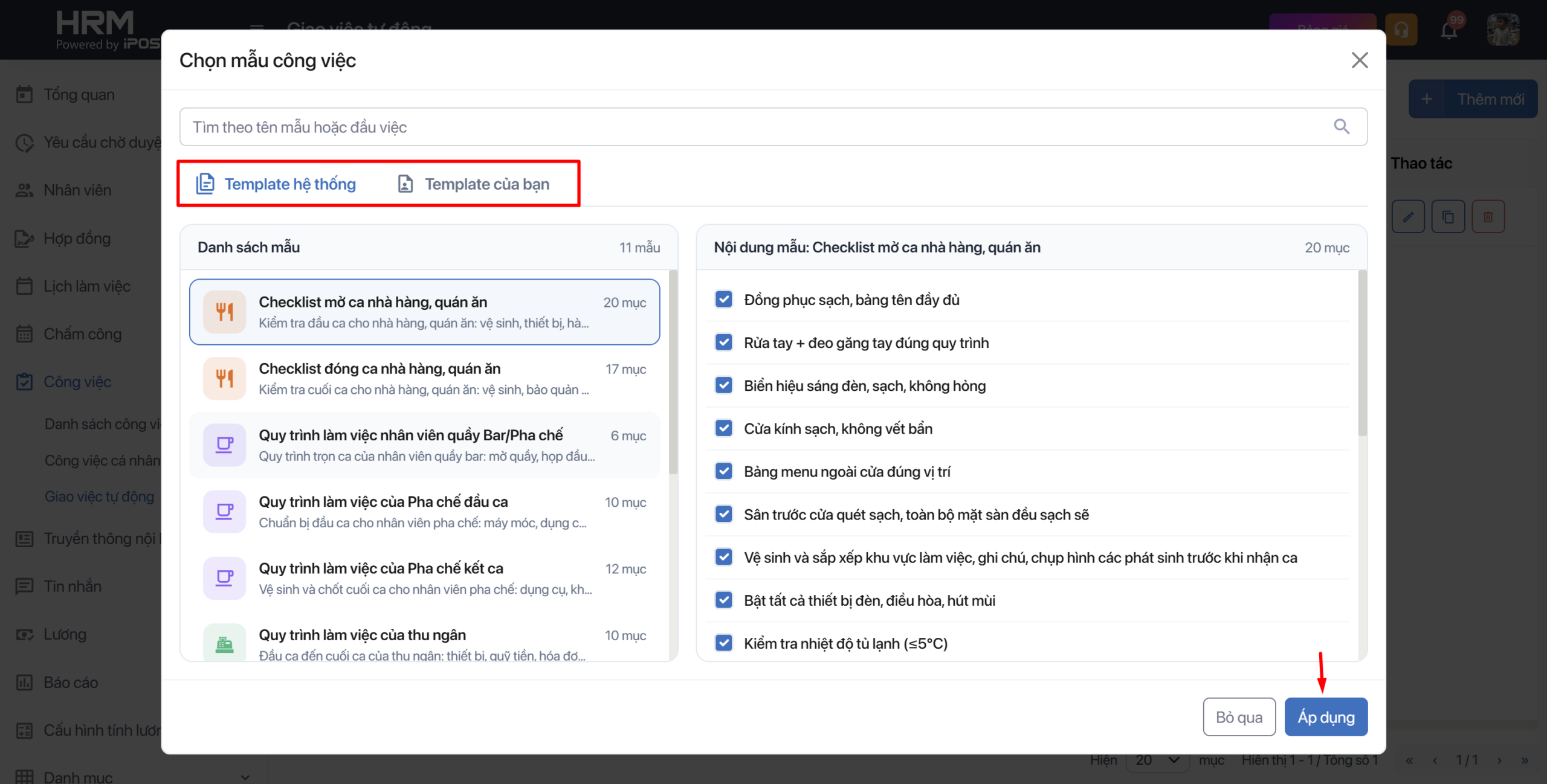 Mẹo: sau khi nhập xong danh sách, bấm Mẫu công việc → Lưu làm mẫu để tái sử dụng cho lần sau hoặc chi nhánh khác.
Chọn Độ ưu tiên — Thấp / Trung bình / Cao / Khẩn cấp.
2. Đối tượng áp dụng
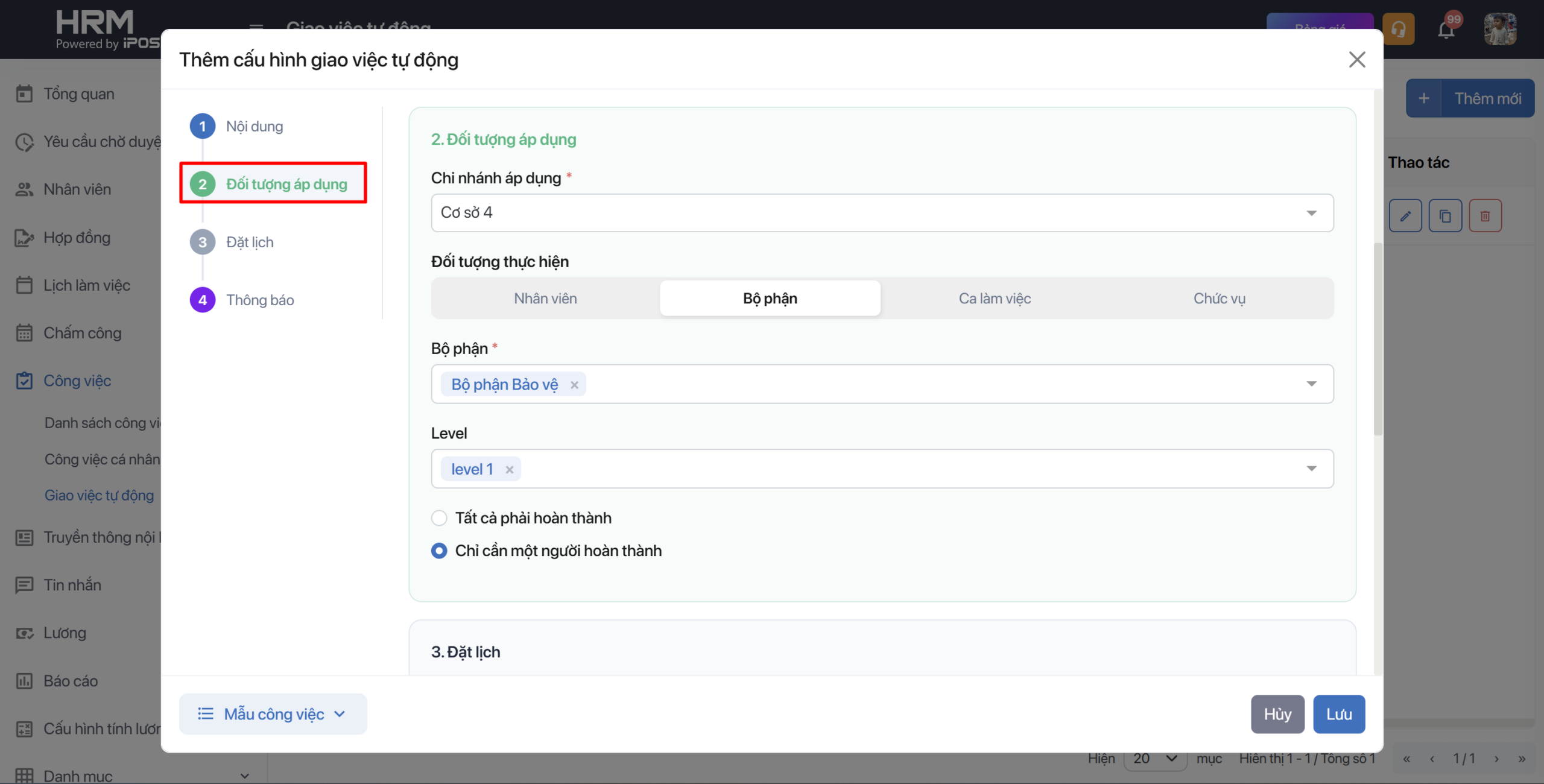
- Chi nhánh áp dụng: Chỉ có thể cấu hình giao việc cho từng Chi nhánh.
- Đối tượng thực hiện: Chọn giao theo Nhân viên, Bộ phận, Ca làm việc hoặc Chức vụ — rồi chọn cụ thể đối tượng đó bên dưới.
- Khi giao việc cho nhiều người ( không phải theo cá nhân 1 nhân viên):
– Tất cả phải hoàn thành: Ví dụ giao theo bộ phận, bật cấu hình này lên tất cả nhân viên thuộc bộ phận đó phải bấm hoàn thành công việc thì công việc mới tính là hoàn thành.
– Chỉ cần một người hoàn thành: Khi 1 người bấm hoàn thành, công việc được tính là hoàn thành.
3. Đặt lịch
Bước này quyết định công việc sẽ sinh ra lại khi nào, sinh bao nhiêu lần một ngày, và hạn hoàn thành mỗi lần.
a, Chu kỳ áp dụng
| Chu kỳ | Ý nghĩa | Ví dụ |
|---|---|---|
| Hàng ngày | Việc lặp lại mỗi ngày, không cần chọn thêm gì. | |
| Một ngày trong tháng | Chỉ sinh vào những ngày cụ thể trong tháng bạn chọn. | Tưới cây chỉ cần vào mùng 5 và mùng 10 hàng tháng. |
| Một thứ trong tuần | Chỉ sinh vào một thứ cố định trong tuần. | Kiểm tồn kho cuối tuần → chỉ sinh vào Chủ nhật hằng tuần. |
| Một khung thời gian hàng tháng | Sinh liên tục trong một khoảng ngày (Ngày bắt đầu – Ngày kết thúc) lặp lại mỗi tháng. | Ví dụ vào ngày 25 – 30 hàng tháng, bạn quản lý bộ phận kho có nhiệm vụ kiểm kho và lên danh sách hàng hóa cần cho tháng tới, hạn cuối là ngày 30 hàng tháng phải hoàn thành. Và công việc này lặp lại theo khoảng thời gian sinh công việc. |
| Một khung thời gian hàng tuần | Sinh liên tục trong một khoảng thứ (Thứ bắt đầu – Thứ kết thúc) lặp lại mỗi tuần. | Thứ Hai đến thứ Tư hằng tuần, dọn quầy rau củ. |
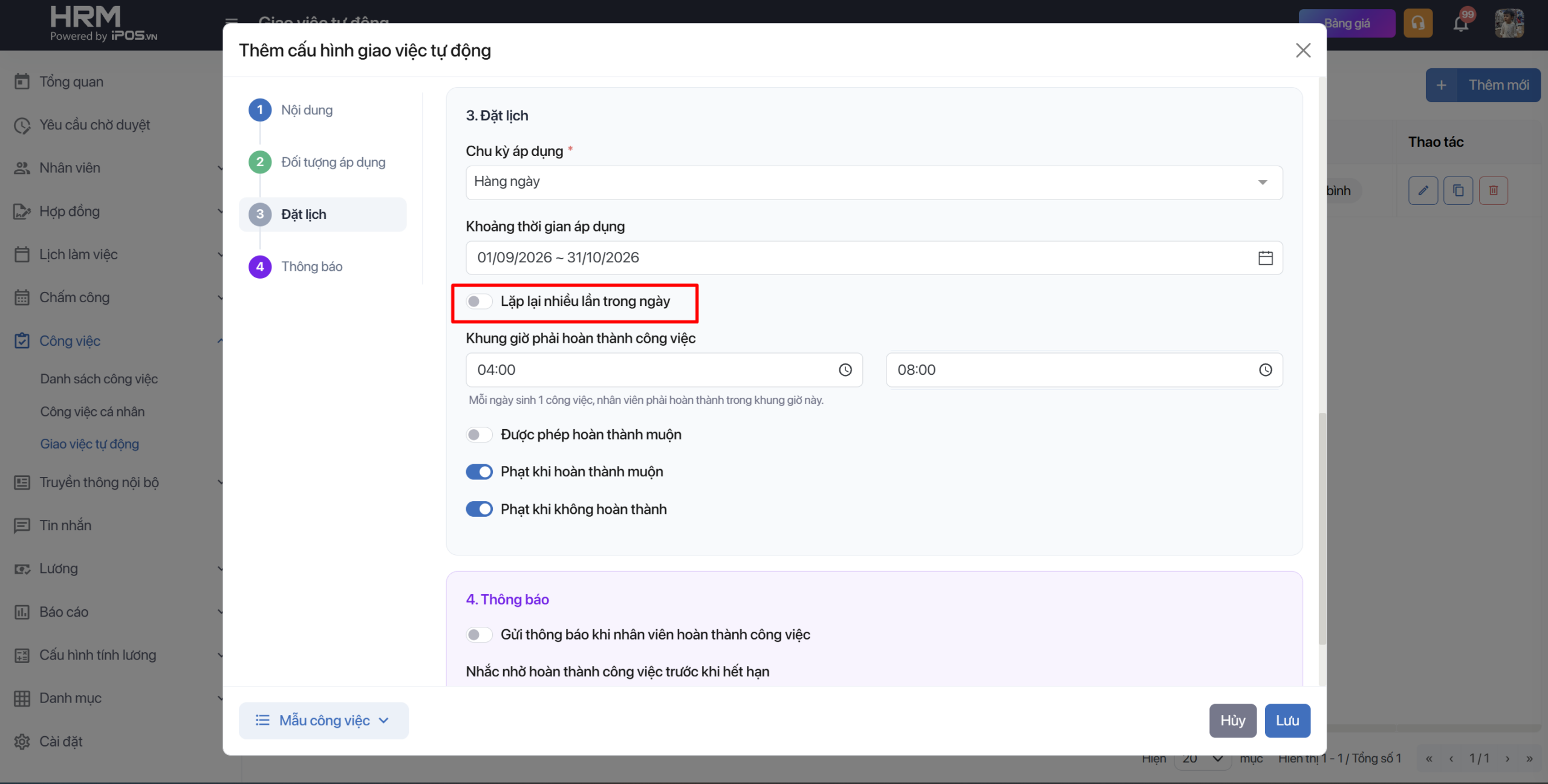
b. Khoảng thời gian áp dụng – khoảng ngày cấu hình này còn hiệu lực (ví dụ 01/09/2026 ~ 31/10/2026), áp dụng chung cho mọi chu kỳ đã chọn ở trên.
c. Lặp lại nhiều lần trong ngày – công tắc quyết định trong 1 ngày việc được sinh mấy lần
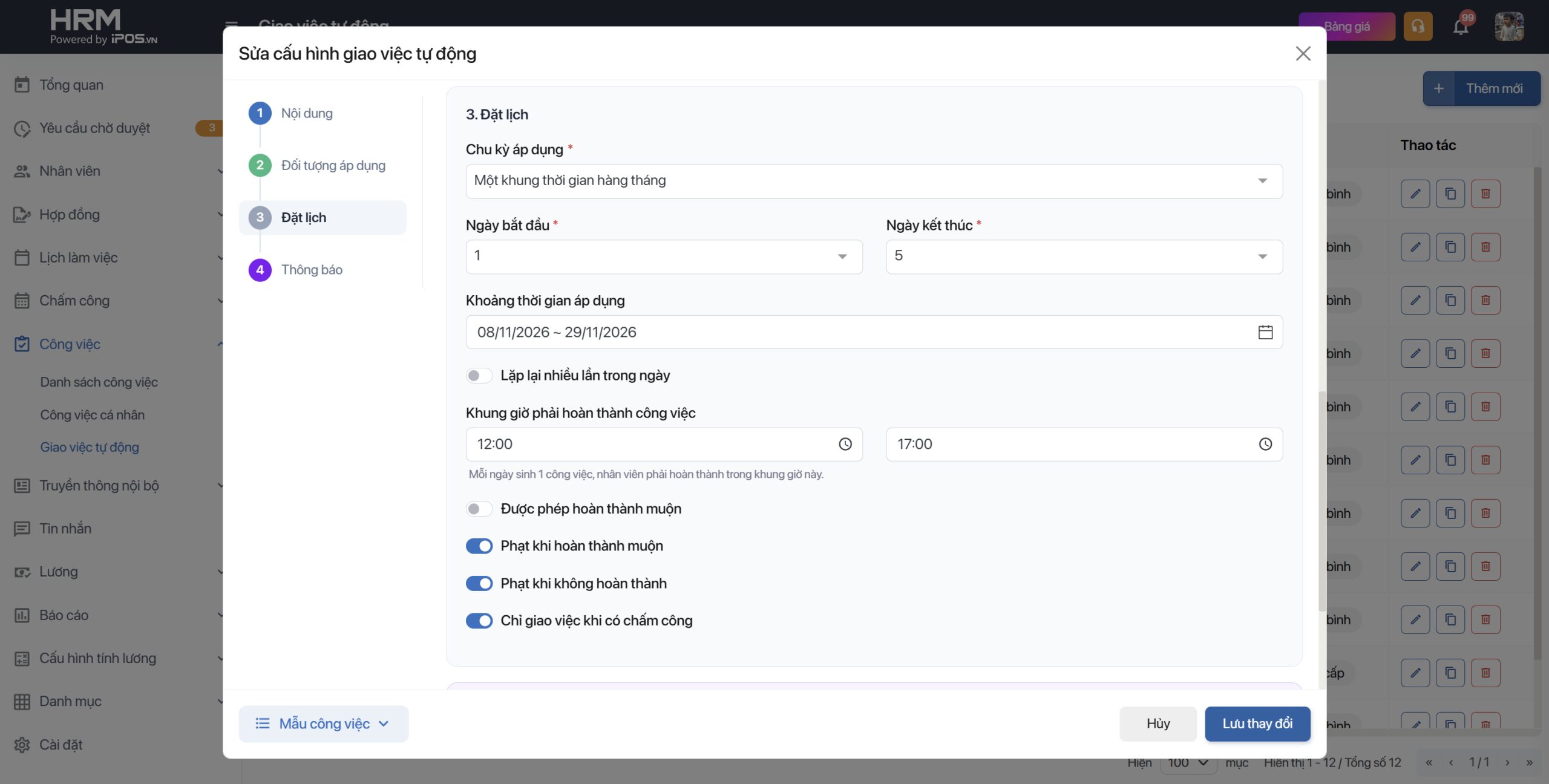
- Tắt (mặc định) – mỗi ngày chỉ sinh 1 công việc.
- Khung giờ phải hoàn thành công việc: đặt Giờ bắt đầu / Giờ kết thúc. Nhân viên phải hoàn thành việc đó trong khung giờ này.
- Ví dụ: Khung 04:00–08:00 → mỗi ngày có 1 việc, được phép làm từ 04:00 và phải xong trước 08:00
- Bật – mỗi ngày sinh nhiều lượt việc, cách nhau theo tần suất cố định.
- Khung giờ sinh công việc: khung thời gian trong ngày mà công việc sinh ra ( ví dụ 08:00 – 17:00, công việc sẽ chỉ sinh trong khung giờ này)
- Tần suất sinh: cứ cách bao lâu thì sinh thêm 1 lượt việc mới (ví dụ 4 giờ).
- Hạn hoàn thành mỗi việc: mỗi lượt có hạn hoàn thành riêng, tính từ lúc lượt đó sinh ra – không phải tính đến cuối khung giờ.
Ví dụ: Khung giờ sinh 02:00–12:00, Tần suất sinh 4 giờ, Hạn hoàn thành mỗi việc 30 phút → việc sinh lúc 02:00, 06:00, 10:00; mỗi lần nhân viên có 30 phút để hoàn thành kể từ lúc sinh ra. Phù hợp cho việc cần kiểm tra định kỳ trong ca, ví dụ đo nhiệt độ tủ đông mỗi 4 tiếng.
-
Cấu hình hoàn thành công việc
– Được phép hoàn thành muộn
Cho phép nhân viên hoàn thành công việc sau thời hạn. Khi hoàn thành muộn, nhân viên bắt buộc nhập lý do.
– Phạt khi hoàn thành muộn
Áp dụng mức phạt khi nhân viên hoàn thành công việc sau thời hạn quy định.
– Phạt khi không hoàn thành
Áp dụng mức phạt khi nhân viên không hoàn thành công việc được giao.
– Chỉ giao việc khi nhân viên có chấm công: Khi bật cấu hình này, hệ thống chỉ tạo công việc cho nhân viên có ca làm việc thực tế. Cụ thể, nếu nhân viên chấm công vào ca đã được xếp lịch và ca đó trùng với khung thời gian phải hoàn thành công việc, hệ thống mới tạo công việc và yêu cầu nhân viên thực hiện. Cấu hình này giúp tránh giao việc nhầm cho nhân viên được chọn theo cá nhân, bộ phận hoặc chức danh nhưng thực tế không đi làm trong ngày đó.
4. Thông báo
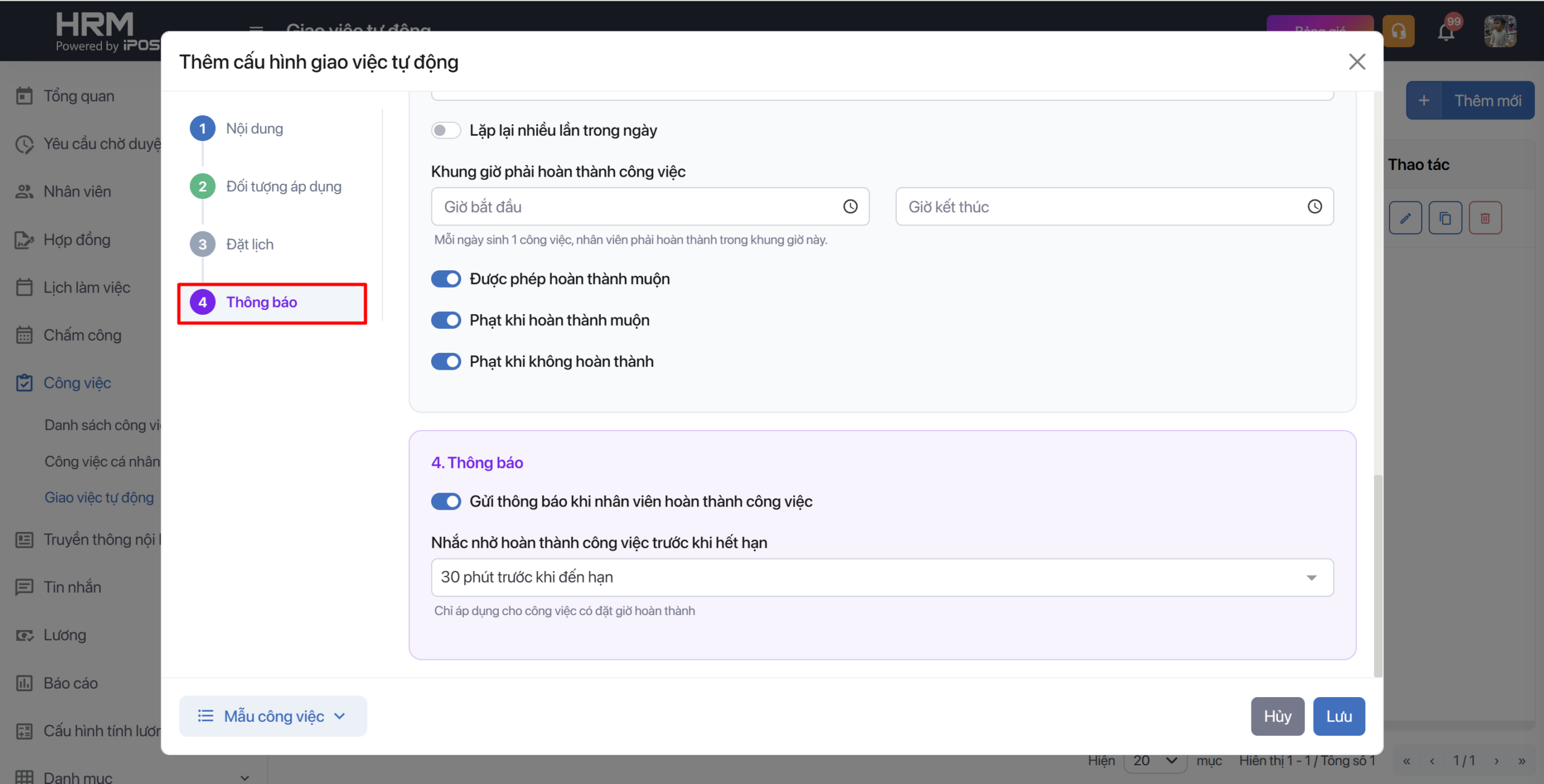
Cấu hình cách hệ thống báo tin liên quan đến công việc:
- Gửi thông báo khi nhân viên hoàn thành công việc — bật lên nếu muốn người phụ trách được báo ngay khi nhân viên đánh dấu xong việc, để tiện theo dõi mà không cần vào kiểm tra thủ công.
- Nhắc nhở hoàn thành công việc trước khi hết hạn — chọn mốc thời gian nhắc nhân viên trước khi đến hạn (mặc định Không nhắc, có thể chọn ví dụ 10 phút, 30 phút… trước giờ hết hạn). Trường này chỉ áp dụng cho công việc có đặt giờ hoàn thành — tức là chỉ có tác dụng khi ở Bước 3 bạn đã đặt “Khung giờ phải hoàn thành công việc” hoặc “Hạn hoàn thành mỗi việc”; nếu chu kỳ không đặt giờ cụ thể thì mục nhắc này không có gì để tính mốc.
Bước 3:.Sau khi cấu hình xong cả 4 nội dung cấu hình, bấm Lưu để kích hoạt cấu hình giao việc tự động.
II. Danh sách công việc
Bước 1: Vào Công việc → Danh sách công việc.
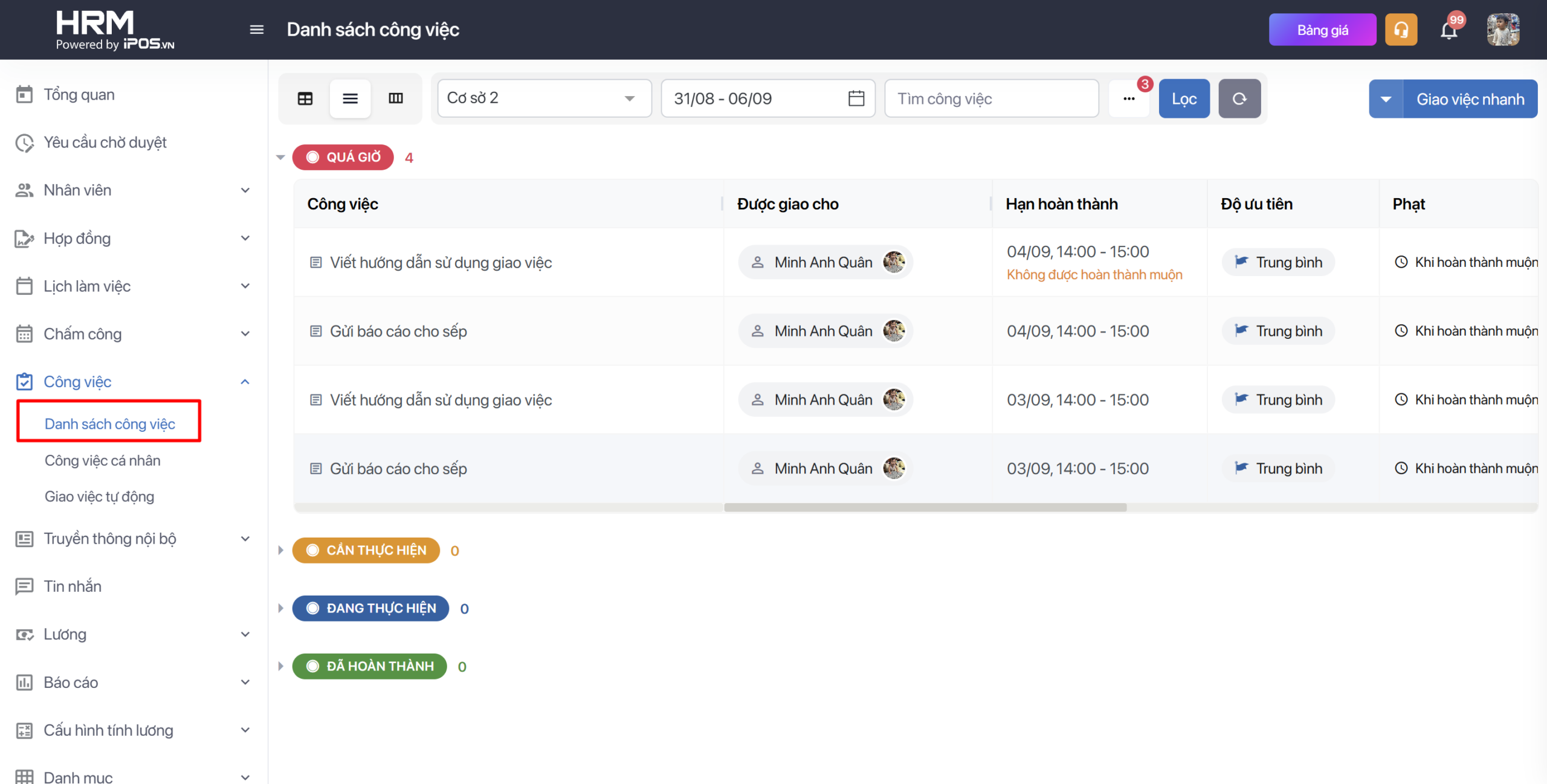
Tại đây bạn có thể xem danh sách công việc của theo 3 kiểu: (bảng / danh sách / dạng cột) — đổi cách hiển thị dữ liệu theo sở thích, dữ liệu vẫn giống nhau. Về bộ lọc:
- Chọn chi nhánh – nếu công ty có nhiều chi nhánh, chọn chi nhánh muốn xem.
- Khoảng thời gian – lọc công việc theo khoảng ngày (mặc định theo ngày hiện tại).
- Ô tìm công việc — gõ tên để tìm nhanh.
- Nút “···” — mở thêm bộ lọc nâng cao: Tất cả độ ưu tiên và Tất cả trạng thái, để lọc sâu hơn theo mức ưu tiên hoặc theo trạng thái xử lý.
Bước 2: Kiểm soát và đánh giá công việc.
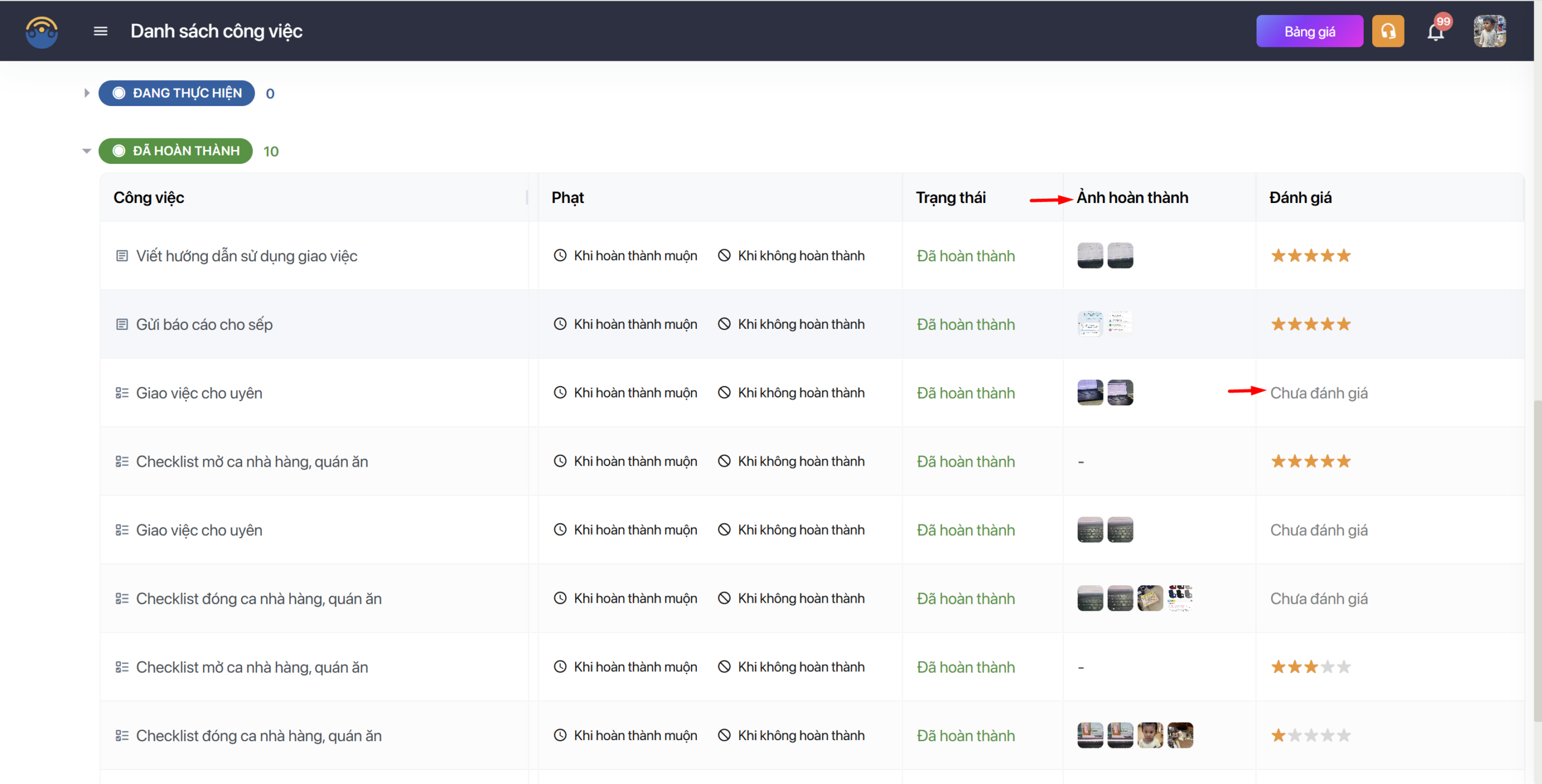
- Bảng chi tiết hiển thị theo từng dòng: Công việc (tên), Được giao cho (người/bộ phận/ca nhận việc), Hạn hoàn thành, Độ ưu tiên, và Phạt (nếu có cấu hình phạt trễ hạn/không hoàn thành). Bấm vào Ảnh để xem ảnh hoàn thành coo
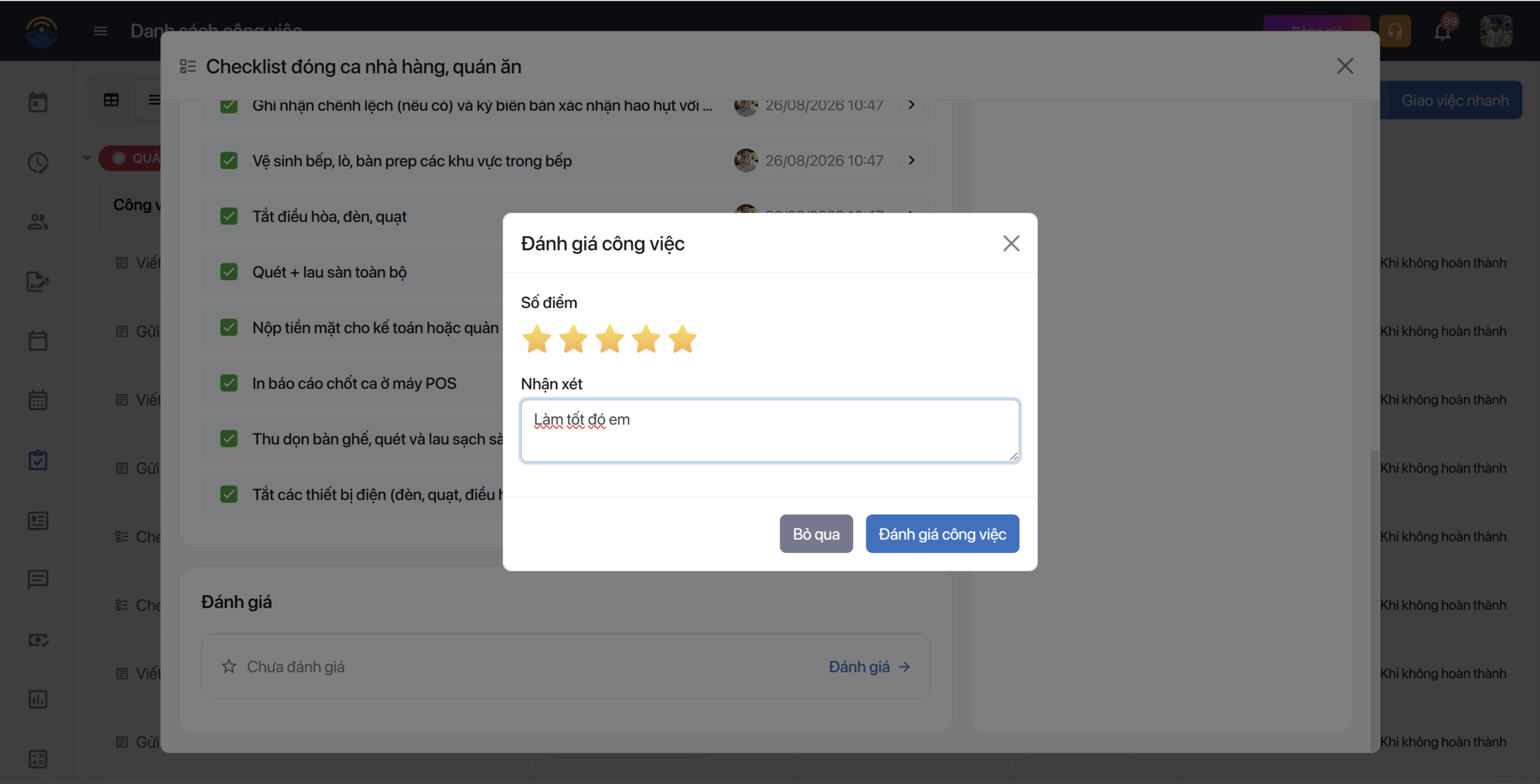
- Đánh giá kết quả — bấm vào một dòng ở nhóm Đã hoàn thành để chấm sao đánh giá; nhân viên sẽ nhận thông báo ngay khi bạn đánh giá xong.
Bước 3: Giao việc nhanh.
Vào Công việc → Danh sách công việc, bấm nút Giao việc nhanh ở góc phải. Có hai kiểu công việc độc lập, không có chu kỳ
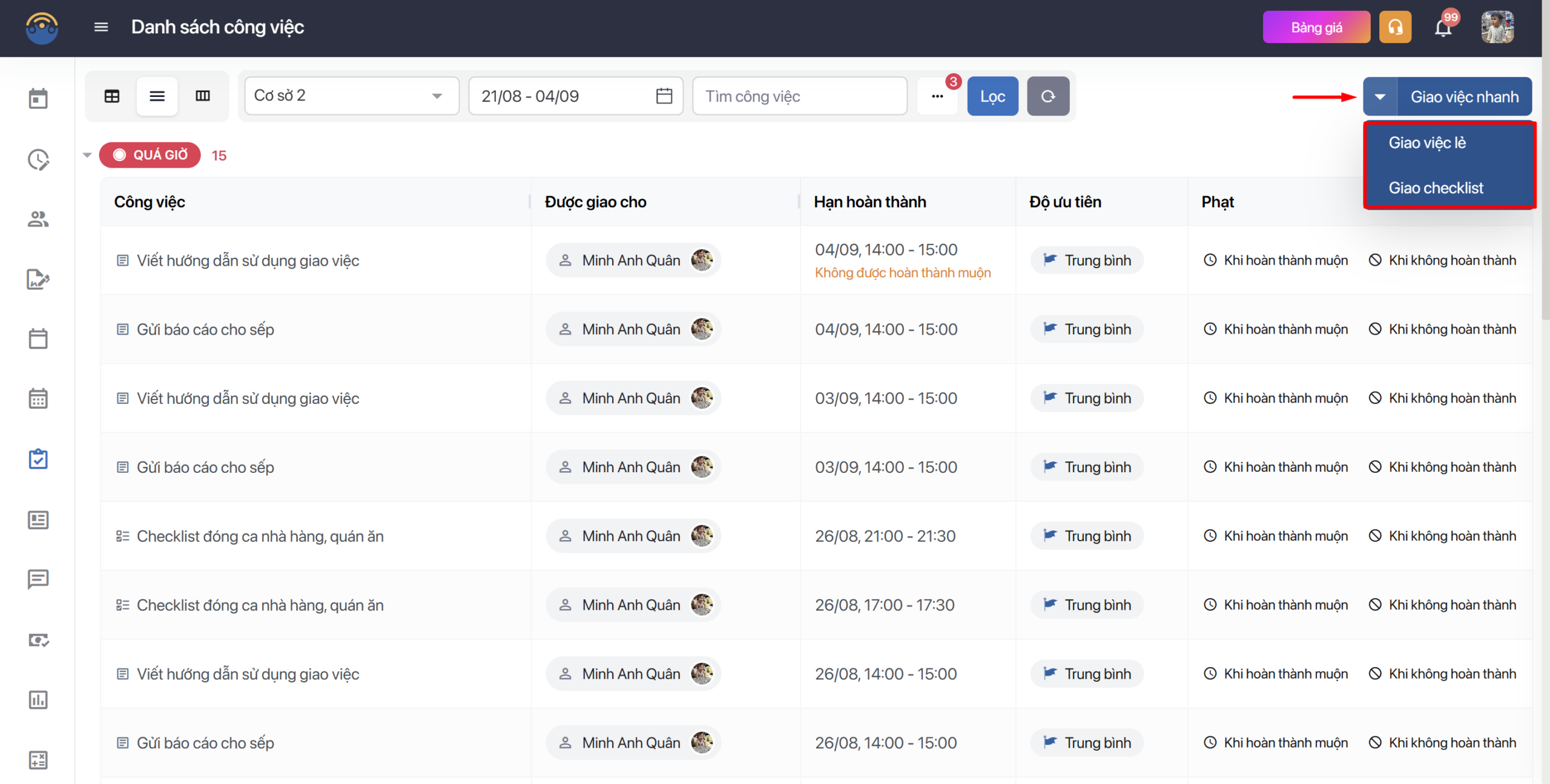
- Giao việc lẻ – tạo một công việc đơn, giao và theo dõi độc lập.
- Giao checklist – tạo một danh sách gồm nhiều đầu việc nhỏ, nhân viên phải hoàn thành đủ mới tính xong cả checklist. Cả hai đều dùng chung một bộ form khai báo:
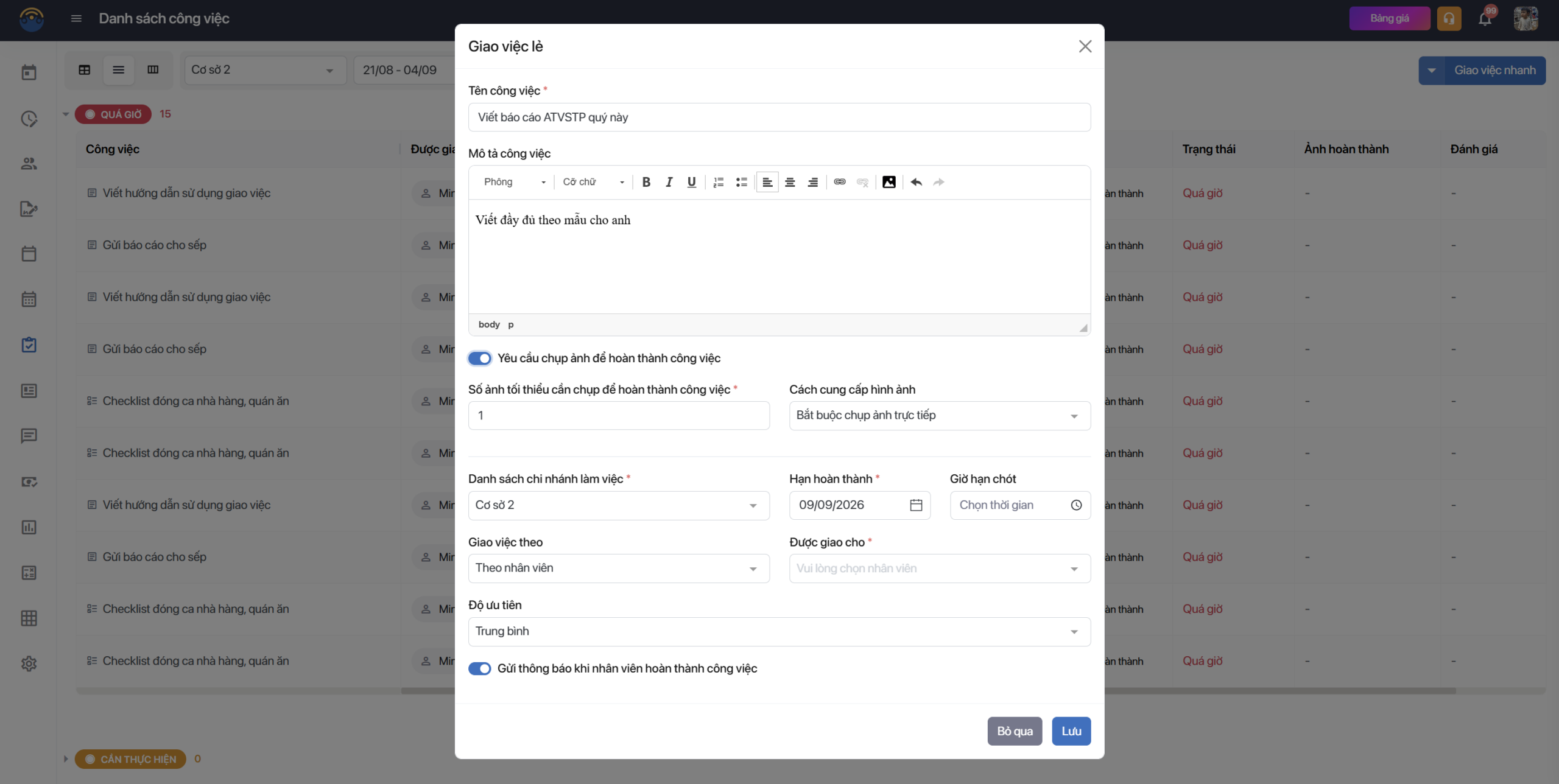
- Tên công việc / Tên checklist* và Nội dung công việc – mô tả chi tiết, hiển thị khi nhân viên bấm vào xem.
- Yêu cầu chụp ảnh để hoàn thành công việc (tuỳ chọn) – nếu bật, cấu hình thêm số ảnh tối thiểu và cách nộp ảnh (chỉ cho chụp trực tiếp, hoặc cho chọn cả ảnh từ thư viện).
- Danh sách chi nhánh làm việc – chọn chi nhánh áp dụng.
- Hạn hoàn thành (ngày) và Giờ hạn chót (nếu việc cần xong trước một mốc giờ trong ngày).
- Giao việc theo – Theo nhân viên / Theo bộ phận / Theo ca làm việc, rồi chọn cụ thể ở Được giao cho.
- Độ ưu tiên – Thấp / Trung bình / Cao / Khẩn cấp.
- Gửi thông báo khi nhân viên hoàn thành công việc – bật sẵn theo mặc định.
→ Sau khi lưu, việc xuất hiện ngay trong bảng Danh sách công việc, mỗi dòng cho biết: Công việc, Được giao cho, Hạn hoàn thành (kèm cảnh báo nếu “Không được hoàn thành muộn”), Độ ưu tiên, và quy tắc xử lý trễ hạn – Khi hoàn thành muộn / Khi không hoàn thành (thể hiện đúng các loại phạt đã cấu hình).
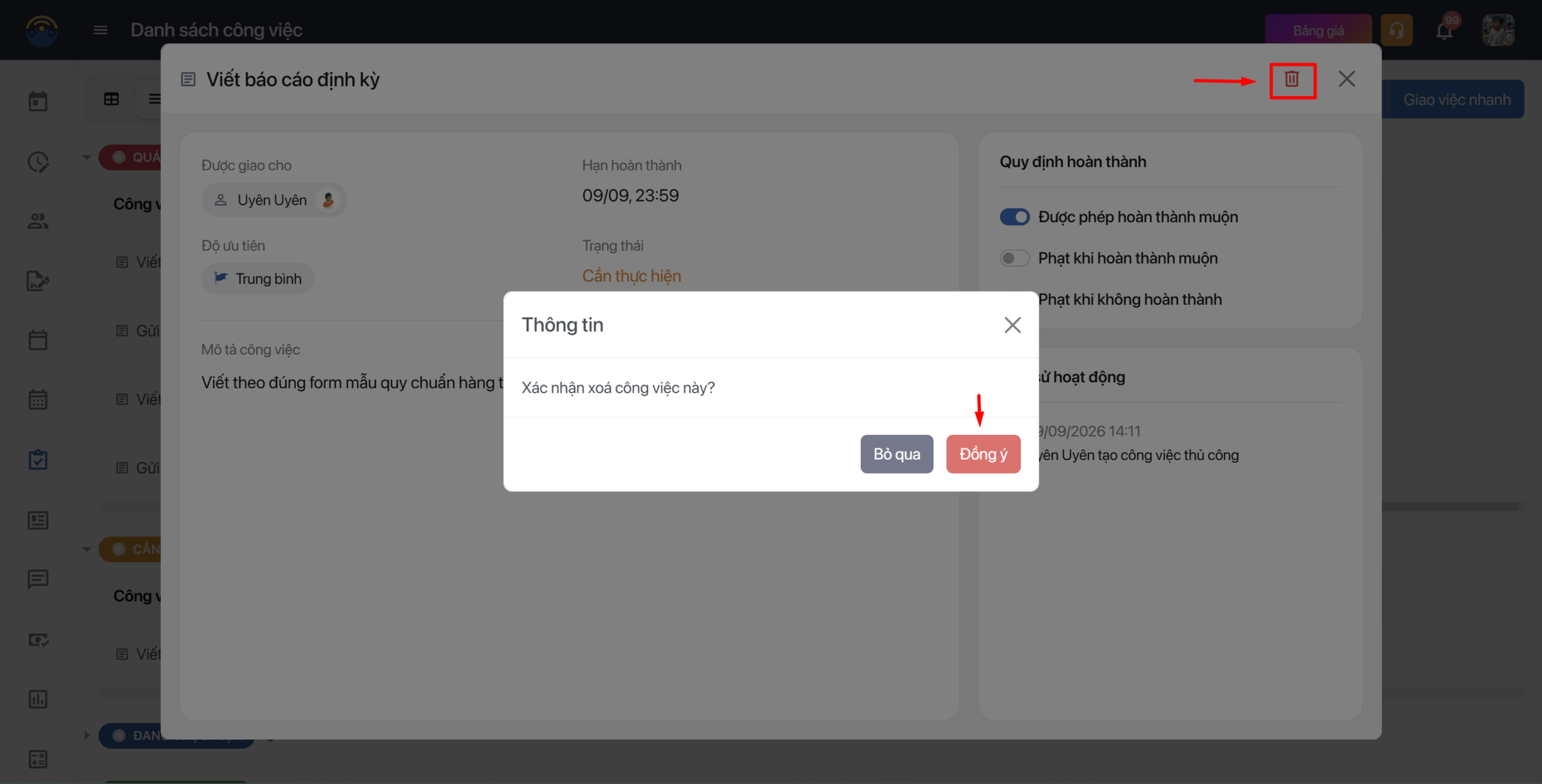
→ Nếu muốn xóa công việc vừa tạo, bạn hãy bấm vào chi tiết công việc → Chọn vào icon thùng rác để xóa. Tuy nhiên, chỉ xóa khi công việc chưa được hoàn thành.
Phiên bản App
I. Hướng dẫn cấu hình Giao việc tự động:
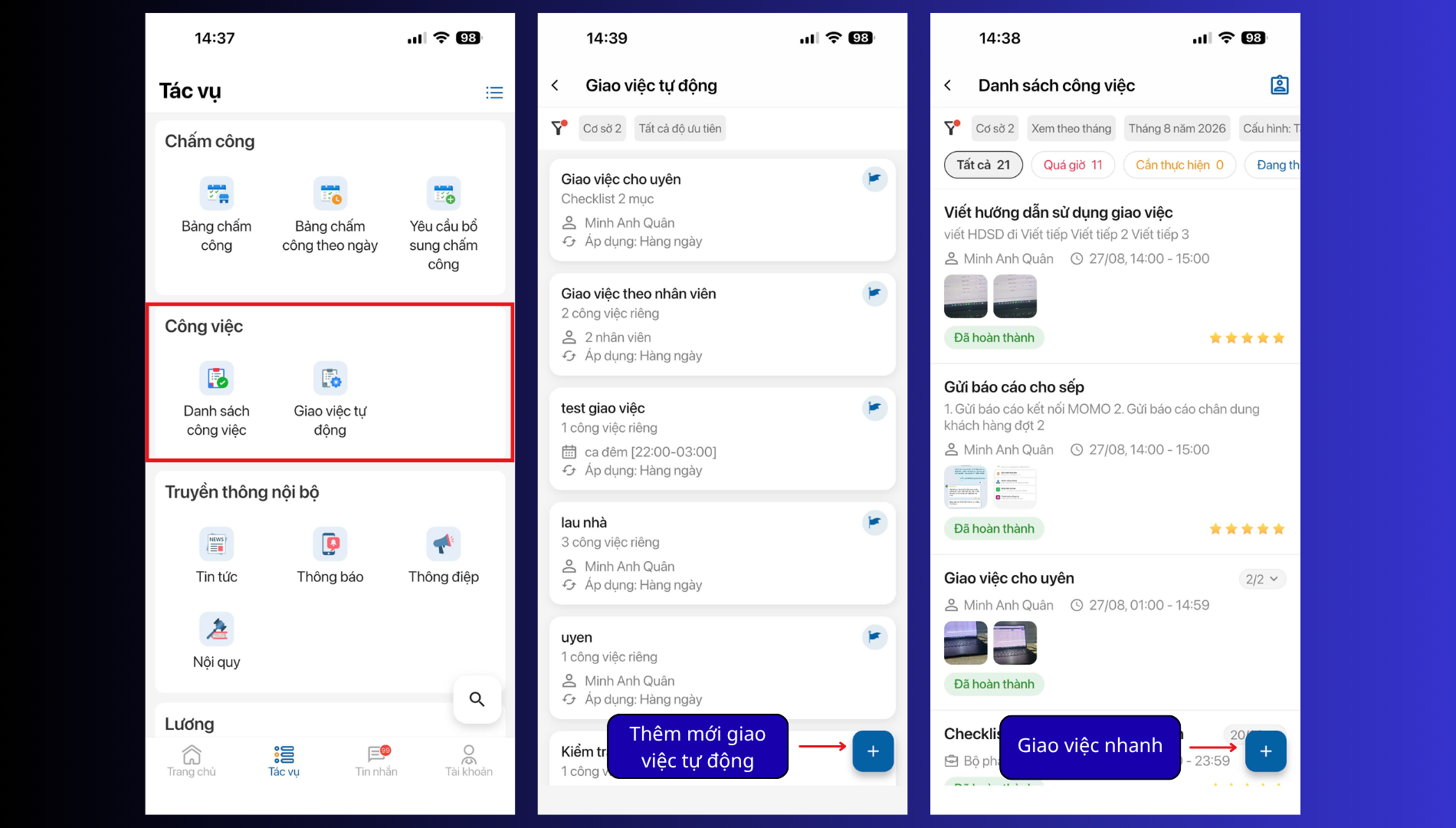
Bước 1: Trên thanh tác vụ chọn Giao Việc → chọn Giao việc tự động → Thêm mới
Bước 2: Điền các thông tin trong cấu hình giao việc.
1. Nội dung

1.1 Tên cấu hình: Tên nội bộ để bạn nhận ra cấu hình này, ví dụ “Chuẩn bị trà đầu ngày”.
1.2 Kiểu hiển thị Công việc riêng lẻ – mỗi việc giao và theo dõi độc lập, hoặc Checklist – các việc được gom và hoàn thành trong một checklist.
1.3 Danh sách công việc
1. Nội dung
1.1 Tên cấu hình: Tên nội bộ để bạn nhận ra cấu hình này, ví dụ “Chuẩn bị trà đầu ngày”.
1.2 Kiểu hiển thị Công việc riêng lẻ – mỗi việc giao và theo dõi độc lập, hoặc Checklist – các việc được gom và hoàn thành trong một checklist.
1.3 Danh sách công việc – Thêm bằng 1 trong 2 cách:
Cách 1: Thêm trực tiếp: bấm + Thêm công việc mới, nhập Tên công việc, Nội dung công việc (hiển thị khi nhân viên xem chi tiết). Bật Yêu cầu chụp ảnh để hoàn thành công việc nếu cần bằng chứng — cấu hình thêm Số ảnh tối thiểu và Cách cung cấp hình ảnh (Bắt buộc chụp trực tiếp / Cho phép chụp trực tiếp và tải từ thư viện).
Cách 2: Dùng mẫu công việc: bấm Mẫu công việc → Sử dụng mẫu có sẵn, chọn tab Template hệ thống (mẫu dựng sẵn cho ngành F&B) hoặc Template của bạn (mẫu tự lưu trước đó) → Áp dụng.
Mẹo: sau khi nhập xong danh sách, bấm Mẫu công việc → Lưu làm mẫu để tái sử dụng cho lần sau hoặc chi nhánh khác.
Độ ưu tiên Thấp / Trung bình / Cao / Khẩn cấp — áp dụng cho mọi công việc được sinh ra từ cấu hình này.
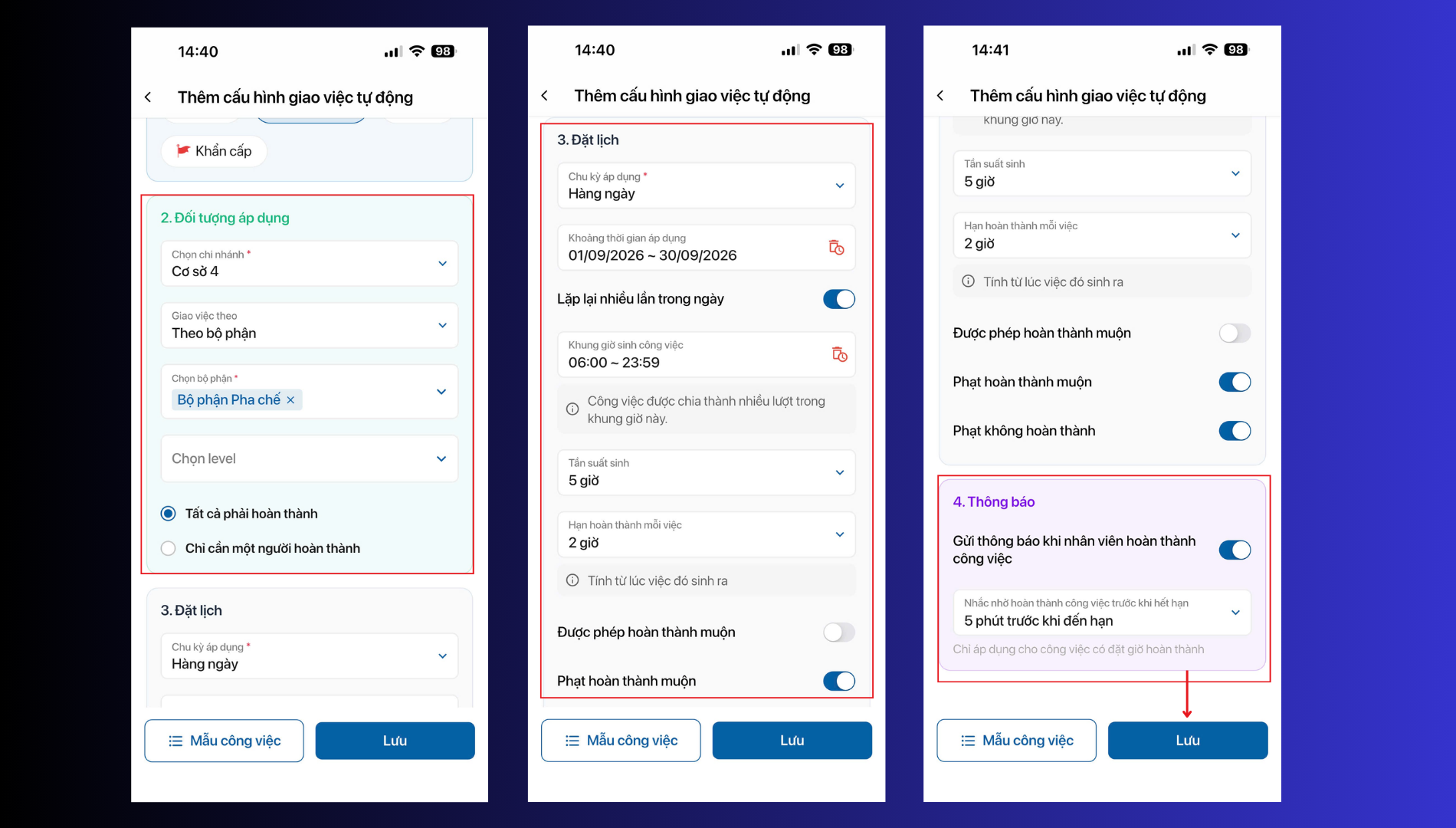
2. Đối tượng áp dụng
- Chi nhánh áp dụng: Chỉ có thể cấu hình giao việc cho từng Chi nhánh.
- Đối tượng thực hiện: Chọn giao theo Nhân viên, Bộ phận, Ca làm việc hoặc Chức vụ — rồi chọn cụ thể đối tượng đó bên dưới.
- Khi giao việc cho nhiều người ( không phải theo cá nhân 1 nhân viên):
– Tất cả phải hoàn thành: Ví dụ giao theo bộ phận, bật cấu hình này lên tất cả nhân viên thuộc bộ phận đó phải bấm hoàn thành công việc thì công việc mới tính là hoàn thành.
– Chỉ cần một người hoàn thành: Khi 1 người bấm hoàn thành, công việc được tính là hoàn thành.
3. Đặt lịch
Bước này quyết định công việc sẽ sinh ra lại khi nào, sinh bao nhiêu lần một ngày, và hạn hoàn thành mỗi lần.
a, Chu kỳ áp dụng
| Chu kỳ | Ý nghĩa | Ví dụ |
|---|---|---|
| Hàng ngày | Việc lặp lại mỗi ngày, không cần chọn thêm gì. | |
| Một ngày trong tháng | Chỉ sinh vào những ngày cụ thể trong tháng bạn chọn. | Tưới cây chỉ cần vào mùng 5 và mùng 10 hàng tháng. |
| Một thứ trong tuần | Chỉ sinh vào một thứ cố định trong tuần. | Kiểm tồn kho cuối tuần → chỉ sinh vào Chủ nhật hằng tuần. |
| Một khung thời gian hàng tháng | Sinh liên tục trong một khoảng ngày (Ngày bắt đầu – Ngày kết thúc) lặp lại mỗi tháng. | Ngày 25–30 hằng tháng, kiểm kho và lên đơn hàng cho tháng tới. |
| Một khung thời gian hàng tuần | Sinh liên tục trong một khoảng thứ (Thứ bắt đầu – Thứ kết thúc) lặp lại mỗi tuần. | Thứ Hai đến thứ Tư hằng tuần, dọn quầy rau củ. |
b. Khoảng thời gian áp dụng – khoảng ngày cấu hình này còn hiệu lực (ví dụ 01/09/2026 ~ 31/10/2026), áp dụng chung cho mọi chu kỳ đã chọn ở trên.
c. Lặp lại nhiều lần trong ngày – công tắc quyết định trong 1 ngày việc được sinh mấy lần
- Tắt (mặc định) – mỗi ngày chỉ sinh 1 công việc.
- Khung giờ phải hoàn thành công việc: đặt Giờ bắt đầu / Giờ kết thúc. Nhân viên phải hoàn thành việc đó trong khung giờ này.
- Ví dụ: Khung 04:00–08:00 → mỗi ngày có 1 việc, được phép làm từ 04:00 và phải xong trước 08:00
- Bật – mỗi ngày sinh nhiều lượt việc, cách nhau theo tần suất cố định.
- Khung giờ sinh công việc: khung thời gian trong ngày mà công việc sinh ra ( ví dụ 08:00 – 17:00, công việc sẽ chỉ sinh trong khung giờ này)
- Tần suất sinh: cứ cách bao lâu thì sinh thêm 1 lượt việc mới (ví dụ 4 giờ).
- Hạn hoàn thành mỗi việc: mỗi lượt có hạn hoàn thành riêng, tính từ lúc lượt đó sinh ra – không phải tính đến cuối khung giờ.
Ví dụ: Khung giờ sinh 02:00–12:00, Tần suất sinh 4 giờ, Hạn hoàn thành mỗi việc 30 phút → việc sinh lúc 02:00, 06:00, 10:00; mỗi lần nhân viên có 30 phút để hoàn thành kể từ lúc sinh ra. Phù hợp cho việc cần kiểm tra định kỳ trong ca, ví dụ đo nhiệt độ tủ đông mỗi 4 tiếng.
Ba cấu hình cho phép (nếu bật)
- Được phép hoàn thành muộn – cho phép nhân viên hoàn thành sau deadline, cần nhập lý do hoàn thành muộn.
- Phạt khi hoàn thành muộn – có áp phạt nếu hoàn thành muộn.
- Phạt khi không hoàn thành – có áp phạt nếu bỏ qua, không hoàn thành công việc.
4. Thông báo
Cấu hình cách hệ thống báo tin liên quan đến công việc:
- Gửi thông báo khi nhân viên hoàn thành công việc — bật lên nếu muốn người phụ trách được báo ngay khi nhân viên đánh dấu xong việc, để tiện theo dõi mà không cần vào kiểm tra thủ công.
- Nhắc nhở hoàn thành công việc trước khi hết hạn — chọn mốc thời gian nhắc nhân viên trước khi đến hạn (mặc định Không nhắc, có thể chọn ví dụ 10 phút, 30 phút… trước giờ hết hạn). Trường này chỉ áp dụng cho công việc có đặt giờ hoàn thành — tức là chỉ có tác dụng khi ở Bước 3 bạn đã đặt “Khung giờ phải hoàn thành công việc” hoặc “Hạn hoàn thành mỗi việc”; nếu chu kỳ không đặt giờ cụ thể thì mục nhắc này không có gì để tính mốc.
Bước 3:.Sau khi cấu hình xong cả 4 nội dung cấu hình, bấm Lưu để kích hoạt cấu hình giao việc tự động.
II. Danh sách công việc
Bước 1: Vào Công việc → Danh sách công việc.
Đây là màn hình trung tâm: vừa là nơi giao việc phát sinh (nút Giao việc nhanh), vừa là nơi quản lý theo dõi toàn bộ công việc trong chi nhánh – không chỉ việc của riêng bạn.
Tại đây bạn có thể xem danh sách công việc của theo 3 kiểu: (bảng / danh sách / dạng cột) — đổi cách hiển thị dữ liệu theo sở thích, dữ liệu vẫn giống nhau. Về bộ lọc:
- Chọn chi nhánh – nếu công ty có nhiều chi nhánh, chọn chi nhánh muốn xem.
- Khoảng thời gian – lọc công việc theo khoảng ngày (mặc định theo ngày hiện tại).
- Ô tìm công việc — gõ tên để tìm nhanh.
- Nút “···” — mở thêm bộ lọc nâng cao: Tất cả độ ưu tiên và Tất cả trạng thái, để lọc sâu hơn theo mức ưu tiên hoặc theo trạng thái xử lý.
Bước 2: Kiểm soát và đánh giá công việc.
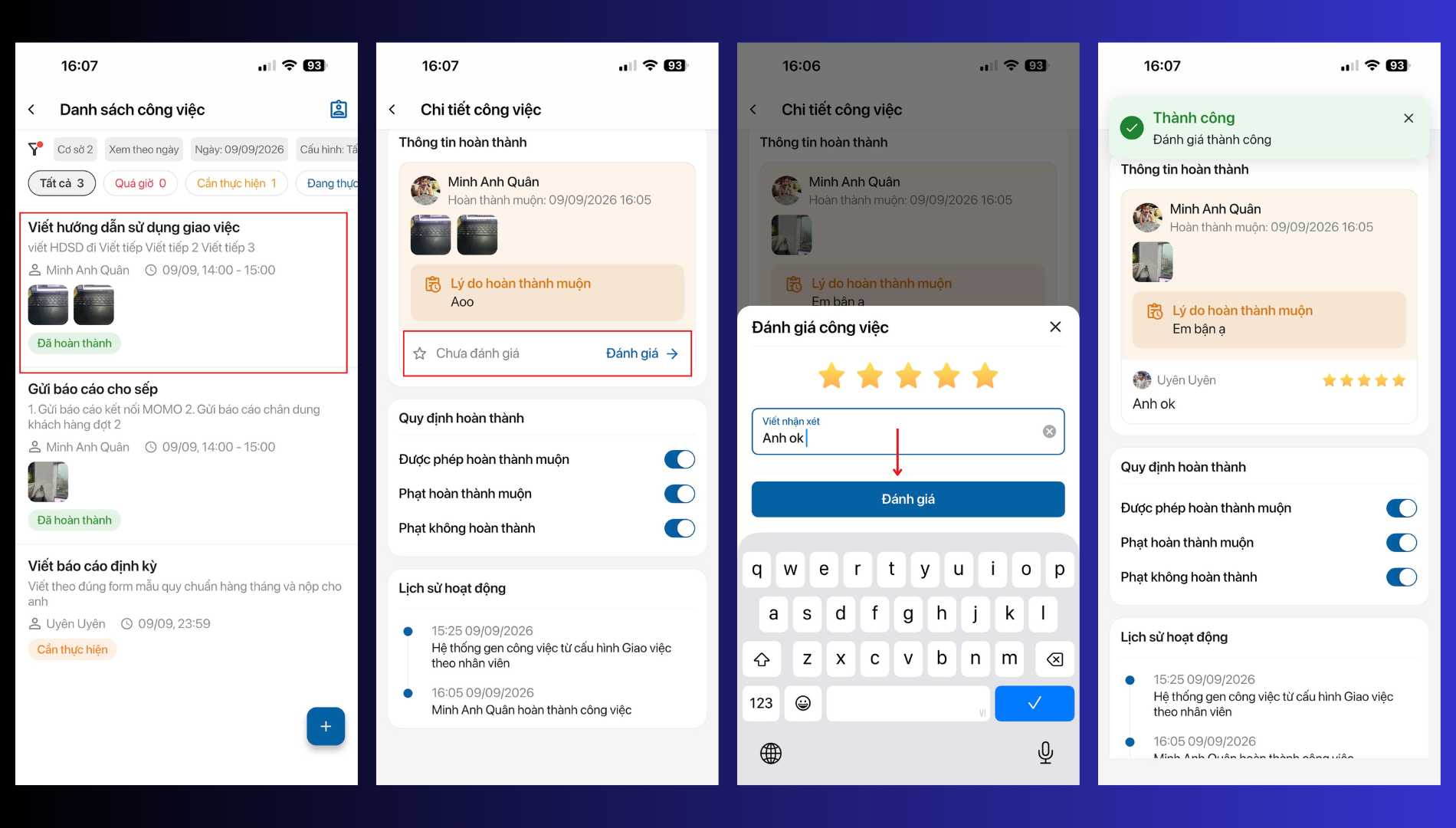
- Bảng chi tiết hiển thị theo từng dòng: Công việc (tên), Được giao cho (người/bộ phận/ca nhận việc), Hạn hoàn thành, Độ ưu tiên, và Phạt (nếu có cấu hình phạt trễ hạn/không hoàn thành). Bấm vào Ảnh để xem ảnh hoàn thành coo
- Đánh giá kết quả — bấm vào một dòng ở nhóm Đã hoàn thành để chấm sao đánh giá; nhân viên sẽ nhận thông báo ngay khi bạn đánh giá xong.
Bước 3: Giao việc nhanh.
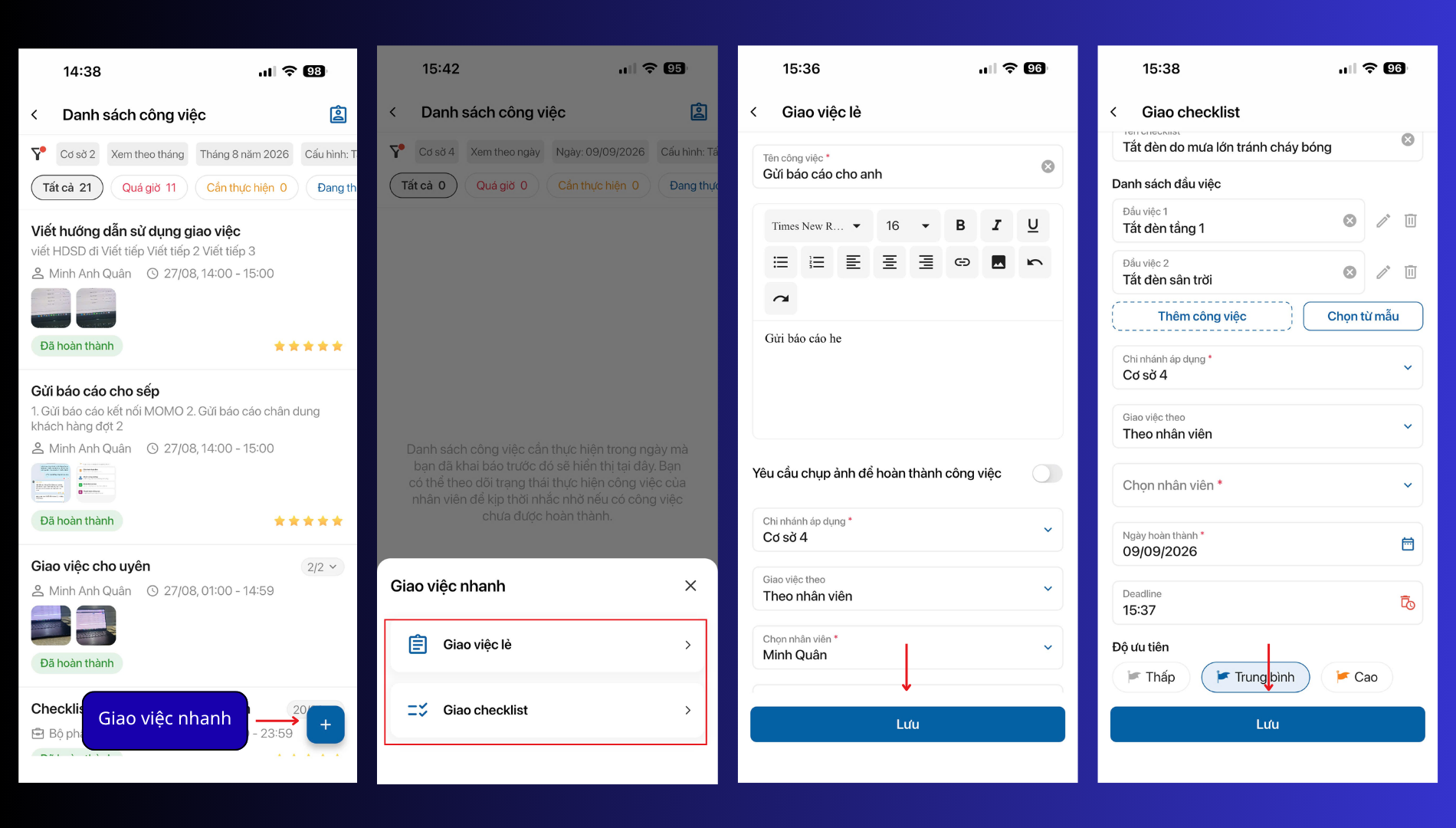
Vào Công việc → Danh sách công việc, bấm nút Giao việc nhanh ở góc phải. Có hai kiểu công việc độc lập, không có chu kỳ
- Giao việc lẻ – tạo một công việc đơn, giao và theo dõi độc lập.
- Giao checklist – tạo một danh sách gồm nhiều đầu việc nhỏ, nhân viên phải hoàn thành đủ mới tính xong cả checklist. Cả hai đều dùng chung một bộ form khai báo
- Tên công việc / Tên checklist* và Nội dung công việc – mô tả chi tiết, hiển thị khi nhân viên bấm vào xem.
- Yêu cầu chụp ảnh để hoàn thành công việc (tuỳ chọn) – nếu bật, cấu hình thêm số ảnh tối thiểu và cách nộp ảnh (chỉ cho chụp trực tiếp, hoặc cho chọn cả ảnh từ thư viện).
- Danh sách chi nhánh làm việc – chọn chi nhánh áp dụng.
- Hạn hoàn thành (ngày) và Giờ hạn chót (nếu việc cần xong trước một mốc giờ trong ngày).
- Giao việc theo – Theo nhân viên / Theo bộ phận / Theo ca làm việc, rồi chọn cụ thể ở Được giao cho.
- Độ ưu tiên – Thấp / Trung bình / Cao / Khẩn cấp.
- Gửi thông báo khi nhân viên hoàn thành công việc – bật sẵn theo mặc định.
→ Sau khi lưu, việc xuất hiện ngay trong bảng Danh sách công việc, mỗi dòng cho biết: Công việc, Được giao cho, Hạn hoàn thành (kèm cảnh báo nếu “Không được hoàn thành muộn”), Độ ưu tiên, và quy tắc xử lý trễ hạn – Khi hoàn thành muộn / Khi không hoàn thành (thể hiện đúng các loại phạt đã cấu hình).
→ Nếu muốn xóa công việc vừa tạo, bạn hãy bấm vào chi tiết công việc → Chọn vào icon thùng rác để xóa. Tuy nhiên, chỉ xóa khi công việc chưa được hoàn thành.
C. LƯU Ý / FAQ
Logic hoàn thành công việc của nhân viên – khi công việc của bạn là dạng Checklist:
– Nếu 1 list con việc đó không required ảnh, thì bấm hoàn thành Công việc cha đc luôn
– Nếu required ảnh thì phải bấm báo cáo từng đầu công việc con → Công việc cha sẽ tự hoàn thành
– Nếu công việc bắt buộc chụp ảnh trực tiếp ( checklist/ công việc riêng lẻ) thì nhân viên chỉ hoàn thành trên App được.
– Nếu ảnh có thể chọn từ thư viện thì có thể hoàn thành cả trên cả App và Web
| Có xóa được công việc tự động không? | Chỉ có thể xóa được cấu hình giao việc tự động, nhưng danh sách công việc đã sinh ra từ cấu hình ( trước khi bạn xóa cấu hình) sẽ không thể xóa đi. |
| Muốn sửa một cấu hình giao việc tự động? | Vào Giao việc tự động, bấm biểu tượng bút chì ở cột Thao tác trên dòng cấu hình cần sửa. |
| Việc giao thì nhắc lúc nào trên App? |
|
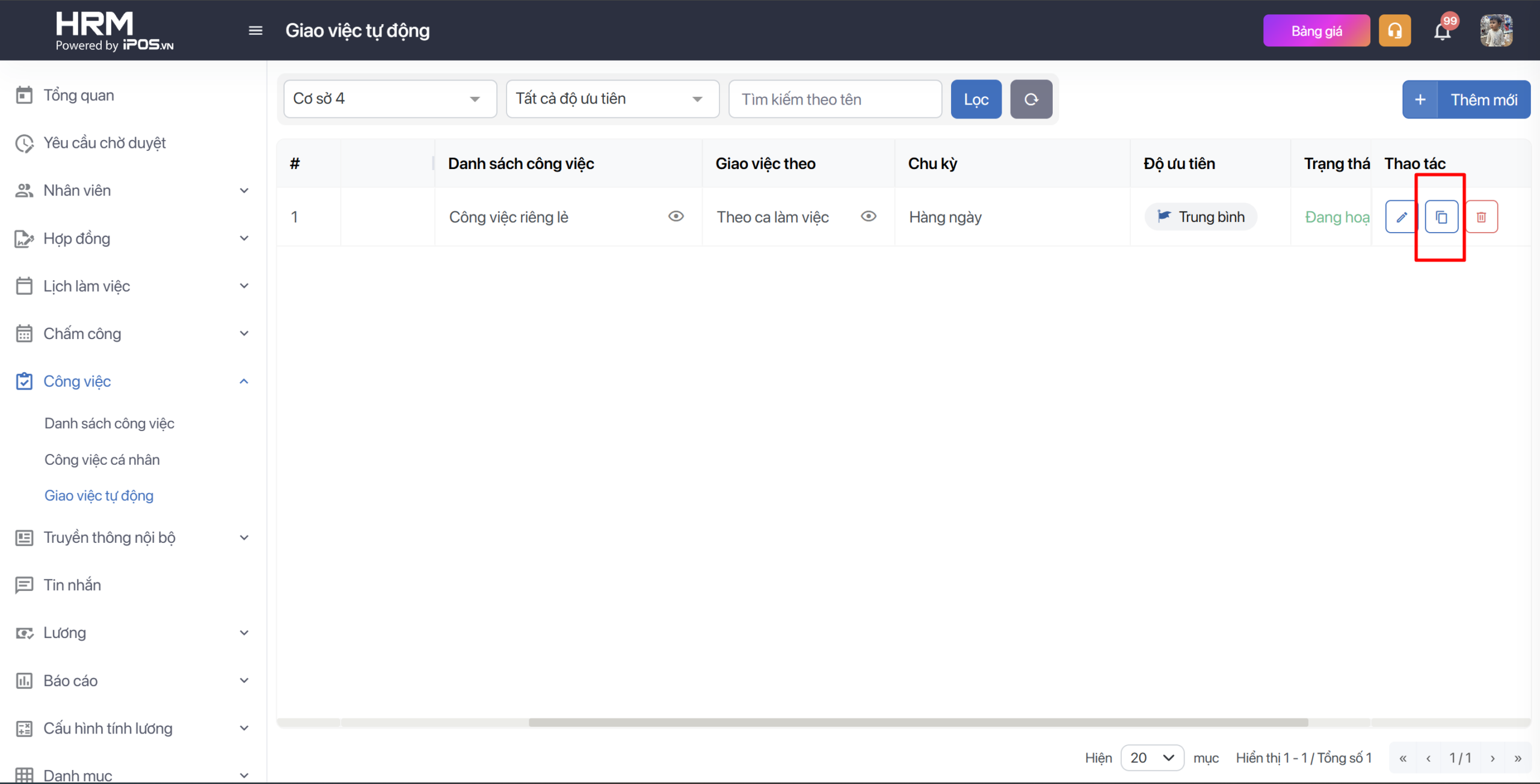
| Có thể giao cùng một cấu hình cho nhiều chi nhánh? | Có — bạn cần tạo trước 1 cấu hình công việc đầy đủ ở 1 chi nhánh. Sau đó, quay lại màn Giao việc tự động chọn đúng công việc đó → chọn icon sao chép → chọn các chi nhánh áp dụng còn lại.
|
| Nhân viên không thấy việc mới giao? | Kiểm tra lại Chi nhánh áp dụng và Được giao cho — việc chỉ hiện với đúng chi nhánh và đúng người/bộ phận/ca đã chọn. |